Redenen van de Vraag van het logboek en de Resultaten van de Vraag van de Vraag Salesforce log-call-reasons-and-call-outcomes-to-salesforce
Als u vraagresultaten en vraagredenen aan Salesforce voor het melden of zicht doeleinden wilt registreren, kunt u een gebied van de douaneactiviteit voor elk tot stand brengen. Voor elk veld moet een specifieke API-naam worden gebruikt (in Salesforce wordt ''veldnaam'' genoemd).
- De Naam van het Gebied van Resultaten van de vraag: mktosales_call_result
- De Naam van het Gebied van de Redenen van de vraag: mktosales_call_reason
Als u deze velden wilt gebruiken, moet u het veld eerst maken als een veld voor aangepaste activiteit. Als u deze zichtbaar wilt maken voor gebruikers, moet u deze toevoegen aan de pagina-indeling van het taakobject.
Salesforce Klassiek salesforce-classic
Aangepast activiteitsveld maken in Salesforce Klassiek create-custom-activity-field-in-salesforce-classic
-
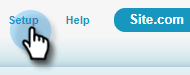
Klik in Salesforce op Setup .
-
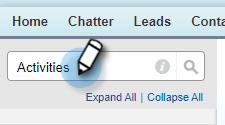
Typ "Activiteiten" in het vak Snel zoeken.
-
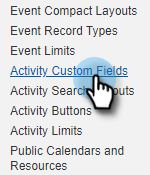
Klik op Activity Custom Fields.
-
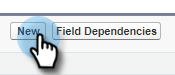
Klik op New.
-
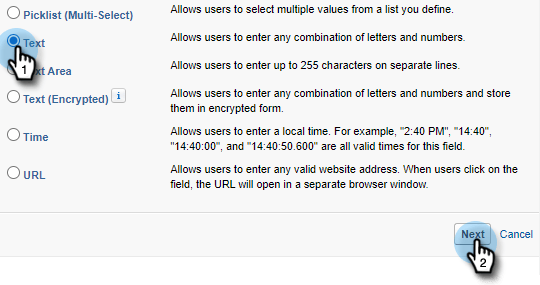
Selecteer het gegevenstype "Text" en klik op Next .
-
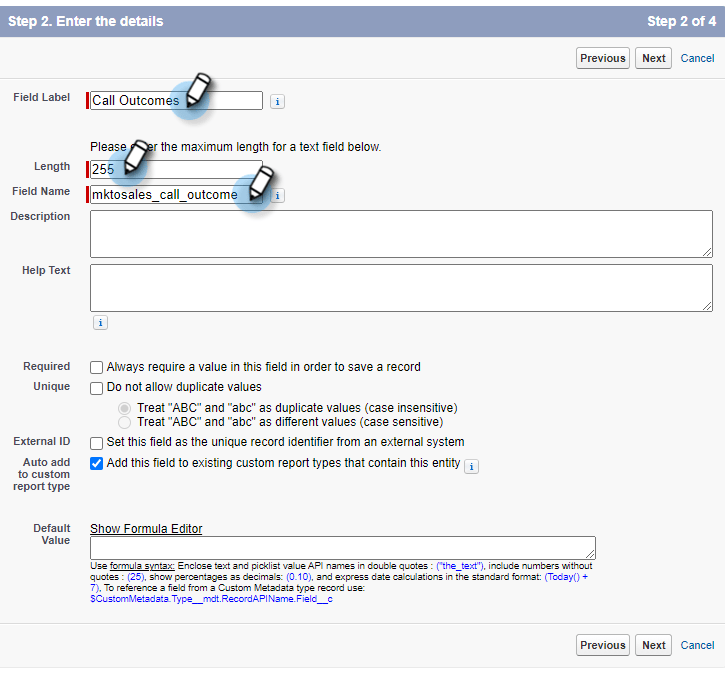
Geef het aangepaste veld de veldnaam zoals hierboven gedefinieerd. De veldlengte mag niet langer zijn dan 255 tekens. Het Etiket van het gebied zal het gebied zichtbaar aan uw verkoopteam zijn en kan worden aangepast om aan de behoeften van uw team te voldoen.
-
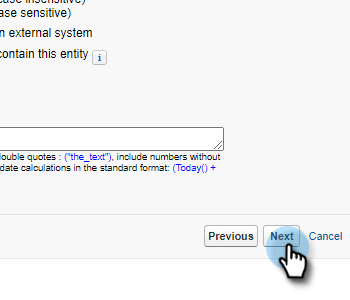
De overige instellingen zijn optioneel. Klik op Next nadat u de configuratie hebt voltooid.
-
Selecteer de gewenste beveiligingsinstellingen op veldniveau voor dit veld en klik op Next (de onderstaande afbeelding is slechts een voorbeeld).
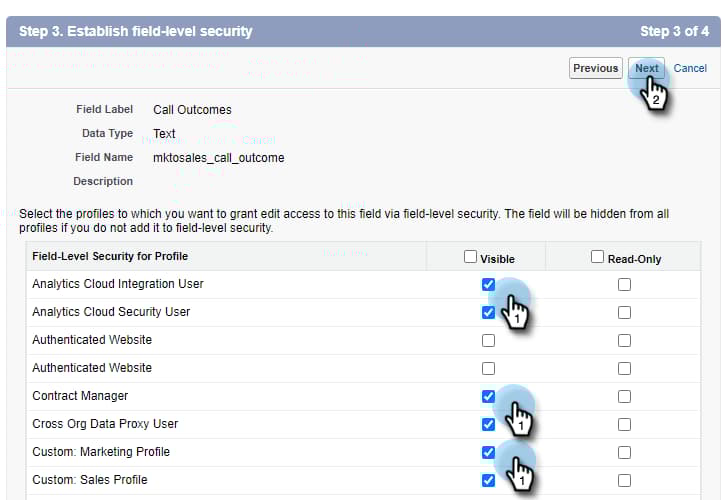
note note NOTE Zorg ervoor dat het aangepaste veld zichtbaar is voor het profiel dat uw Sales Connect -gebruikers gebruiken, en ook voor alle andere elementen die u wilt zien. -
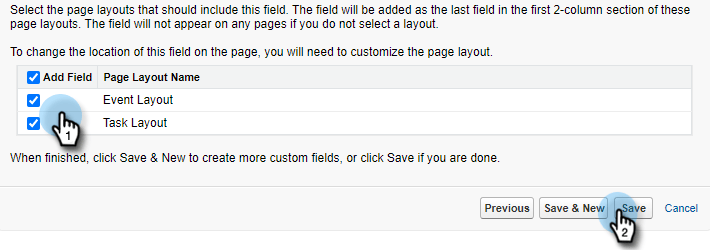
Selecteer welke paginalay-outs u het gebied aan wilt toevoegen en Save klikken (facultatief, kunt u Save & New klikken en het proces voor het gebied van de Reden van de Vraag herhalen).
Aangepast activiteitenveld toevoegen aan taakpaginalayout in Salesforce Klassiek add-custom-activity-field-to-task-page-layout-in-salesforce-classic
-
Klik in Salesforce op Setup .
-
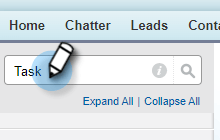
Typ "Taak" in het vak Snel zoeken.
-
Klik op Task Page Layouts.
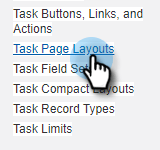
-
Klik op Edit naast de indeling van de taakpagina waaraan u dit veld wilt toevoegen.
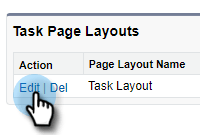
-
Sleep het veld naar het gewenste gedeelte van de taakpaginalay-out.
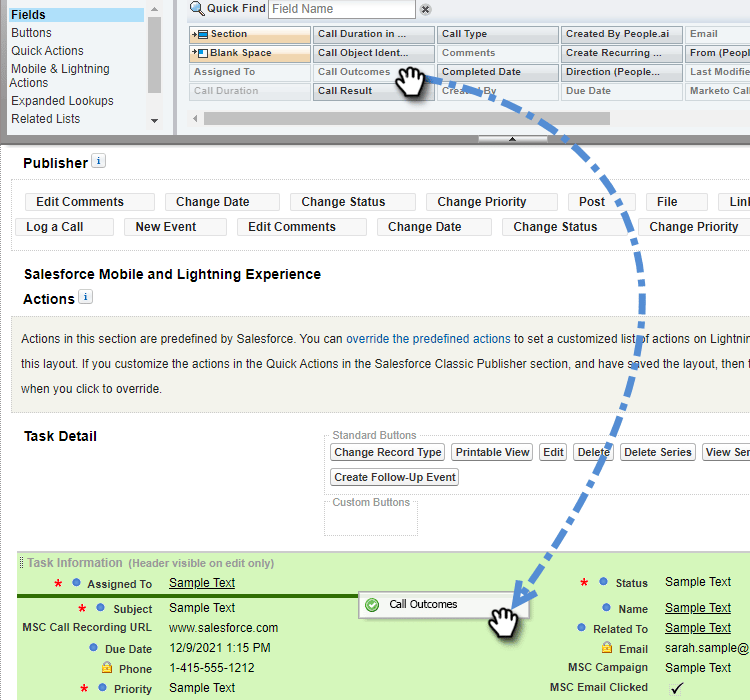
-
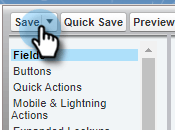
Klik op Save.
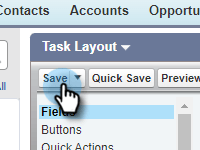
Salesforce Lightning salesforce-lightning
Veld voor aangepaste activiteit maken in Salesforce bliksemschicht create-custom-activity-field-in-salesforce-lightning
-
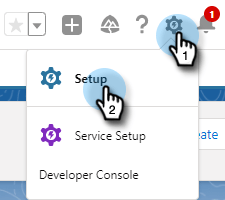
Klik in Salesforce op het tandwielpictogram rechtsboven en selecteer Setup .
-
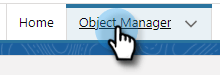
Klik op Object Manager.
-
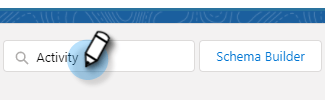
Typ "Activity" in het vak Snel zoeken.
-
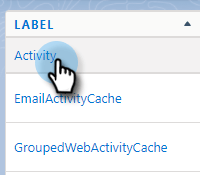
Klik op het label Activity .
-
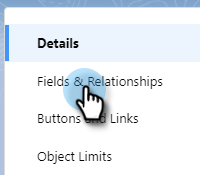
Klik op Fields & Relationships.
-
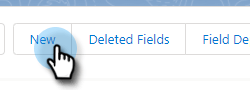
Klik op New.
Veld voor aangepaste activiteit toevoegen aan taakpaginalayout in Salesforce bliksemschicht add-custom-activity-field-to-task-page-layout-in-salesforce-lightning
-
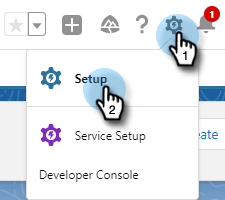
Klik in Salesforce op het tandwielpictogram rechtsboven en selecteer Setup .
-
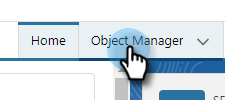
Klik op Object Manager.
-
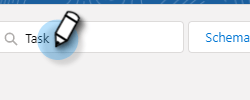
Typ "Task" in het vak Snel zoeken.
-
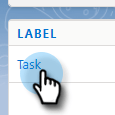
Klik op het label Task .
-
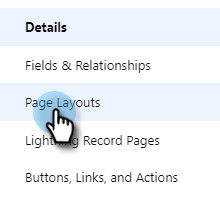
Klik op Page Layouts.
-
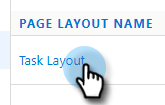
Klik op de taakpaginalay-out waaraan u dit veld wilt toevoegen.
-
Sleep het veld naar het gewenste gedeelte van de taakpaginalay-out.
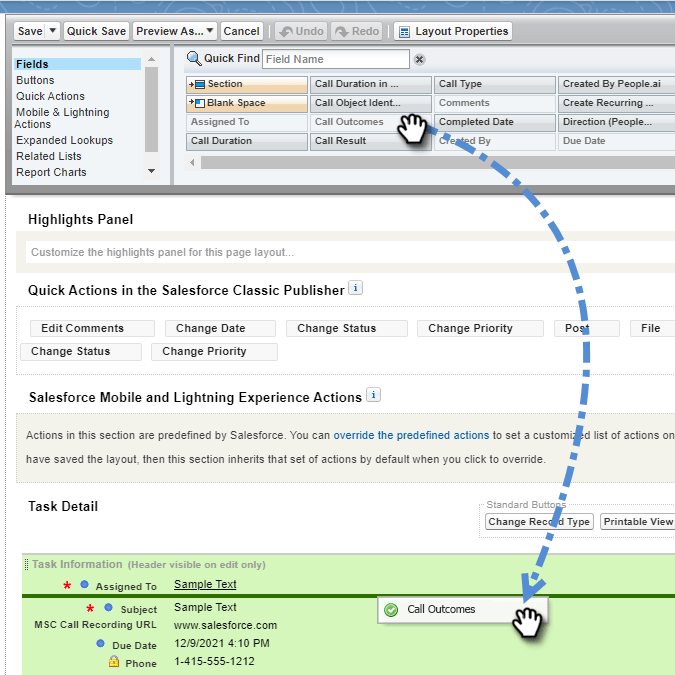
-
Klik op Save.