Bulke-mails samenstellen met Selecteren en Verzenden composing-bulk-emails-with-select-and-send
Hieronder wordt beschreven hoe u e-mailberichten verzendt/bewerkt met de optie Selecteren en verzenden.
E-mails verzenden sending-emails
-
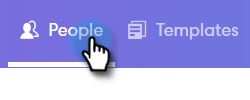
Navigeer naar de pagina People .
-
Selecteer de personen die u per e-mail wilt verzenden.
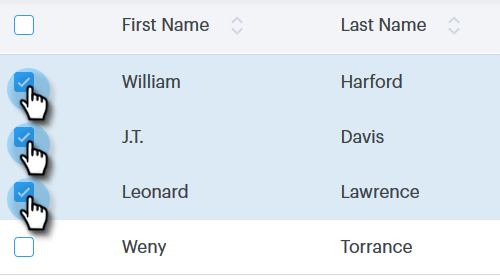
note note NOTE U kunt maximaal 200 personen selecteren bij het gebruik van Selecteren en Verzenden. -
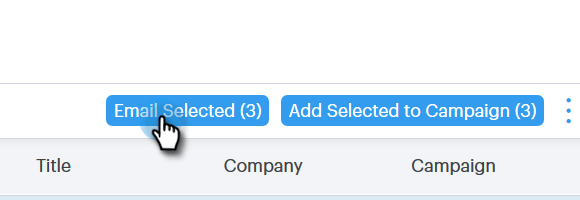
Klik op Email Selected .
-
Ga een onderwerpregel in, selecteer een malplaatje (of stel e-mail van kras samen), en verzend/ programma e-mail.
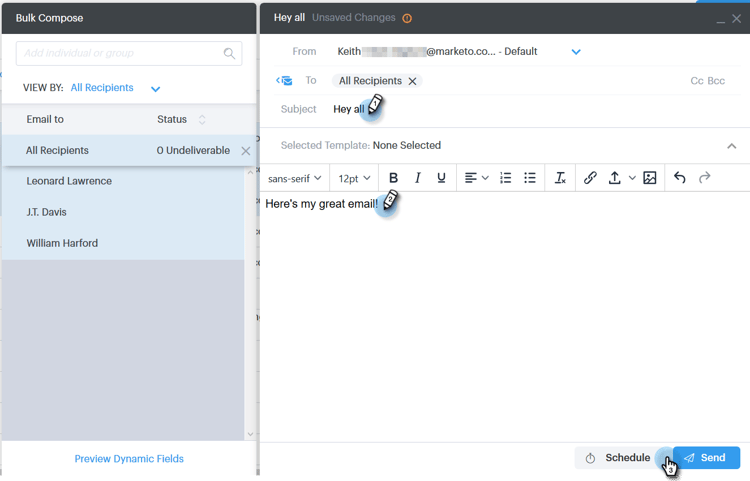
note note NOTE Als u een sjabloon hebt geselecteerd en u wilt controleren of alle dynamische velden correct zijn ingevuld voordat u deze verzendt, klikt u op Preview Dynamic Fields . Zorg ervoor dat alle ontvangers in de grote zijbalk zijn geselecteerd om een voorvertoning van alle e-mails weer te geven. Als u één e-mail selecteert en op Preview Dynamic Fields klikt, wordt alleen een voorbeeld van die e-mail weergegeven.
E-mails bewerken editing-emails
Bulk geeft uit
-
Volg Stappen 1-3 van de Verzendende sectie E-mail .
note note NOTE Alle ontvangers worden standaard geselecteerd. Als u op een individu klikt en iedereen wilt opnieuw selecteren, klik Alle Ontvangers. Ter herinnering: alle ontvangers moeten worden geselecteerd om bulkbewerkingen uit te voeren. -
Breng de gewenste wijzigingen aan in de editor. U kunt een nieuwe e-mail maken of een sjabloon bewerken (in dit voorbeeld maken we een nieuwe e-mail).
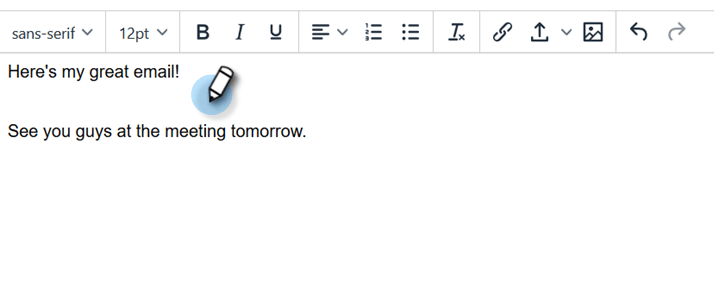
note note NOTE U kunt op een specifieke e-mailontvanger klikken om de wijzigingen te zien die aan die e-mail zijn doorgegeven. -
Klik op Send (of Schedule ) om de bulkmail-updates die u hebt aangebracht naar alle ontvangers te verzenden.
geef Elk E-mail uit
Voltooi Bulk Updates voordat u elke e-mail aanpast. Als u een bulkupdate aanbrengt, worden de wijzigingen in elke e-mail in het bulkcompositiezijpaneel overschreven.
-
Volg Stappen 1-4 van de Verzendende sectie E-mail .
note note NOTE Alle ontvangers worden standaard geselecteerd. Als u op een individu klikt en iedereen wilt opnieuw selecteren, klik Alle Ontvangers. Ter herinnering: alle ontvangers moeten worden geselecteerd om bulkbewerkingen uit te voeren. -
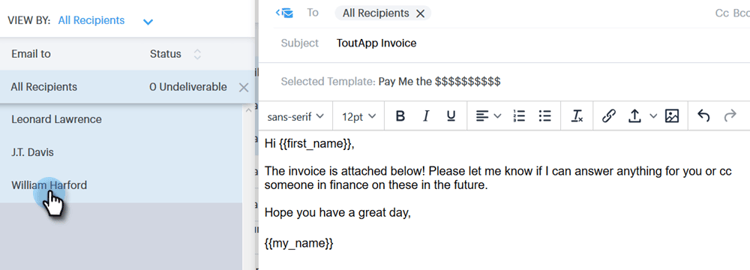
Selecteer een individuele ontvanger.
-
Breng de gewenste wijzigingen aan in de editor.
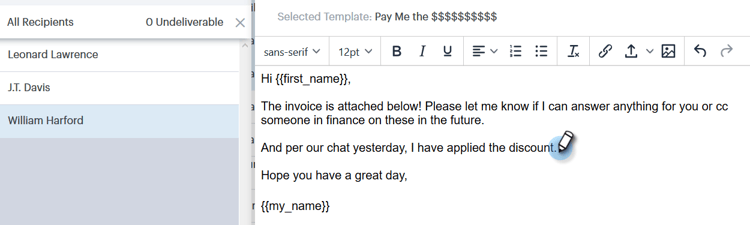
note note NOTE Hier kunt u wijzigingen aanbrengen in één e-mailbericht op de grote zijbalk zonder de overige e-mails bij te werken. note tip TIP U kunt op andere ontvangers klikken om te zien dat de wijzigingen die u in de eerder geselecteerde ontvanger hebt aangebracht, niet zichtbaar zijn. -
Klik op Send (of Schedule ) om de bulkmail-updates die u hebt aangebracht naar alle ontvangers te verzenden.
related-articles Related Articles