Een bijlage of traceerbare inhoud toevoegen aan uw e-mail add-an-attachment-or-trackable-content-to-your-email
Wanneer u een e-mail verzendt via Sales Connect , kunt u een bestand toevoegen als bijlage of een bestand als downloadbare (en trackable) koppeling maken.
Een bijlage toevoegen add-an-attachment
-
Maak uw e-mailconcept (hiervoor zijn meerdere manieren, in dit voorbeeld kiezen we Compose in de koptekst).

-
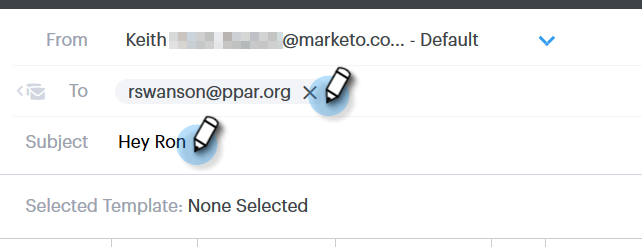
Vul het veld To en voer een Subject in.
-
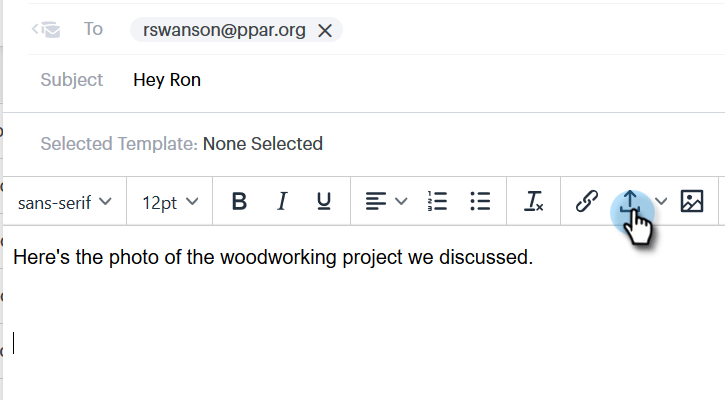
Klik op het bevestigingspictogram.
-
Selecteer het bestand dat u wilt bijvoegen en klik op Insert .
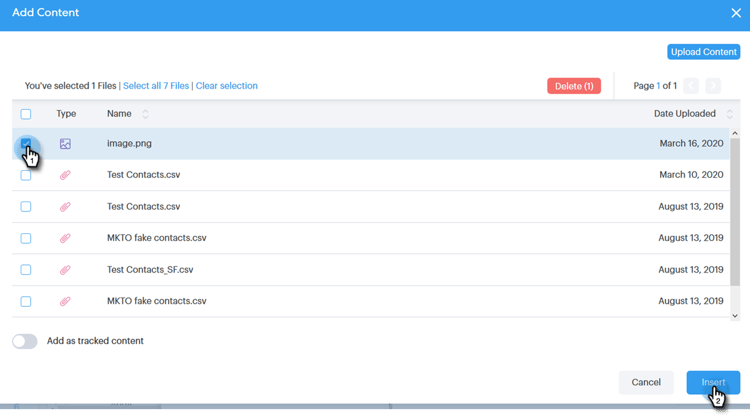
note note NOTE Als u een dossier moet uploaden, klik uploadt Inhoud knoop in het hoger-recht van het venster. 
De bijlage wordt onder aan het e-mailbericht weergegeven.
Overtrekbare inhoud toevoegen add-trackable-content
-
Maak uw e-mailconcept (hiervoor zijn meerdere manieren, in dit voorbeeld kiezen we het venster Compose ).
-
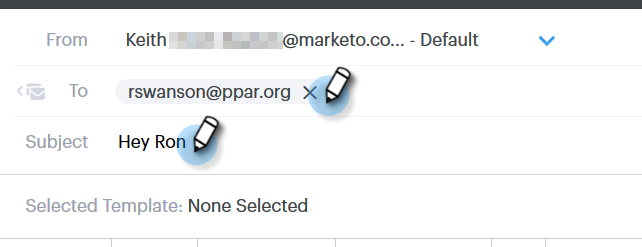
Vul het veld To en voer een Subject in.
-
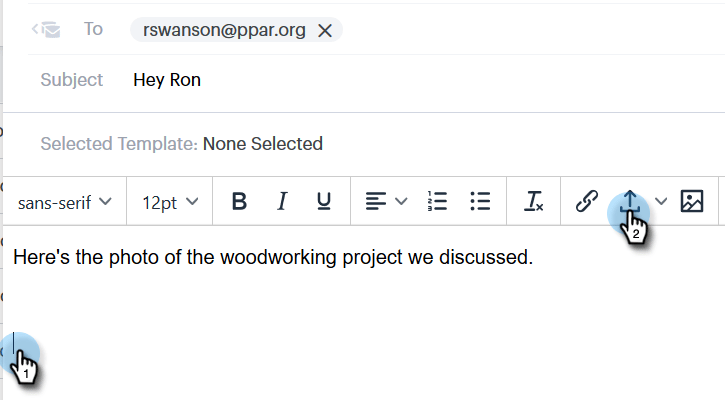
Klik op de plaats in de e-mail waarvan u de traceerbare inhoud wilt weergeven en klik op het pictogram voor bijlagen.
-
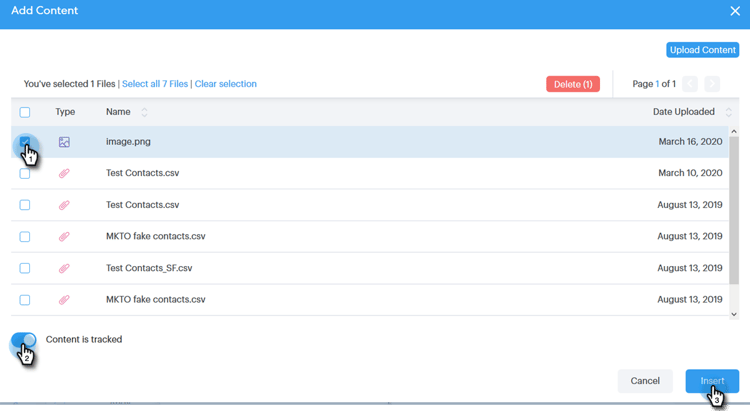
Selecteer de inhoud die u wilt toevoegen, klik op de schuifregelaar Content is tracked en klik op Insert .
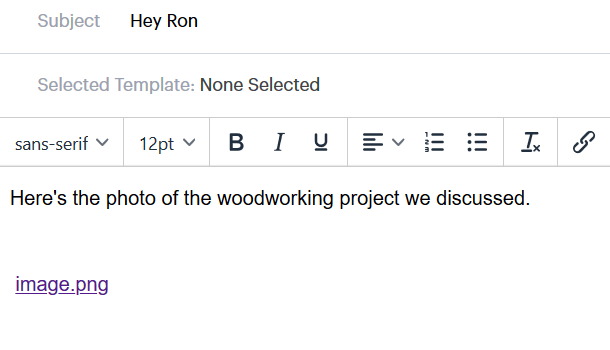
note note NOTE Als u een dossier moet uploaden, klik uploadt Inhoud knoop in het hoger-recht van het venster. De inhoud wordt als een koppeling in uw e-mail weergegeven. De ontvanger kan op de koppeling klikken om de inhoud te downloaden.
note note NOTE Gebruikers worden op de hoogte gesteld in Live feed wanneer mensen hun bijgehouden inhoud bekijken. Gebruikers kunnen ook de inhoud zien die het best wordt uitgevoerd in de inhoudsectie van de pagina Analytics.