Aangepaste CSS toevoegen aan uw e-mailinhoud custom-css
Voeg uw eigen aangepaste CSS rechtstreeks toe in de Marketo Engage Email Designer voor geavanceerde, specifieke opmaak.
Aangepaste CSS definiëren define-custom-css
-
Zorg ervoor dat er inhoud is gedefinieerd in de e-mailtoepassing van Designer door ten minste één component toe te voegen.
-
Selecteer Body in het deelvenster Navigation tree aan de linkerkant of in het rechterdeelvenster. CSS styles wordt rechts weergegeven.

note note NOTE De sectie CSS styles is alleen beschikbaar wanneer inhoud aanwezig is in de editor. -
Klik op + Add custom CSS .
note note NOTE De knop Add custom CSS is alleen beschikbaar wanneer Body is geselecteerd. U kunt echter aangepaste CSS-stijlen toepassen op alle componenten in uw inhoud. -
Voer uw CSS-code in in het speciale tekstgebied dat wordt weergegeven. Zorg ervoor de douane CSS geldig is en volgt de juiste syntaxis . Klik sparen wanneer gedaan.
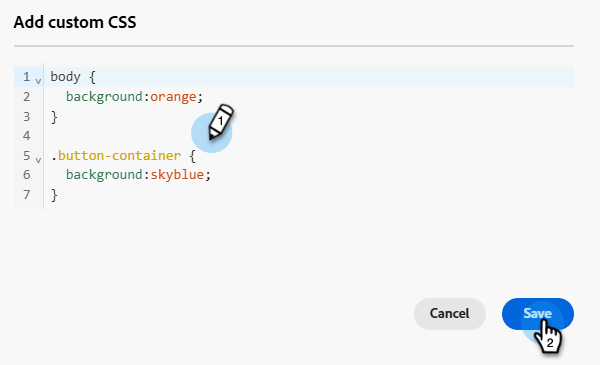
note note NOTE U kunt geen douane CSS aan uw inhoud toevoegen wanneer het gebruiken van a malplaatje met gesloten inhoud . Het knoplabel verandert in View custom CSS en elke weergegeven aangepaste CSS is alleen-lezen. -
Zorg ervoor dat de CSS van toepassing is op uw inhoud. Als het niet, controleer de sectie van het Oplossen van problemen .
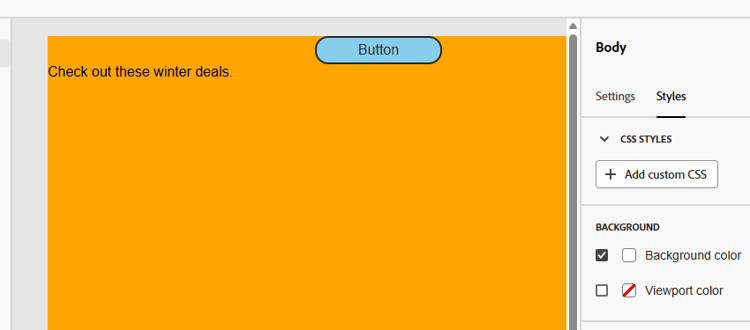
note note NOTE Als u alle inhoud verwijdert, verdwijnt de sectie en wordt de eerder gedefinieerde aangepaste CSS niet meer toegepast. Voeg inhoud weer toe om de sectie CSS styles opnieuw weer te geven. De aangepaste CSS wordt opnieuw toegepast.
Geldige CSS gebruiken using-valid-css
U kunt elke geldige CSS-tekenreeks invoeren in het tekstgebied Add custom CSS . CSS met de juiste opmaak wordt direct toegepast op de inhoud.
Hieronder staan voorbeelden van geldige CSS.
| code language-css |
|---|
|
| code language-css |
|---|
|
Als ongeldige CSS wordt ingevoerd, wordt een foutbericht weergegeven dat aangeeft dat de CSS niet kan worden opgeslagen. Hieronder staan voorbeelden van ongeldige CSS.
Het gebruik van <style> -tags wordt niet geaccepteerd:
| code language-html |
|---|
|
Ongeldige syntaxis, zoals ontbrekende accolades, wordt niet geaccepteerd:
| code language-css |
|---|
|
Technische uitvoering implementation
Uw aangepaste CSS wordt aan het einde van de sectie <head> toegevoegd als onderdeel van een <style> -tag met het kenmerk data-name="global-custom" , zoals in het onderstaande voorbeeld. Op deze manier weet u zeker dat de aangepaste stijlen globaal op de inhoud worden toegepast.
| code language-html |
|---|
|
De aangepaste CSS wordt niet geïnterpreteerd of gevalideerd door het deelvenster Designer e-mailen Settings . Deze is volledig onafhankelijk en kan alleen worden gewijzigd via de optie Add Custom CSS .
Guardrails - Geïmporteerde inhoud guardrails
Houd rekening met het volgende als u aangepaste CSS wilt gebruiken met inhoud die is geïmporteerd in de e-mailtoepassing Designer:
-
Als het invoeren van externe HTML inhoud met inbegrip van CSS, tenzij u die inhoud omzet, zal het in Compatibility mode zijn, waar de CSS styles sectie niet beschikbaar is.
-
Als bij het importeren van inhoud die is gemaakt met de E-mail-Designer CSS is opgenomen die is toegepast via de optie Add custom CSS , is de eerder toegepaste CSS zichtbaar en bewerkbaar met dezelfde optie.
Problemen oplossen troubleshooting
Als uw aangepaste CSS niet wordt toegepast, probeert u de onderstaande suggesties.
-
Zorg ervoor dat uw CSS geldig is en geen syntaxisfouten bevat (zoals ontbrekende accolades, onjuiste eigenschapsnamen). leer hoe
-
Zorg ervoor dat uw CSS wordt toegevoegd aan de tag
<style>met het kenmerkdata-name="global-custom". -
Controleer of het kenmerk
global-customset todata-disabledis ingesteld voor de stijltagtrue. In dat geval wordt de aangepaste CSS niet toegepast.
| code language-html |
|---|
|
-
Zorg ervoor dat uw CSS niet wordt overschreven door andere CSS-regels.
-
Gebruik de browsergereedschappen voor ontwikkelaars om de inhoud te controleren en te controleren of uw CSS zich richt op de juiste kiezers.
-
Voeg
!importantaan uw declaraties toe om ervoor te zorgen dat deze voorrang krijgen.
-
| code language-none |
|---|
|