[Beta]{class="badge informative"}
Uw merken maken en beheren create-and-manage-brands
Merkrichtlijnen zijn een gedetailleerde reeks regels en normen die de visuele en verbale identiteit van een merk bepalen. Zij fungeren als referentie om een consistente merkweergave te behouden op alle marketing- en communicatieplatforms.
Voer uw merkgegevens handmatig in en ordent deze of upload documenten met brandrichtlijnen voor automatische informatie-extractie.
Handelsmerken access
Gebruikers die het brands -menu in Adobe Marketo Engage willen openen, moeten hiervoor toestemming krijgen.
Gebruikers en rollen users-and-roles
-
In Admin, uitgezochte Gebruikers & Rollen.
-
Selecteer de gewenste rol.
-
Klik om het menu van de Studio van het Ontwerp van de Toegang uit te breiden.
-
Selecteer Medewerker van de Toegang AI en klik sparen.
Uw merk maken en beheren create-brand-kit
Als u de richtlijn voor uw merk wilt maken en beheren, kunt u de details zelf invoeren of het document met uw eigen merkenrichtlijnen uploaden om de informatie automatisch te laten uitnemen.
-
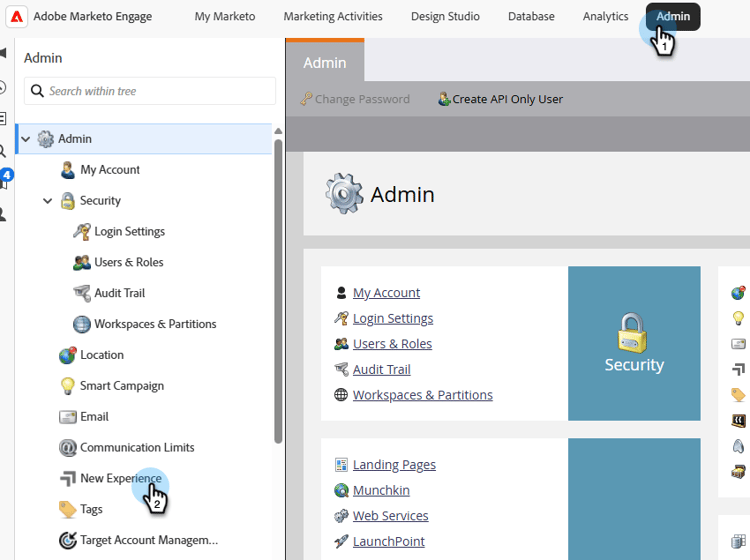
In Admin, uitgezochte Nieuwe Ervaring.
-
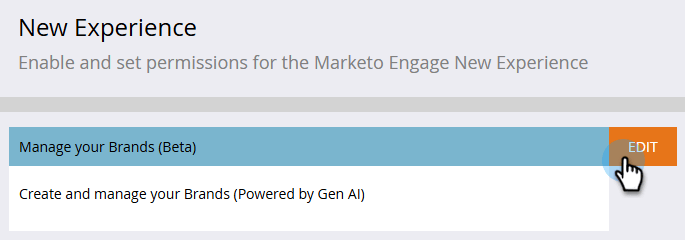
Naast beheert uw Merken, geeft de klik uit.
-
Klik op Create brand .
-
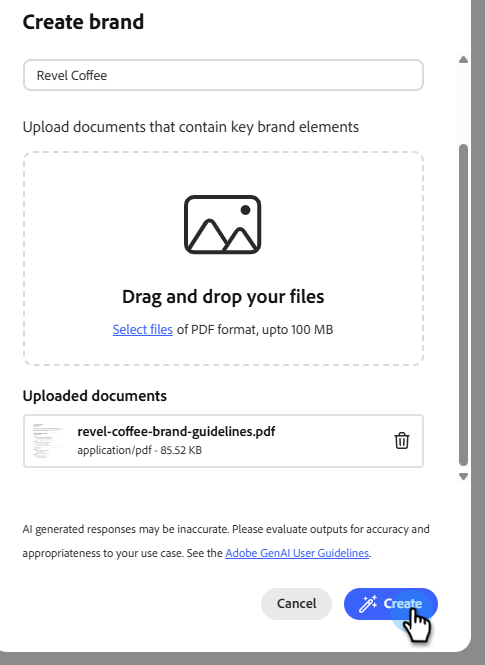
Voer een Name in voor uw merk.
-
Sleep of selecteer uw PDF om uw merkrichtlijnen te uploaden en automatisch relevante merkgegevens te extraheren. Klik op Create .
Het uitpakken van informatie begint. Het kan enkele minuten duren.
-
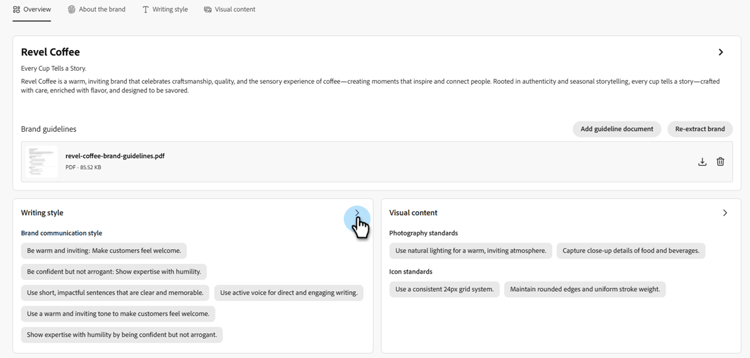
De instellingen voor inhoud en visuele ontwerpen worden nu automatisch ingevuld. Blader door de verschillende tabbladen om de informatie naar wens aan te passen.
-
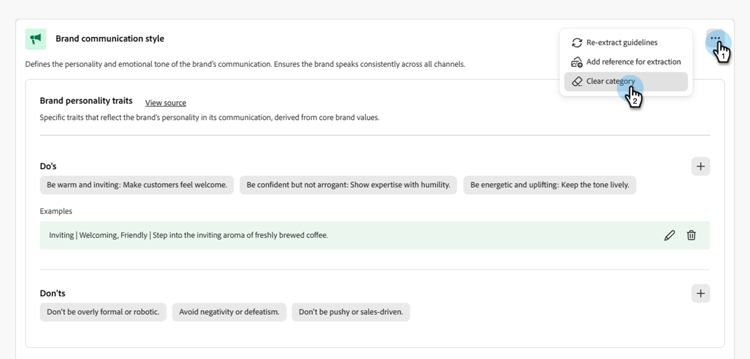
Vanuit het geavanceerde menu van elke sectie of categorie kunt u automatisch verwijzingen toevoegen om relevante merkgegevens te extraheren.
Gebruik de opties Clear section of Clear category om bestaande inhoud te verwijderen.
-
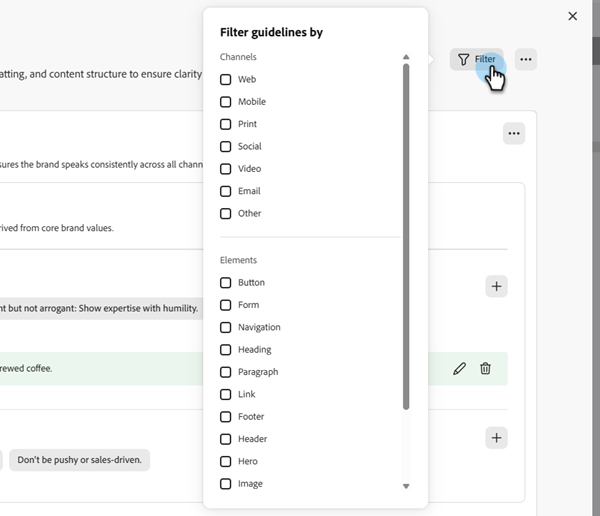
Klik Filter aan filterrichtlijnen door kanaal of elementtype.
-
Wanneer u klaar bent met configureren, klikt u op Save en vervolgens op Publish om uw merkenhulplijn beschikbaar te maken in AI Assistant.
-
Klik op Edit brand om wijzigingen aan te brengen in uw gepubliceerde merk.
note note NOTE Hiermee maakt u een tijdelijke kopie in de bewerkingsmodus, waarbij de live versie wordt vervangen nadat deze is gepubliceerd. 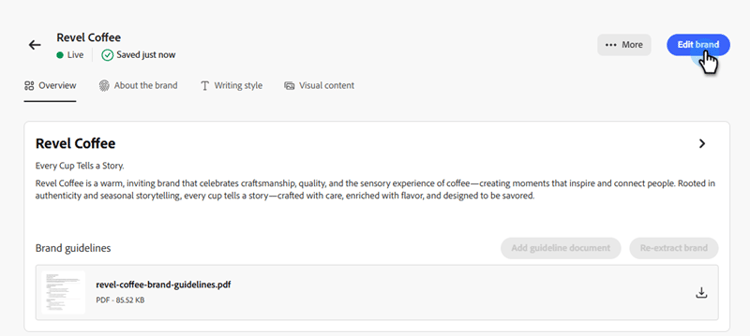
-
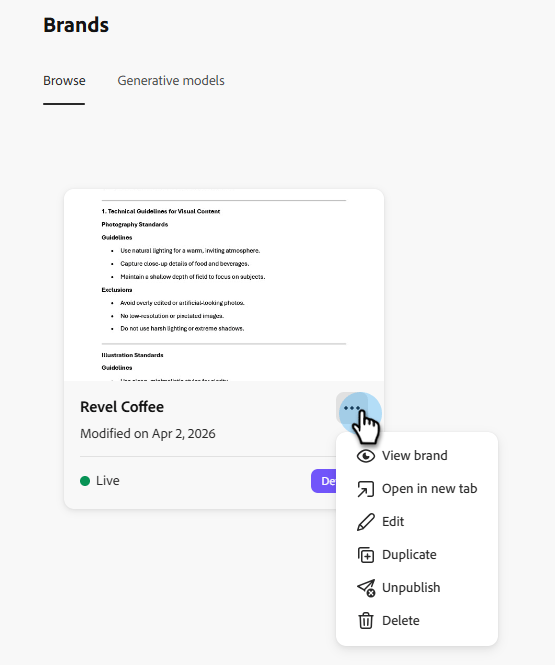
Open het geavanceerde menu vanaf het dashboard van Brands door op het pictogram met drie punten te klikken:
-
Merk weergeven
-
Bewerken
-
Dupliceren
-
Publiceren
-
Publiceren ongedaan maken
-
Verwijderen
De richtlijnen voor uw merk zijn nu beschikbaar in het keuzemenu Brand in AI Assistant, waarmee u inhoud en elementen kunt genereren die zijn afgestemd op uw specificaties.
Een standaardmerk instellen default-brand
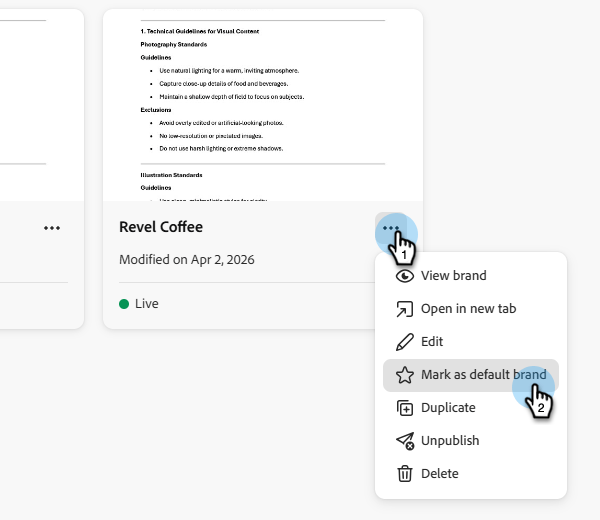
U kunt een gepubliceerd merk aanwijzen als uw standaard die automatisch moet worden toegepast wanneer u inhoud genereert en scores voor uitlijning berekent tijdens het maken van de campagne.
Als u een standaardmerk wilt instellen, gaat u naar het Brands -dashboard. Open het geavanceerde menu door op het pictogram met drie punten te klikken en Mark as default brand te selecteren.