Sjablonen voor interactieve webinars templates-for-interactive-webinars
Maak eenvoudig te gebruiken sjablonen in interactieve webinars om inhoud sneller te produceren en in overeenstemming te blijven met de richtlijnen van het merk wanneer u aan een team werkt.
Rechten verlenen grant-permissions
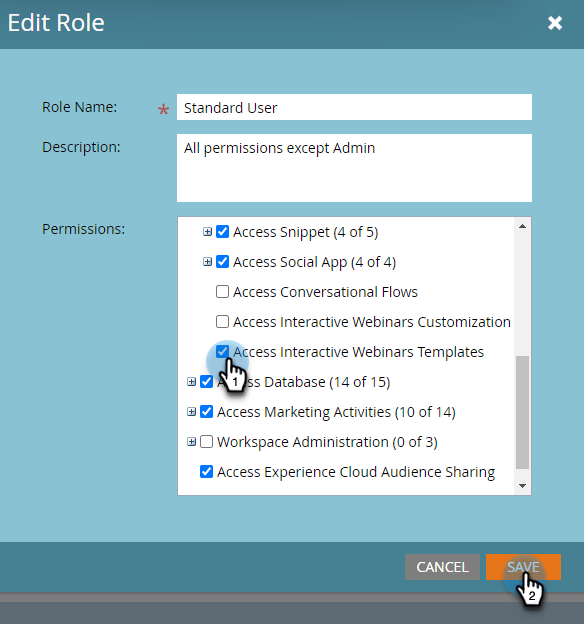
Alvorens om het even welke gebruikers in uw organisatie de capaciteit hebben om tot malplaatjes toegang te hebben uw Interactieve Webinars, moet een beheerder van het Marketo Engage eerst toegang tot de gewenste rol(s) toevoegen.
-
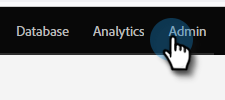
Klik in Marketo Engage op Admin .
-
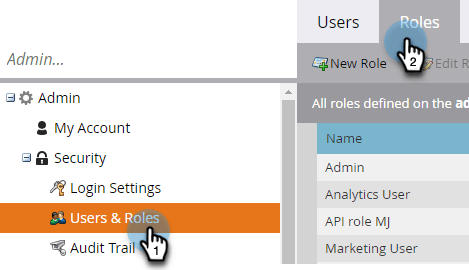
Klik op Users & Roles en vervolgens op de tab Roles .
-
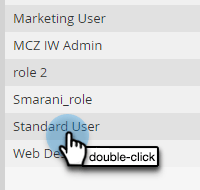
Dubbelklik op de rol waaraan u de machtigingen wilt toevoegen.
-
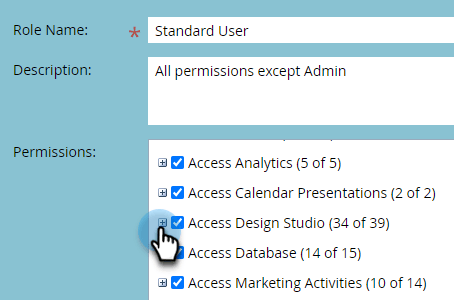
Klik om Access Design Studio te openen.
-
Schakel het selectievakje Access Interactive Webinars Templates in.
Een sjabloon maken create-a-template
-
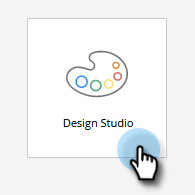
Klik in Marketo Engage op Design Studio .
-
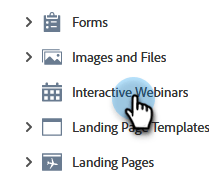
Klik op Interactive Webinars.
-
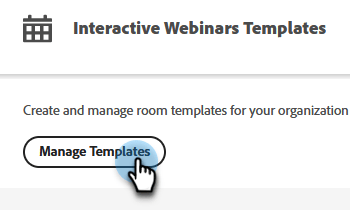
Klik op Manage Templates.
-
Er wordt een nieuw tabblad geopend. Klik creëren Nieuw.
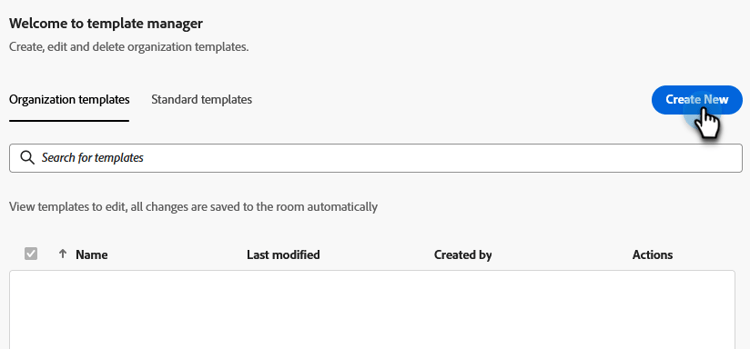
-
In het Standaardmalplaatjes lusje, selecteer het gewenste malplaatje en klik daarna.
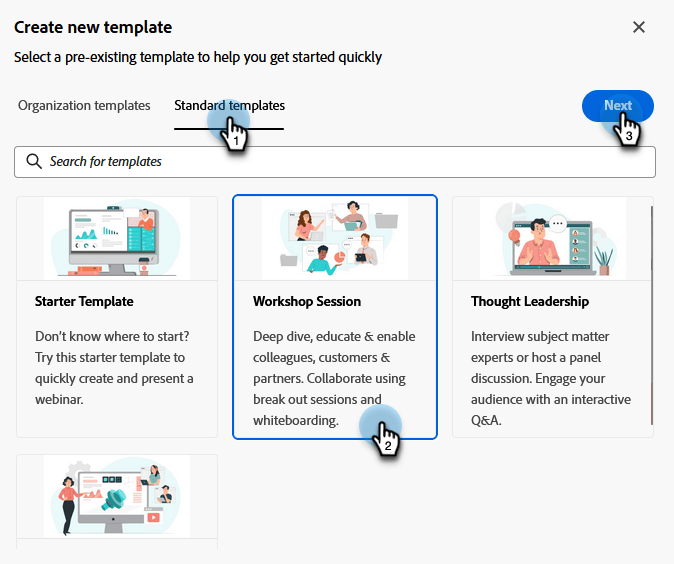
note note NOTE Organisatiesjablonen zijn de sjablonen die u of uw team al hebt gemaakt. -
Voer een naam en beschrijving in. Klik sparen en open.
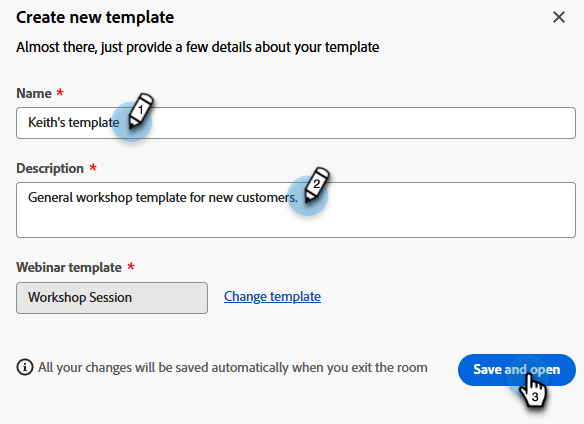
-
Er wordt een nieuw tabblad geopend. Als u de sjabloon wilt bewerken/opslaan, moet u een ruimte betreden. Aangezien dit geen echte webinarruimte is, hoeft u geen audio- of videoselecties te maken. Klik binnengaan Ruimte.
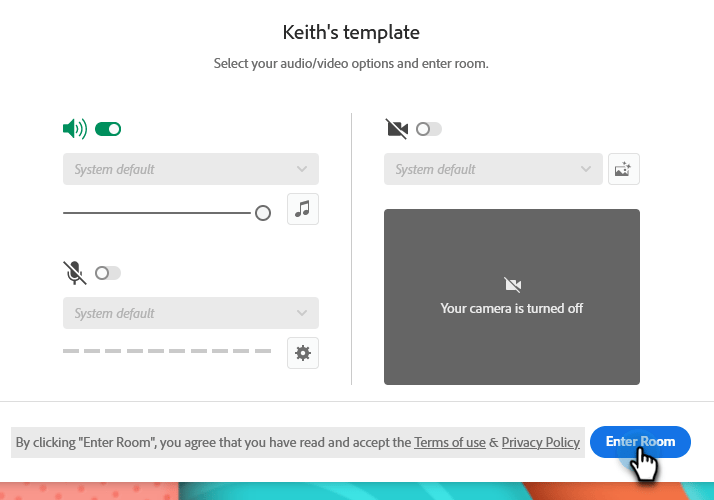
-
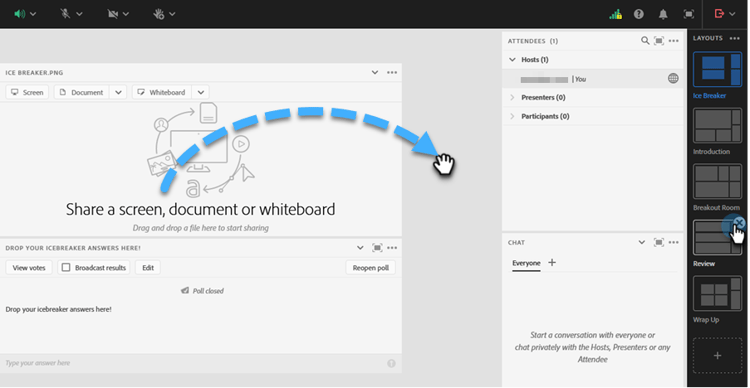
Breng de gewenste wijzigingen aan in de bestaande sjabloon.
-
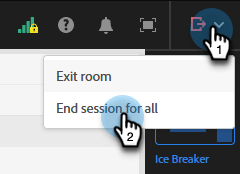
In het menu van de Uitgang bovenop recht, uitgezochte zitting van het Eind voor allen.
-
Klik nu Eind.
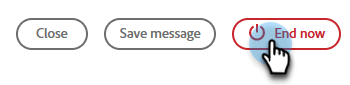
Uw sjabloon wordt automatisch opgeslagen.
Een sjabloon bewerken edit-a-template
Voer de onderstaande stappen uit om een bestaande sjabloon te bewerken.
-
Klik in Marketo Engage op Design Studio .
-
Klik op Interactive Webinars.
-
Klik op Manage Templates.
-
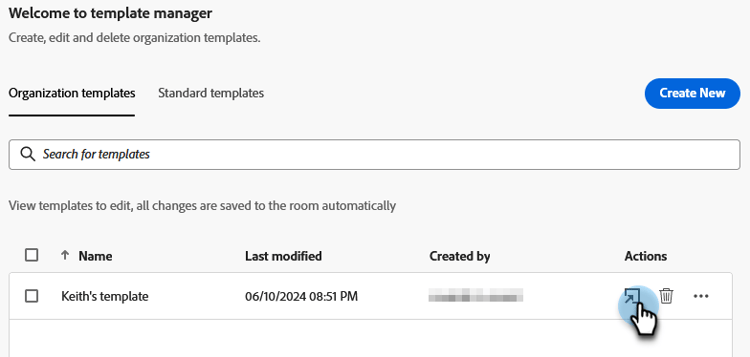
Er wordt een nieuw tabblad geopend. Zoek de sjabloon die u wilt bewerken en klik op het pictogram Openen.
-
Er wordt een nieuw tabblad geopend. Als je je template wilt bewerken, moet je een ruimte betreden. Aangezien dit geen echte webinarruimte is, hoeft u geen audio- of videoselecties te maken. Klik binnengaan Ruimte.
-
Breng de gewenste wijzigingen aan in de sjabloon.
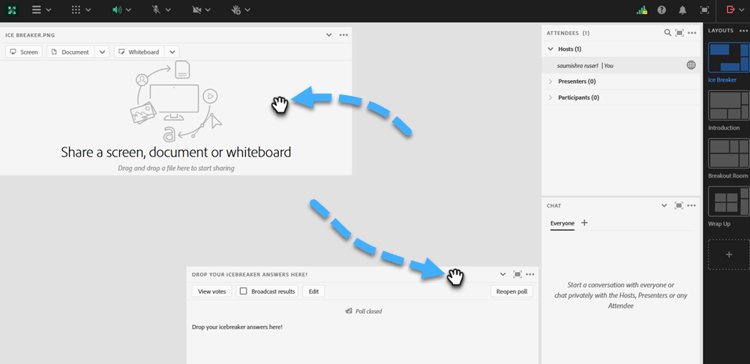
-
In het menu van de Uitgang bovenop recht, uitgezochte zitting van het Eind voor allen.
-
Klik nu Eind.
Uw wijzigingen worden automatisch opgeslagen.