Een interactief webinar wijzigen of verwijderen modify-or-delete-an-interactive-webinar
Leer hoe u wijzigingen aanbrengt in uw interactief webinar.
Een interactief webinar wijzigen modify-an-interactive-webinar
-
Selecteer het gewenste Programma van de Gebeurtenis en klik Zaal/Malplaatje van de Verandering.

-
De kamer wordt geladen. Als u de ruimte wilt wijzigen, selecteert u een ruimte in de vervolgkeuzelijst Ruimten. Om enkel uw malplaatje bij te werken, klik {de Ruimte van het 0} Gebruik .
-
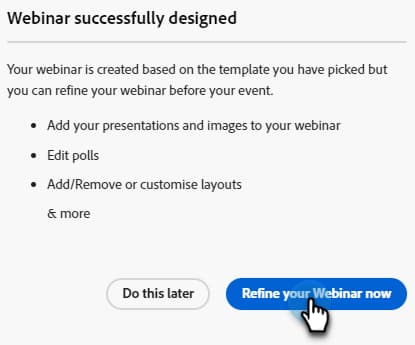
Klik verfijnen nu Uw Webinar.
-
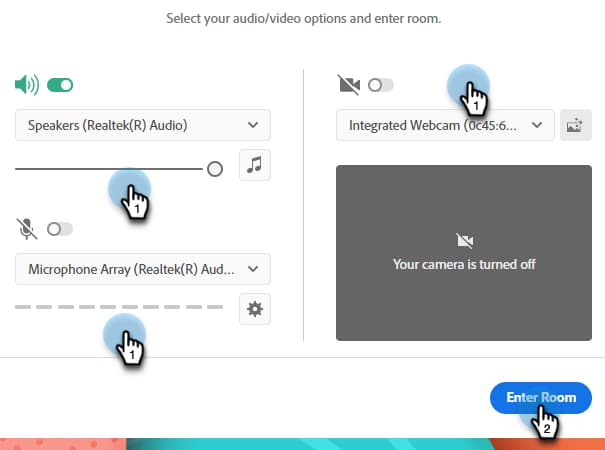
Selecteer uw audio/videovoorkeur en klik binnengaan Ruimte.
-
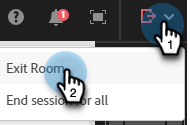
Wanneer u wordt gedaan die uw wijzigingen aanbrengt, klik Ruimte van de Uitgang.
Een interactief webinar opnieuw plannen reschedule-an-interactive-webinar
-
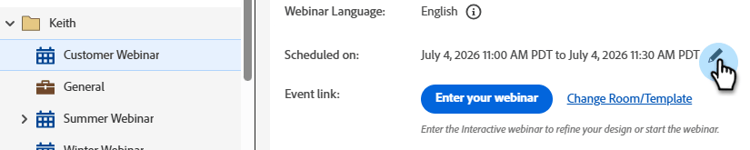
Selecteer het gewenste gebeurtenisprogramma en klik op het potloodpictogram naast de geplande datum/tijd.
-
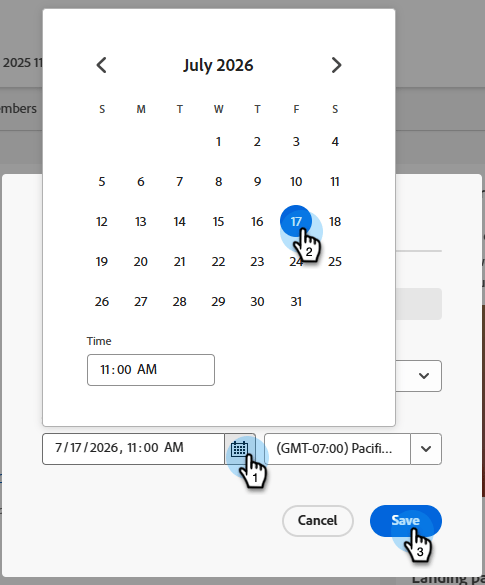
Klik het kalenderpictogram, kies de nieuwe datum/de tijd, en klik sparen.
Een interactief webinar klonen clone-an-interactive-webinar
-
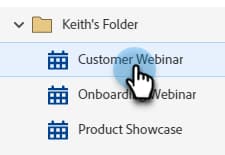
Selecteer het gewenste gebeurtenisprogramma.
-
Klik de drop-down Acties van het Programma en selecteer Kloon.
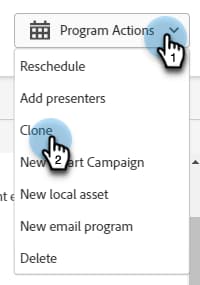
note tip TIP U kunt ook met de rechtermuisknop op het Programma van de Gebeurtenis in de boom klikken en Kloon van daar selecteren. -
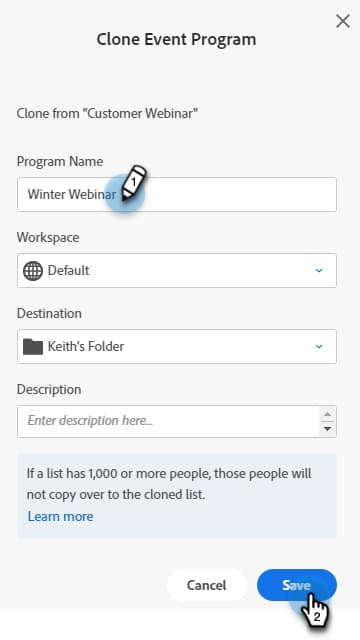
Geef het gekloonde programma een naam, plaats Workspace en de Bestemming (als u het programma wilt elders leven), en klik sparen.
-
Klik daarna.
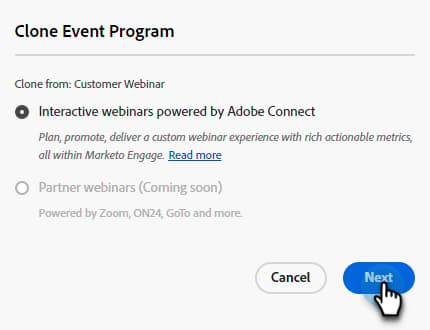
note note NOTE U kunt op dit moment alleen een gekloond interactief webinar opslaan als een interactief webinar. Het opslaan van een gekloonde webinar als Partner Webinar (b.v., Zoom, ON24, enz.) zal binnenkort beschikbaar zijn. -
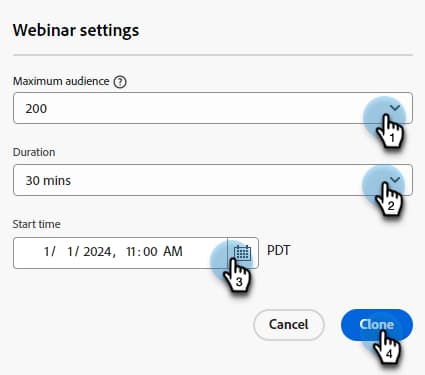
Kies de montages voor uw gekloonde webinar en klik Kloon.
Een interactief webinar verwijderen delete-an-interactive-webinar
-
Selecteer het gewenste gebeurtenisprogramma.
-
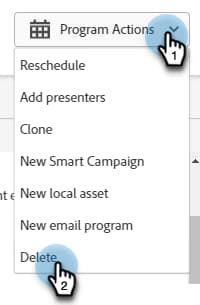
Klik de drop-down Acties van het Programma en selecteer Schrapping.
note tip TIP U kunt ook met de rechtermuisknop op het Programma van de Gebeurtenis in de boom klikken en Schrapping van daar selecteren. -
Klik Schrapping.
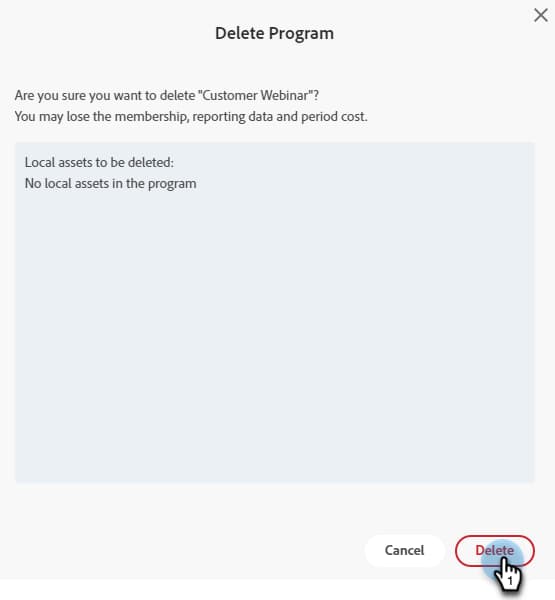
note important IMPORTANT Als het programma lokale middelen bevat, worden deze ook verwijderd.