Een gebeurtenis maken met Zoom create-an-event-with-zoom
- voeg Zoom als a LaunchPoint Dienst toe
- creeer een Nieuw Programma van de Gebeurtenis
- Plaats de aangewezen stroomacties om overeenkomst te volgen
Maak eerst uw webinar in Zoom . Bepaalde instellingen bij het maken van uw Zoom worden gebruikt door Marketo en sommige worden alleen gebruikt door Zoom .
Nadat u een Marketo-gebeurtenis hebt gemaakt en er een Zoom webinar aan hebt gekoppeld, kunnen de systemen registratie- en aanwezigheidsgegevens delen. Voor hulp die tot webinar leiden, zie Begonnen het worden met Zoom Webinars .
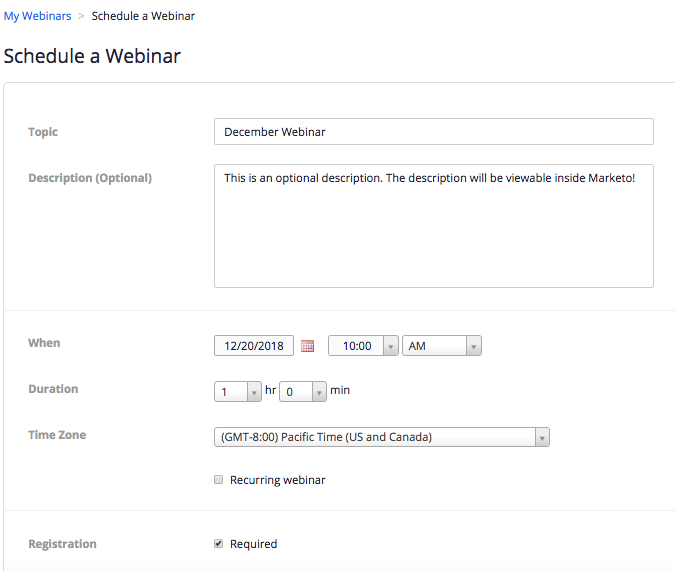
Voer de volgende informatie in voor uw webinar en het wordt via de adapter in Marketo geplaatst. Als u wijzigingen aanbrengt aan deze gegevens, moet u onder Gebeurtenishandelingen op de koppeling "Vernieuwen van webinar-provider" klikken om de wijzigingen te kunnen zien.
Titel en Beschrijving
-
Webinar Naam - ga de naam voor webinar in. Deze naam wordt weergegeven in Marketo.
-
Beschrijving (facultatief) - ga de beschrijving voor webinar in. De beschrijving kan in Marketo worden weergegeven.
Datum & Tijd
-
begindatum - ga uw begindatum in. Dit zal in Marketo kunnen worden bekeken.
-
tijd van het Begin - ga uw begintijd in. Dit zal in Marketo kunnen worden bekeken.
-
Duur - ga de duur in. De begin- en eindtijd kunnen in Marketo worden weergegeven.
-
Tijdzone van de Tijd - selecteer de toepasselijke tijdzone. Dit zal in Marketo kunnen worden bekeken.
-
Terugkomende Webinar - houd ongecontroleerd.
-
Registratie - controleer deze doos om registratie te maken vereist. U gebruikt een Marketo-formulier-/landingspagina om registratiegegevens vast te leggen die naar Zoom worden geduwd.
Laten we nu naar Marketo springen!
-
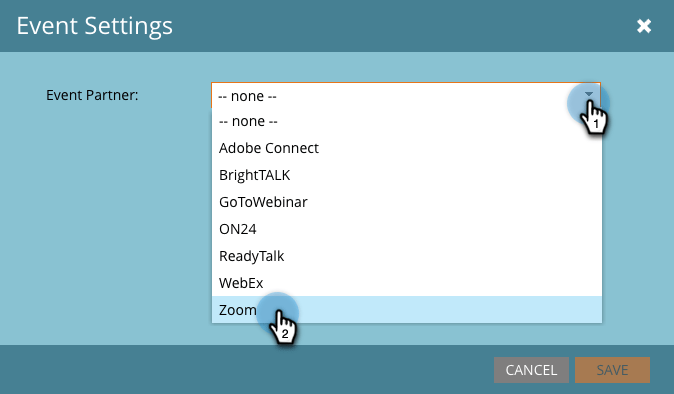
Selecteer een gebeurtenis. Klik op Event Actions en kies Event Settings .

note note NOTE Het kanaaltype van de geselecteerde gebeurtenis moet webinar zijn. -
Kies Zoom in de lijst Event Partner .
-
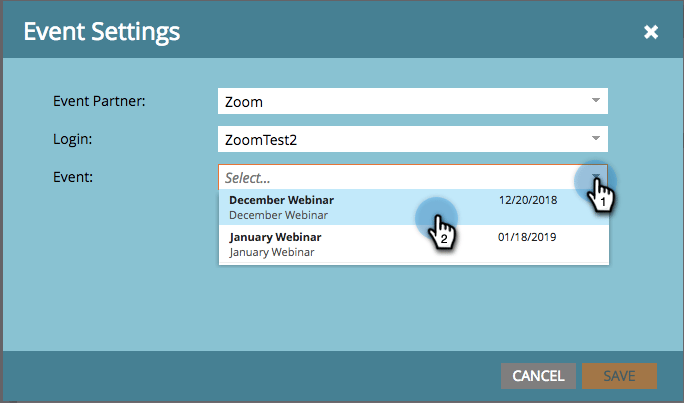
Kies de Zoom -account waaraan u de gebeurtenis wilt koppelen.

-
Selecteer het webinar.
-
Klik op Save.

Uitstekend! De gebeurtenis wordt nu gesynchroniseerd en gepland door Zoom .
note note NOTE De velden die Marketo verzendt, zijn: Voornaam, Achternaam, E-mailadres. note tip TIP Gebruik de volgende token in uw e-mail: {{member.webinar url}}om het bevestigingsbericht te vullen met deze unieke URL. Wanneer de bevestiging-URL wordt verzonden, wordt deze token automatisch omgezet in de unieke bevestiging-URL van de persoon.Plaats uw bevestigingse-mail aan Operationeel om ervoor te zorgen dat de mensen die registreren en kunnen worden afgemeld nog hun bevestigingsinformatie ontvangen. Personen die zich aanmelden voor uw webinar, worden via de Change Program Status flowstap naar uw webinar gestuurd wanneer New Status is ingesteld op "Geregistreerd". Geen andere status zal de persoon over duwen. Zorg er ook voor dat u Change Program Status stap #1 en Send Email stap #2 uitvoert.
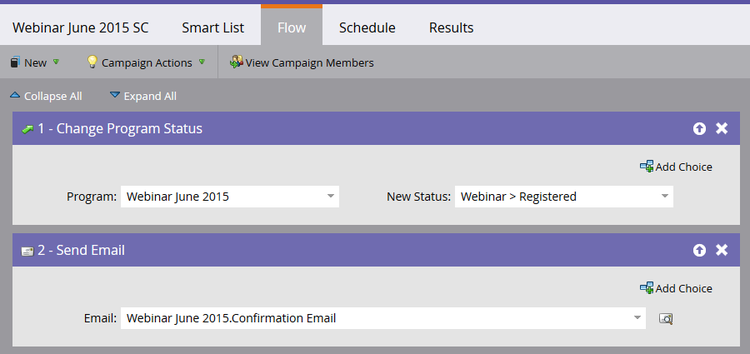
note caution CAUTION Vermijd het gebruik van geneste e-mailprogramma's voor het verzenden van bevestigingsberichten. Gebruik in plaats hiervan de slimme campagne van het gebeurtenisprogramma, zoals hierboven wordt getoond. note tip TIP Het kan tot 48 uur duren voordat de gegevens in Marketo verschijnen. Als na het wachten dat lang u nog om het even wat ziet, verfrist zich van Leverancier Webinar van het menu van de Acties van de Gebeurtenis in het Summiere lusje van uw gebeurtenis, dan klikt verfrist pictogram op het bodemrecht van het scherm.