Stap 3 van 3: Connect Marketo Dynamics (2015 op voorgrond) step-of-connect-marketo-dynamics-on-premises-2015
Voer Dynamics Gebruikersgegevens synchroniseren in enter-dynamics-sync-user-information
-
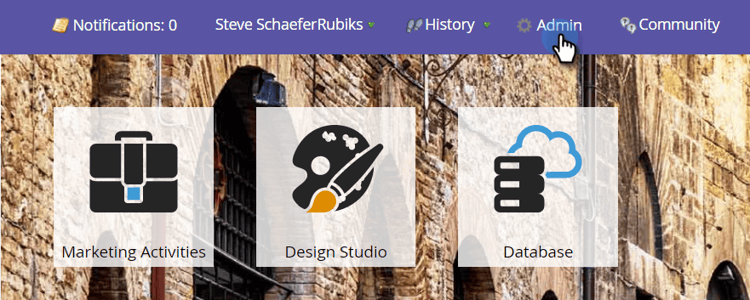
Meld u aan bij Marketo en klik op Admin .
-
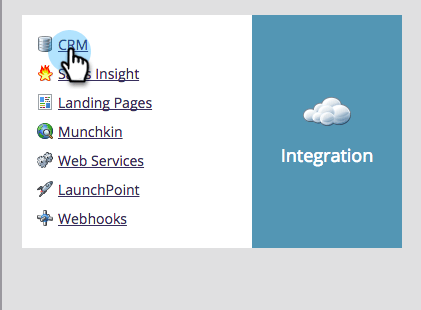
Klik op CRM.
-
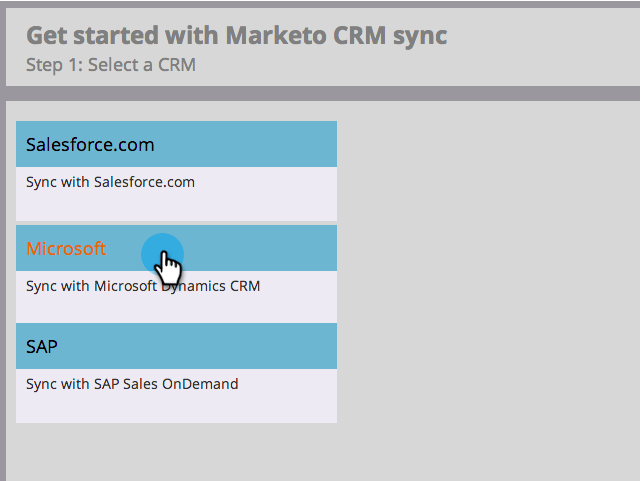
Selecteer Microsoft.
-
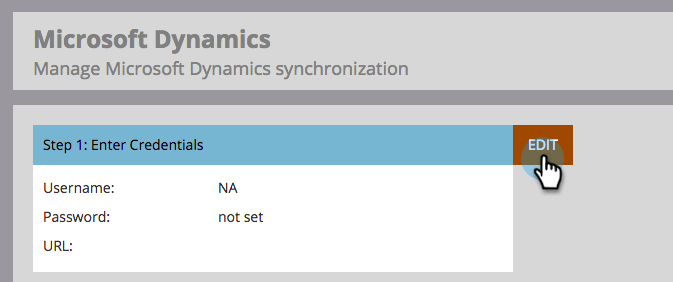
Klik op Edit in Step 1: Enter Credentials .
note caution CAUTION Controleer of uw gegevens juist zijn omdat de volgende schemawijzigingen na verzending niet kunnen worden hersteld. Als onjuiste gegevens worden opgeslagen, moet u een nieuw Marketo-abonnement aanvragen. -
Ga Username in, Password a Microsoft Dynamics URL, en a Client Id/Client Secret. Klik op Save als u klaar bent.
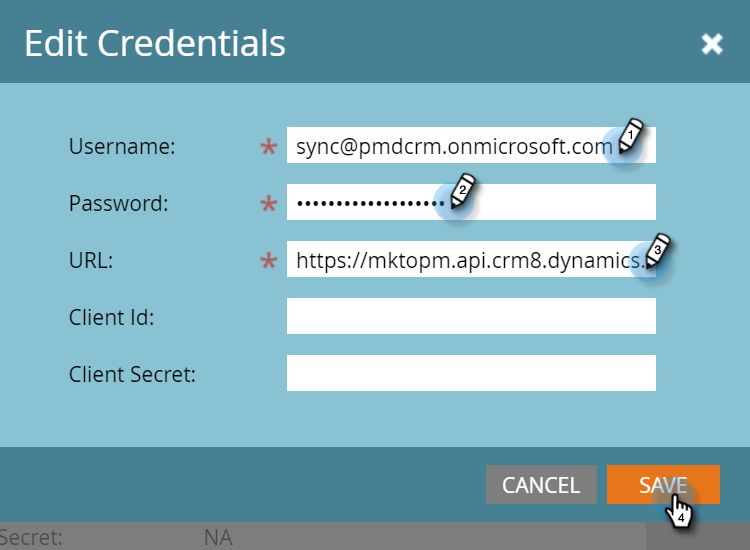
note note NOTE - Als uw Marketo vóór oktober 2020 is ingericht, zijn Client ID en Secret optionele velden. Anders zijn ze verplicht. Het verkrijgen van deze informatie hangt af van de versie van MSD die u gebruikt.
- De gebruikersnaam in Marketo moet overeenkomen met de gebruikersnaam voor de synchronisatiegebruiker in CRM. De indeling kan
user@domain.comof DOMAIN\user zijn. - Als u niet URL kent, leert hoe te om het hier te vinden.
note tip TIP Kent u de URL niet? Wij zullen u tonen hoe te om uw Dienst URL van de Organisatie van de Dynamiek hier te vinden.
Te synchroniseren velden selecteren select-fields-to-sync
-
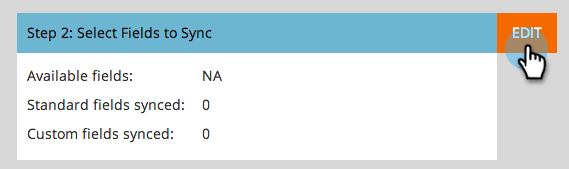
Klik op Edit in Step 2: Select Fields to Sync .
-
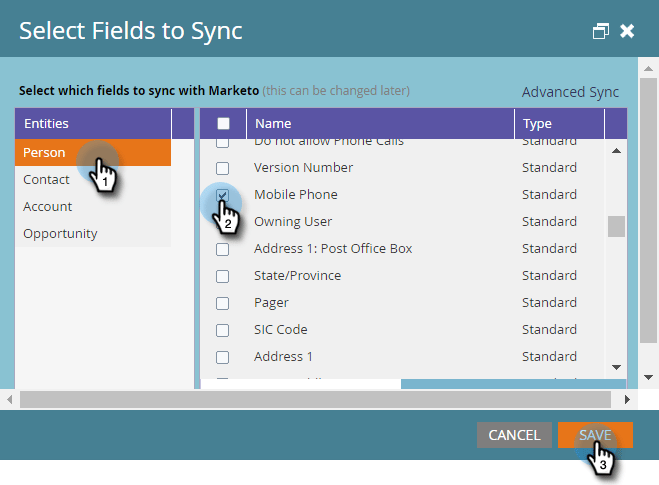
Selecteer de velden die u wilt synchroniseren met Marketo, zodat deze vooraf worden geselecteerd. Klik op Save.
Velden synchroniseren voor een aangepast filter sync-fields-for-a-custom-filter
Als u een aangepast filter hebt gemaakt, moet u naar binnen gaan en de nieuwe velden selecteren die u wilt synchroniseren met Marketo.
-
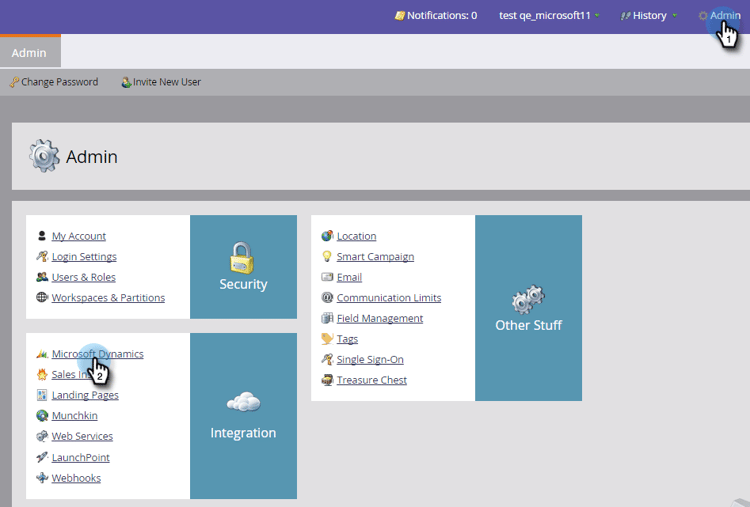
Ga naar Admin en selecteer Microsoft Dynamics .
-
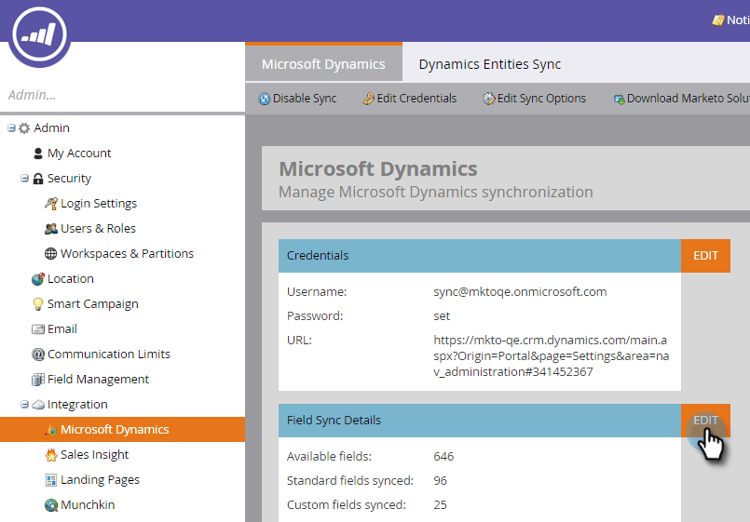
Klik op Edit op Field Sync Details .
-
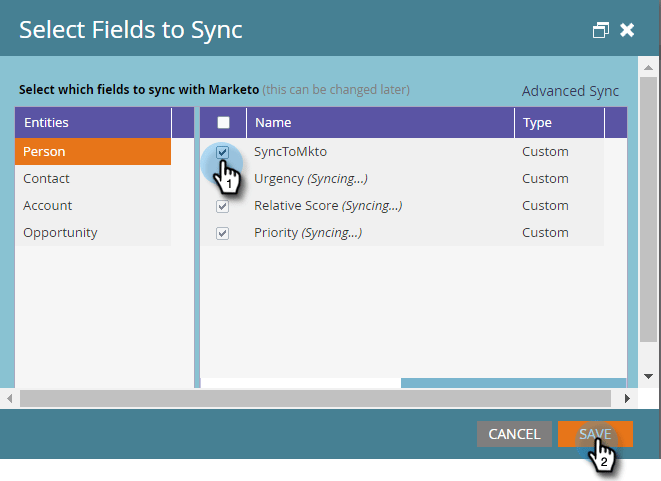
Blader omlaag naar het veld en controleer het. De daadwerkelijke naam moet new_synctomkto zijn maar de Naam van de Vertoning kan om het even wat zijn. Klik op Save.
Synchronisatie inschakelen enable-sync
-
Klik op Edit in Step 3: Enable Sync .

note caution CAUTION Marketo wordt niet automatisch gededupliceerd via een Microsoft Dynamics -synchronisatie of wanneer u handmatig personen invoert. -
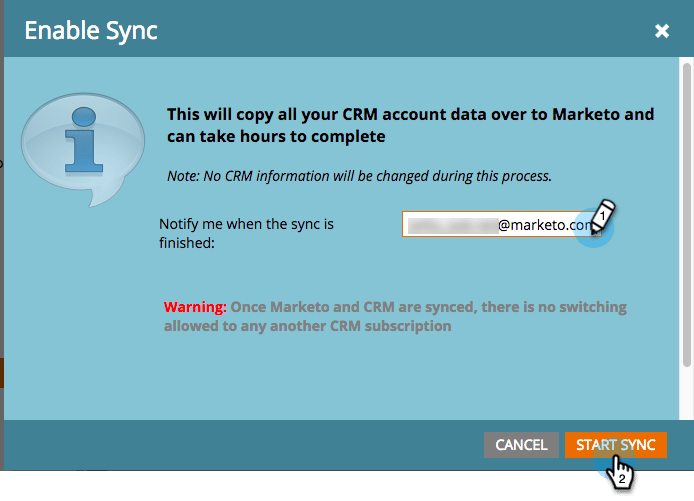
Lees alles in de pop-up, ga uw e-mail in, en klik Start Sync.
-
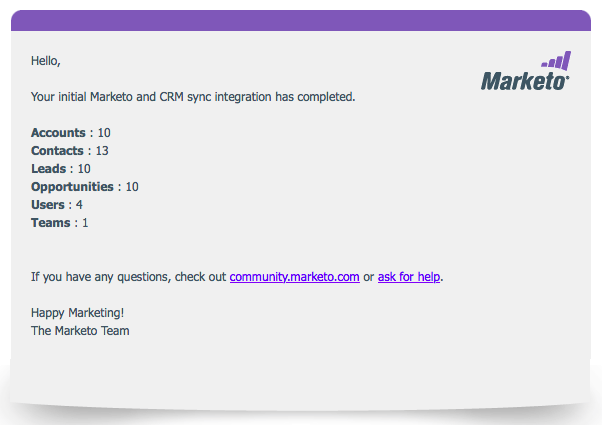
Afhankelijk van het aantal records kan de eerste synchronisatie een paar uur tot een paar dagen duren. U ontvangt een e-mailbericht wanneer het is voltooid.