Een filter voor aangepaste dynamicasynchronisatie maken create-a-custom-dynamics-sync-filter
Wilt u niet alles in uw Dynamica CRM in Marketo Engage synchroniseren? Maak je geen zorgen! Met Marketo kunt u een synchronisatiefilter instellen en slechts een deel van uw records synchroniseren.
Overzicht overview
Een filter voor het synchroniseren van dynamiek instellen:
- Creeer een douane twee van Opties (booleaanse) gebied genoemd new_synctomkto in uw Dynamica CRM voor om het even welk voorwerp (lood, contact, rekening, kans en andere douaneentiteiten).
- Wijs aan dit veld een waarde Ja/Nee toe.
U moet deze veranderingen in Dynamica CRM, niet uw gegevensbestand of Marketo aanbrengen.
Marketo zoekt naar dit veld tijdens de automatische achtergrondsynchronisatie en bepaalt op basis van deze logica welke records moeten worden gesynchroniseerd:
Installeer de nieuwste versie van de Marketo-plug-in (3.0.0.1 of hoger). Ga naar Marketo > Admin > Microsoft Dynamics
Download Marketo Solution.
SyncToMkto-veld maken create-synctomkto-field
-
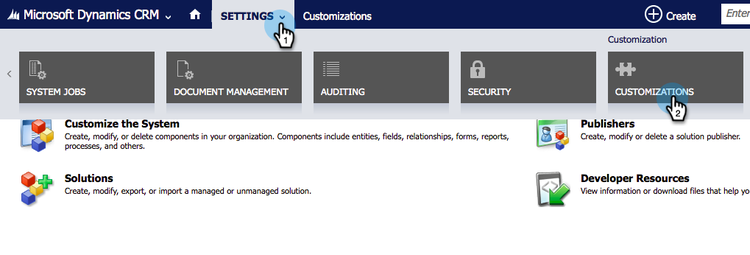
Log in je Dynamics CRM. Klikken Instellingen en klik vervolgens op Aanpassingen.
-
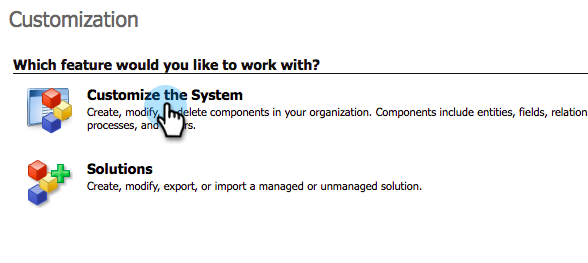
Klikken Het systeem aanpassen.
-
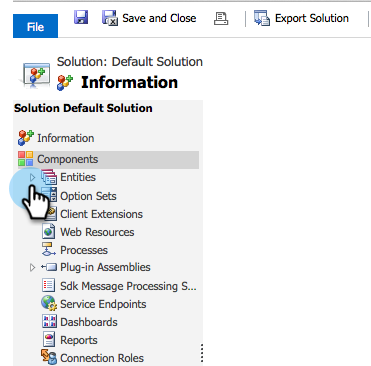
Klikken

-
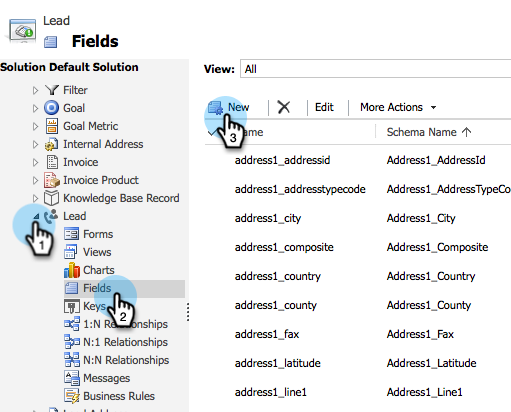
Klikken
-
Enter SyncToMkto in de Weergavenaam veld en selecteer Twee opties als de Gegevenstype. Klik vervolgens op Opslaan en sluiten.
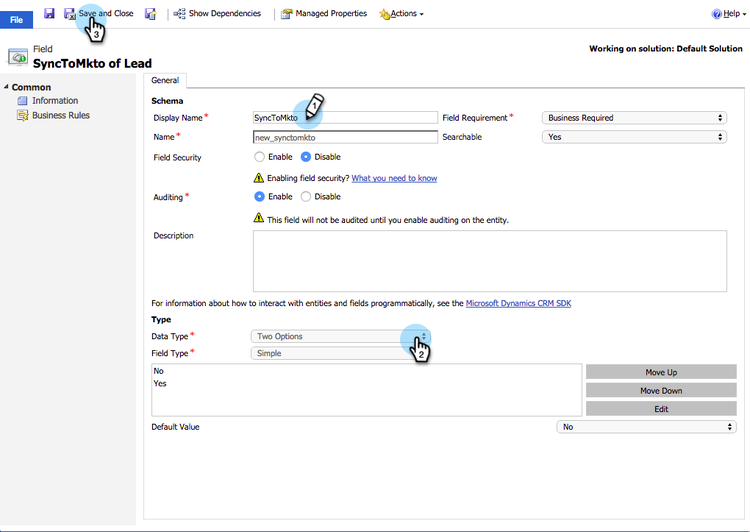
note note NOTE Kies een willekeurige weergavenaam voor dit veld, maar het veld Naam moet exact new_synctomkto. U moet new als het standaardvoorvoegsel. Als u de standaard hebt gewijzigd, gaat u hier naar het standaardvoorvoegsel voor aangepaste veldnamen opnieuw instellen. U kunt deze instelling wijzigen nadat u de nieuwe velden hebt gemaakt. note note NOTE Als u een asynchrone workflow hebt ingesteld, krijgt de record de standaardwaarde voor SyncToMkto die u in het veld hebt ingesteld, en wordt de juiste waarde een paar seconden later opgehaald wanneer de workflow is voltooid. Als de standaardwaarde op Ja is ingesteld, worden deze records in Marketo gemaakt en vervolgens opgeschoond. Gebruiken Nee als standaardwaarde om dit te voorkomen. -
Herhaal dit proces en maak de SyncToMkto veld voor andere entiteiten die u wilt synchroniseren, zoals contact, account, opportuniteit en aangepaste entiteiten.
Selecteer het filter in Marketo select-the-filter-in-marketo
Zelfs als u uw eerste synchronisatie al hebt uitgevoerd, gaat u binnen en selecteert u de velden die met Marketo moeten worden gesynchroniseerd.
-
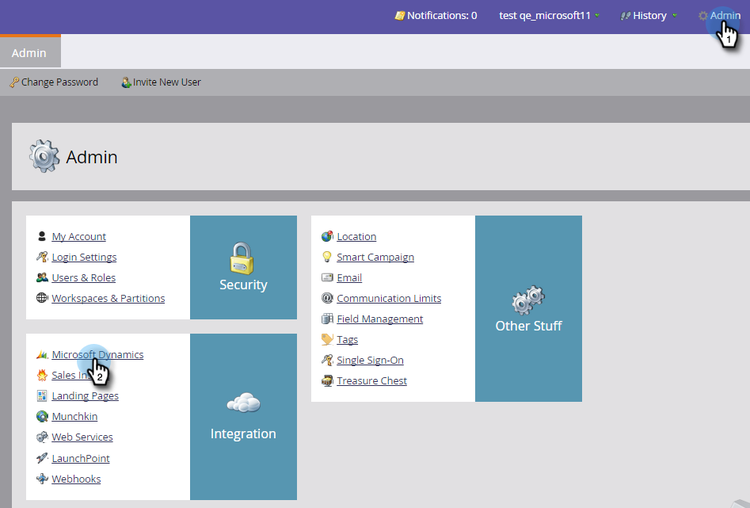
Ga naar Beheerder en selecteer Microsoft Dynamics.
-
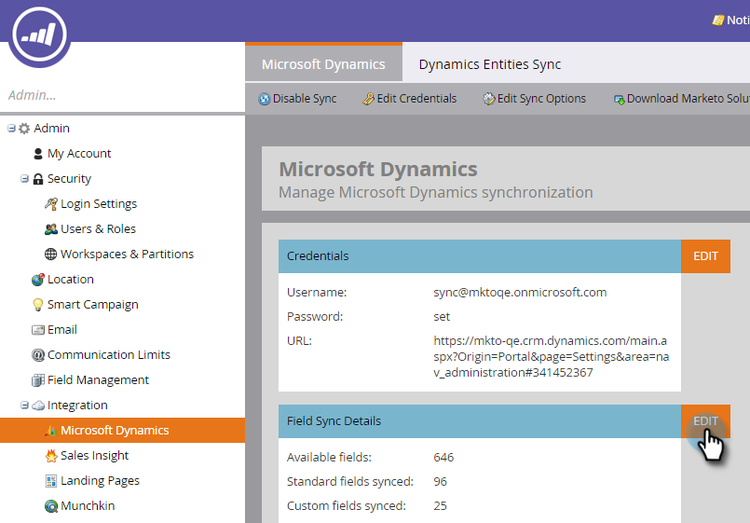
Klikken Edit op veld Sync details.
-
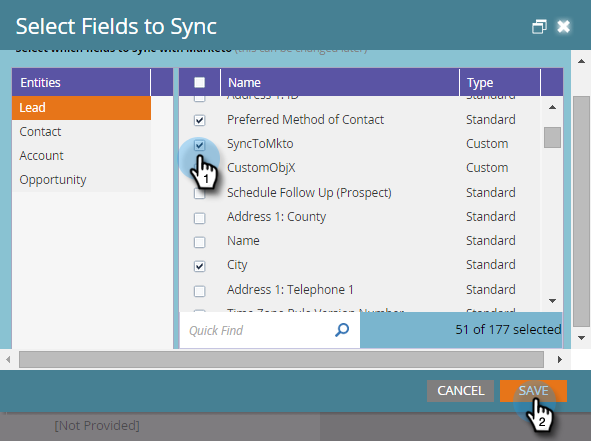
Blader omlaag naar het veld en controleer het. De daadwerkelijke naam moet new_synctomkto zijn maar de Naam van de Vertoning kan om het even wat zijn. Klik op Save.
Geweldig, nu hebt u het synchronisatiefilter ingeschakeld voor Marketo.
Een dynamiekworkflow maken om automatisch waarden voor synchronisatiefilters toe te wijzen create-a-dynamics-workflow-to-assign-sync-filter-values-automatically
U kunt altijd handmatig een waarde toewijzen aan de velden SyncToMkto voor uw records. Maar waarom voordeel niet uit de macht van een Workflow van de Dynamica en auto-wijs een waarde aan het gebied SyncToMkto toe wanneer een verslag wordt gecreeerd of bijgewerkt?
-
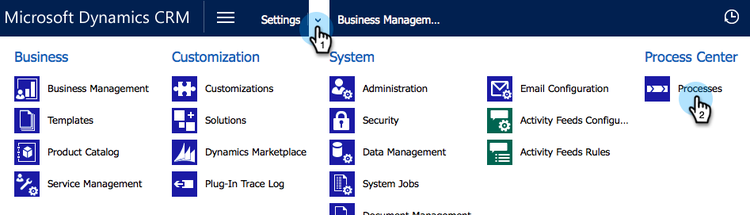
Ga naar je Dynamics CRM. Klikken Instellingen vervolgens Processen.
-
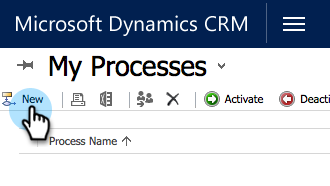
Klikken Nieuw.
-
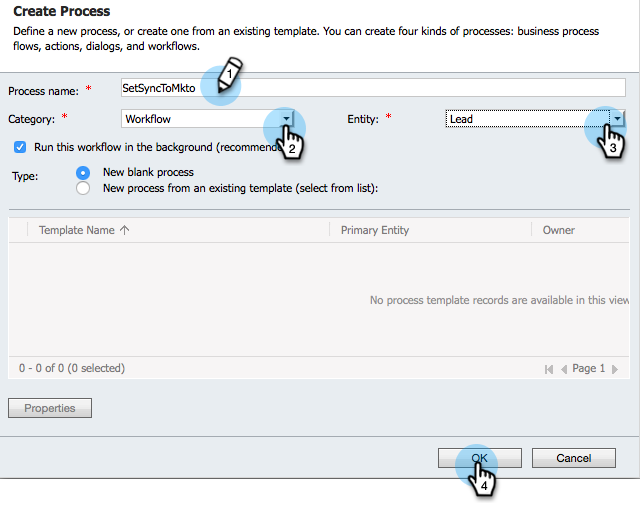
Voer een naam in voor de workflow en selecteer Workflow als categorie en Lood als de Entiteit. Klik vervolgens op OK.
-
Maak regels om een waarde waar of onwaar aan de SyncToMkto op basis van de voorkeur van uw organisatie. Klikken Opslaan en sluiten.
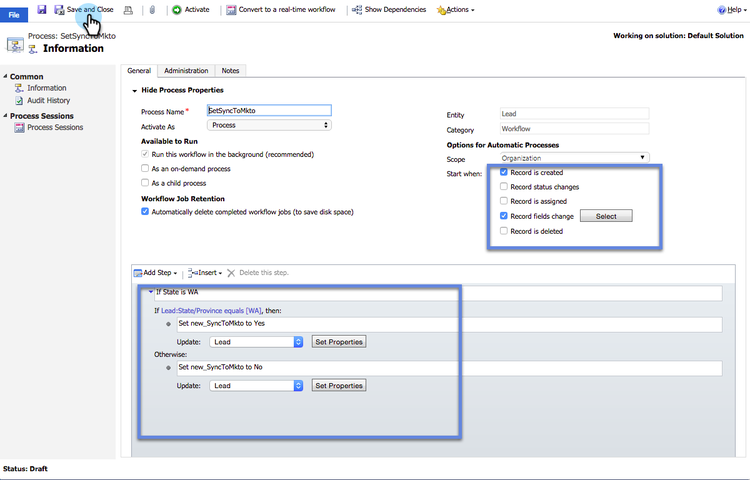
note note NOTE Een standaardhandeling definiëren nadat u hebt geklikt Stap toevoegen om een voorwaarde van de Controle toe te voegen. Hiermee worden de records ingesteld die u niet wilt synchroniseren Nee. Anders worden ze gesynchroniseerd. -
Selecteer de workflow en klik op Activeren.
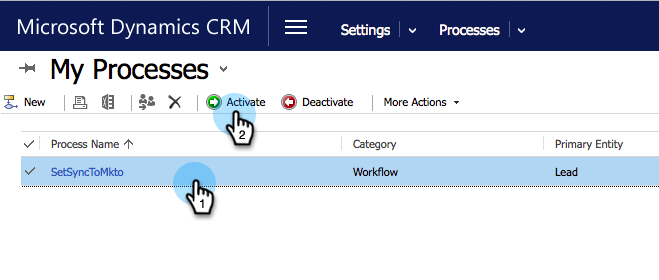
note tip TIP Zie Aangepaste filterregels voor synchronisatie voor een e-mailadres om regels in te stellen voor het synchroniseren van alleen records voor mensen met e-mailadressen.
Details van filter synchroniseren sync-filter-details
Hier volgen enkele implementatiedetails die u volgens ons moet weten:
-
Synchronisatiebewerking starten
Wanneer de SyncToMkto waarde verandert van Nee tot Ja Dynamics waarschuwt Marketo onmiddellijk om deze record te synchroniseren. Als de record al bestaat, wordt deze door Marketo bijgewerkt. Anders maakt Marketo de record.
note tip TIP A Create [StartSync]bewerking wordt toegevoegd aan het Marketo-logboek wanneer dit gebeurt. -
Synchronisatiebewerking stoppen
Wanneer een record de waarde SyncToMkto wijzigt van Ja in Nee, wordt Marketo een melding gestuurd dat de synchronisatie van deze record moet worden gestopt. De record wordt echter niet verwijderd, maar houdt op met het ophalen van updates en wordt 'stale'.