Een lijst naar Adobe Experience Cloud verzenden send-a-list-to-adobe-experience-cloud
Ondersteunde doeltoepassingen supported-destination-applications
- Adobe Advertising Cloud
- ADOBE ANALYTICS (alleen als u een Adobe Audience Manager-licentie hebt)
- Adobe Audience Manager
- Adobe Experience Manager
- Adobe Real-time Customer Data Platform
- Adobe Target
Hoe te om een Statische Lijst te verzenden how-to-send-a-static-list
Een statische lijst is dat, statisch. De lijst wordt alleen gewijzigd in Adobe Experience Cloud als u deze handmatig aanbrengt.
-
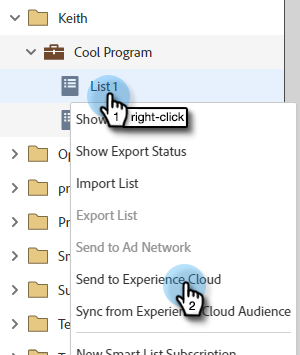
Zoek in Marketo de lijst die u wilt exporteren. Klik er met de rechtermuisknop op en selecteer Send to Experience Cloud.
-
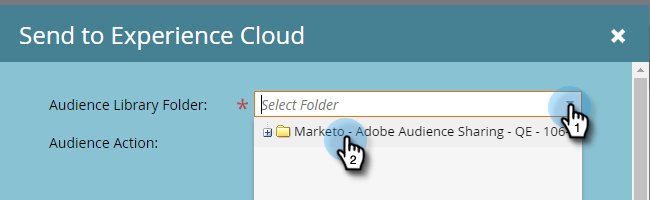
Klik op de knop Audience Manager Folder en selecteer de gewenste doelmap in het Experience Cloud.
-
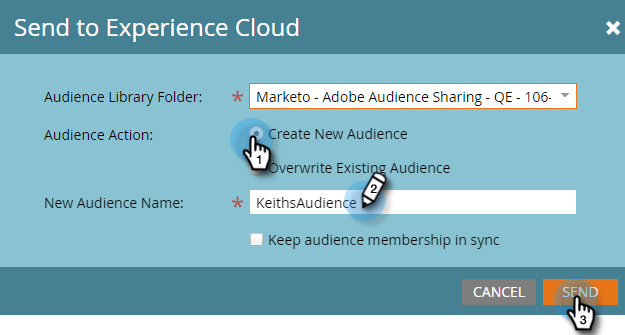
Kies of u een nieuw publiek wilt maken of een bestaand publiek wilt overschrijven (in dit voorbeeld maken we een nieuw publiek). Voer de nieuwe publieksnaam in en klik op Send.
-
Klik op OK.
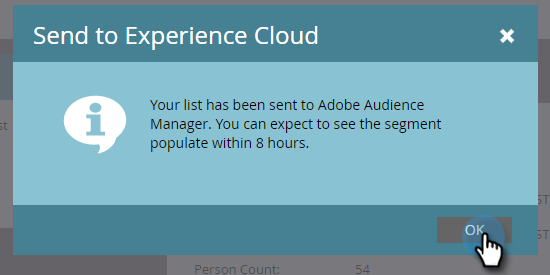
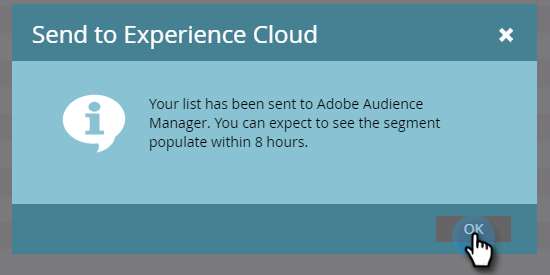
note note NOTE Het kan tot 6-8 uur duren voor het publiekslidmaatschap volledig in Adobe bevolkt.
Een gesynchroniseerde lijst verzenden how-to-send-a-synced-list
Als u een lijst synchroniseert, betekent dit dat telkens wanneer u een lijst in Marketo bijwerkt, deze lijst automatisch wordt gesynchroniseerd met de gebruikers in Adobe Experience Cloud.
-
Zoek in Marketo de lijst die u wilt exporteren. Klik er met de rechtermuisknop op en selecteer Send to Experience Cloud.
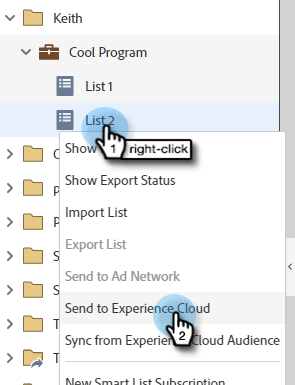
-
Klik op de knop Audience Library Folder en selecteer de gewenste doelmap in het Experience Cloud.
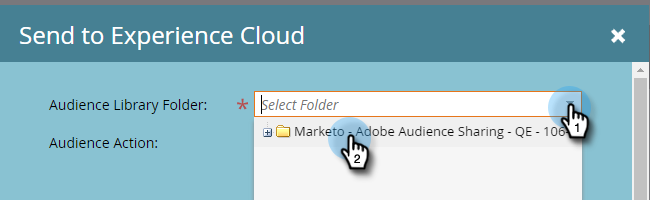
-
Kies of u een nieuw publiek wilt maken of een bestaand publiek wilt overschrijven (in dit voorbeeld maken we een nieuw publiek). Voer de nieuwe publieksnaam in en controleer de Keep Audience Membership in Sync en klik op Send.
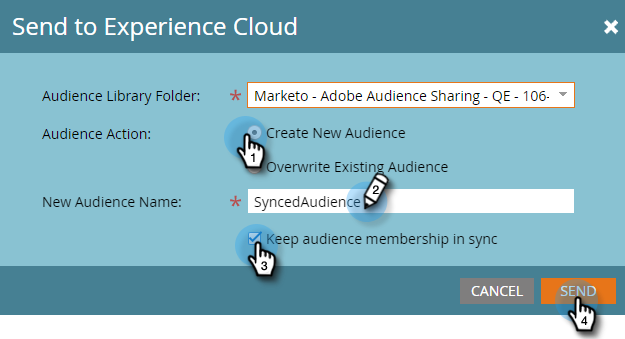
-
Klikken OK.
Lijstsynchronisatie stoppen how-to-stop-a-list-sync
U kunt de lijst op elk gewenst moment niet meer synchroniseren.
-
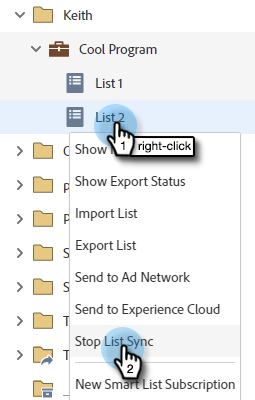
Zoek in Marketo naar de lijst die u niet meer wilt synchroniseren en klik met de rechtermuisknop. Klik op Stop List Sync.
-
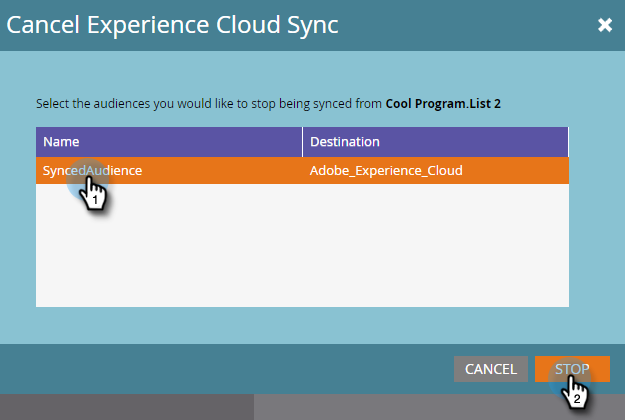
Selecteer de doelgroep of doelgroepen die u niet meer wilt synchroniseren en klik op Stop.
-
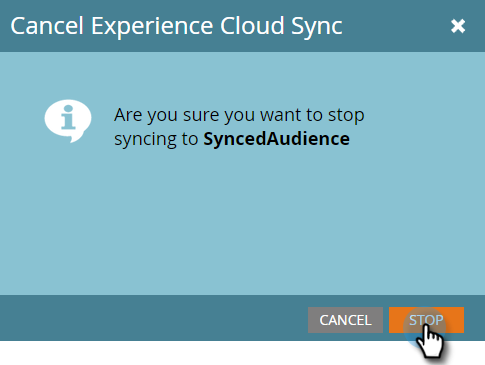
Klikken Stop ter bevestiging.
Notities things-to-note
Delen naar Adobe Analytics
Voor klanten die zowel Adobe Audience Manager als Adobe Analytics bezitten, zal deze integratie toelaten om publiek van Marketo aan uw Suites van het Rapport van Adobe Analytics te delen, nochtans zijn er sommige extra configuratiestappen die in Adobe Audience Manager moeten worden genomen om dit toe te laten. Gelieve te herzien Adobe Audience Manager-documentatie voor meer informatie over hoe te opstelling dit.
Trait-gebruik voor Adobe Audience Manager-klanten
Als u een lijst exporteert in Marketo, ziet u de volgende wijzigingen die in uw Adobe Audience Manager-exemplaar worden doorgevoerd:
- Voor alle leads in de geëxporteerde lijst schrijft Marketo een kenmerk met de gehashte e-mails van Leads als een apparaat-id. De naam van het kenmerk komt overeen met de naam van het doelpubliek die u tijdens het exporteren hebt opgegeven.
- Voor alle ECID's die Marketo heeft kunnen aanpassen aan de lead in de geëxporteerde lijst, schrijft Marketo een kenmerk met de ECID-apparaat-id. De naam van het kenmerk komt overeen met de naam van het doelpubliek die u tijdens het exporteren hebt opgegeven.
- Marketo zal ook een segment in uw Instantie van de Audience Manager tot stand brengen gebruikend het bezit ECID als enige segmenteringscriterium. De naam van het segment zal de Naam van het Publiek van de Bestemming aanpassen die u tijdens de uitvoer specificeerde.
Veelgestelde vragen faq
Waarom is de lijstgrootte in Marketo anders dan die in Adobe?
Onder de motorkap werkt de publieksintegratie door Marketo Munchkin-cookies te synchroniseren met de bijbehorende ECID-cookie van de Adobe. Marketo kan alleen lidmaatschapsgegevens delen voor leads waarvoor Marketo een ECID heeft gesynchroniseerd. Voor de beste resultaten is het raadzaam om het trackingscript voor Marketo munchkin.js parallel met de trackingcode bezoekor.js van de Adobe te laden op alle pagina's die u voor marketingdoeleinden wilt bijhouden.
Hoe werkt de cookiesync?
Wanneer de cookiesync voor uw Marketo Abonnement wordt toegelaten, zal Marketo munchkin.js proberen om Adobe ECIDs voor de GOS van Adobe te vangen en op te slaan u tijdens de integratieopstelling specificeerde en deze ECIDs aan het overeenkomstige koekjesherkenningsteken van Marketo aan te passen. Hierdoor kunnen Marketo-profielen van anonieme gebruikers worden verrijkt met Adobe-ECID's.
Een volgende stap is vereist om het anonieme gebruikersprofiel aan een Profiel van de Lood te associëren, dat gebruikend een gewone tekst e-mail wordt geïdentificeerd. Precies hoe dit werkt hier beschreven.
Welke informatie wordt gedeeld?
Deze integratie deelt alleen de lijst met lidmaatschapsinformatie van Marketo naar Adobe (bijvoorbeeld de kennis dat Lead X lid is van Lijst Y). Via deze integratie worden geen extra loodkenmerken aan de Adobe gedeeld.