Assets importeren met Adobe Experience Manager importing-assets-with-adobe-experience-manager
Met de Asset Selector kunnen Marketo-klanten AEM-elementen openen, selecteren en importeren in de Marketo Design Studio . {de toestemmingen van 0} Admin worden vereist .
-
Klik op Design Studio.

-
Klik op de vervolgkeuzelijst Nieuw en selecteer Import from Adobe Experience Manager .

-
Kies de map waarin uw afbeeldingen worden opgeslagen.
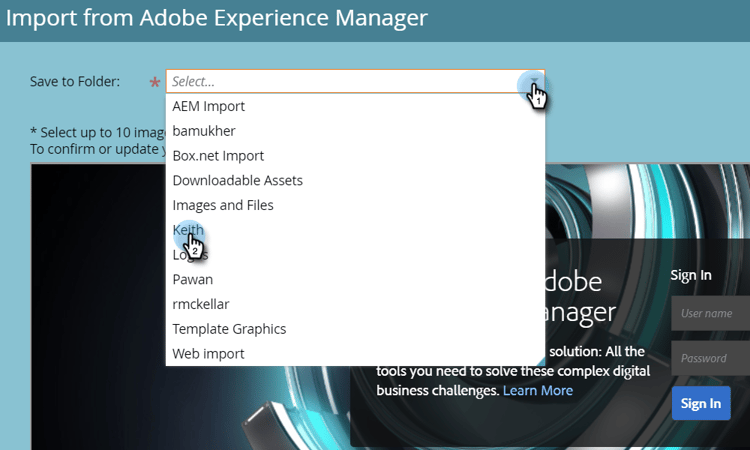
-
Meld u aan bij Adobe Experience Manager (als u dat nog niet hebt gedaan).
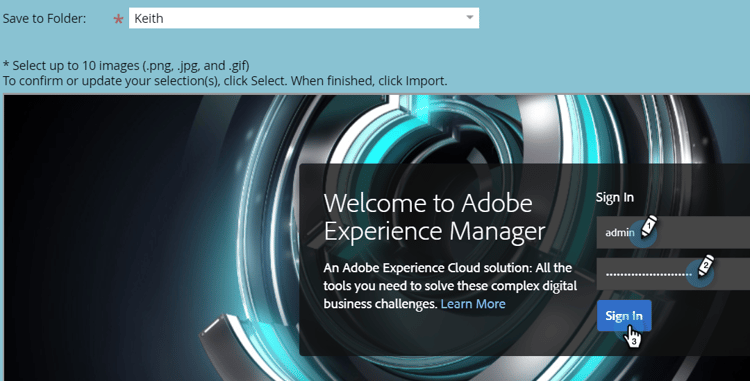
-
Kies uw map. Selecteer vervolgens de gewenste afbeeldingen door op de miniatuur te klikken (u kunt maximaal 10 afbeeldingen selecteren). Klik op Select als u klaar bent.
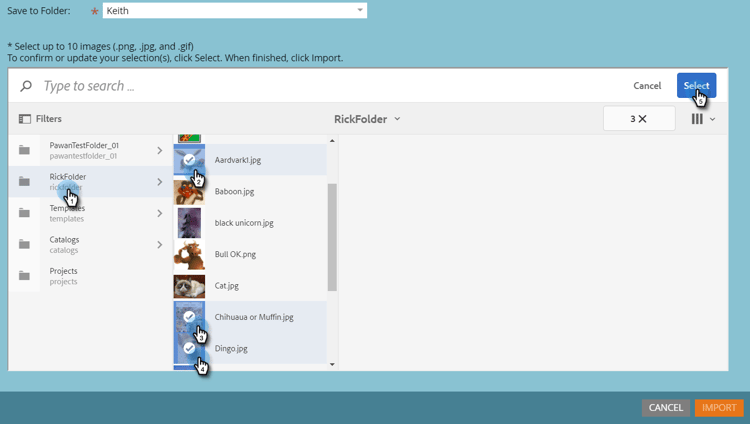
note note NOTE Afbeeldingen mogen niet groter zijn dan 100 MB. -
Klik op Import om het proces te voltooien.
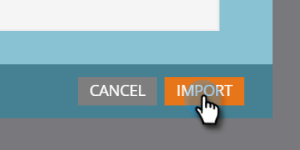
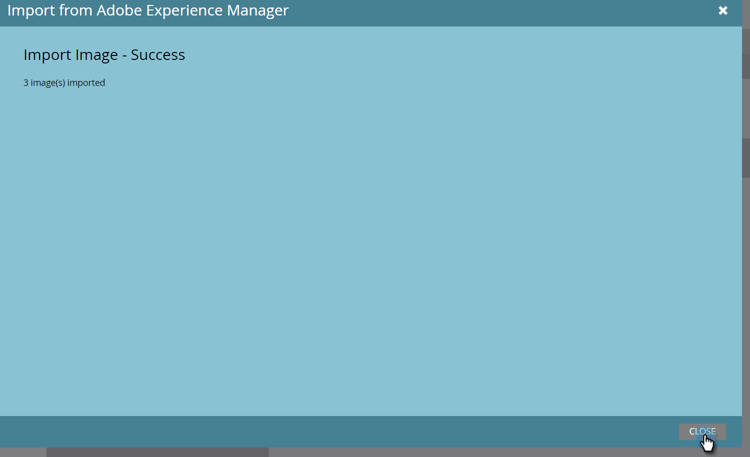
En dat is het! Klik op Close om terug te keren naar de Design Studio.
Notities things-to-note
-
Marketo biedt momenteel ondersteuning voor Adobe Experience Manager versie 6.4 en 6.5.
-
Alle gebruikers in uw exemplaar zullen de beelden kunnen bekijken/toegang hebben u invoert.
-
Afbeeldingen worden niet automatisch bijgewerkt. Als een afbeelding die u in de Marketo Design Studio hebt geïmporteerd, wordt bijgewerkt in AEM, moet u deze handmatig opnieuw importeren in Marketo.