Bericht voor opzeggen dynamisch maken voor talen make-your-unsubscribe-message-dynamic-for-languages
Het standaardbericht en de koppeling voor afmelden zijn in het Engels beschikbaar. U kunt dynamische inhoud gebruiken om deze in verschillende talen weer te geven.
Uw gegevens voorbereiden prepare-your-data
-
creeer een douanegebied genoemd "Voorkeur Taal." (Stel deze in uw CRM in als u wilt dat dit veld wordt gesynchroniseerd).
note tip TIP In de toekomst, gebruik dit gebied wanneer u een vorm creeert om taalvoorkeur te vangen.
Segmentatie maken create-segmentation
-
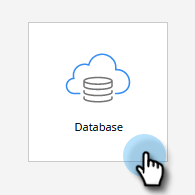
Ga naar de Database .
-
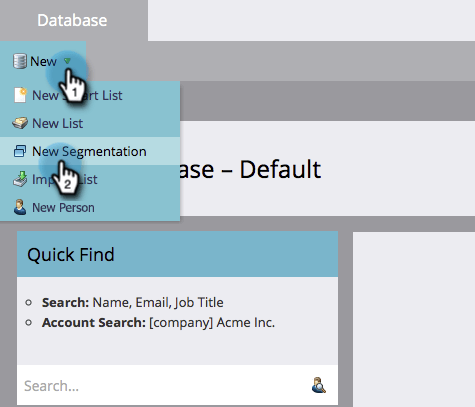
Klik in de vervolgkeuzelijst New op New Segmentation .
-
Geef de segmentatie een naam Preferred Language. Klik op Add Segment. Typ een taal.
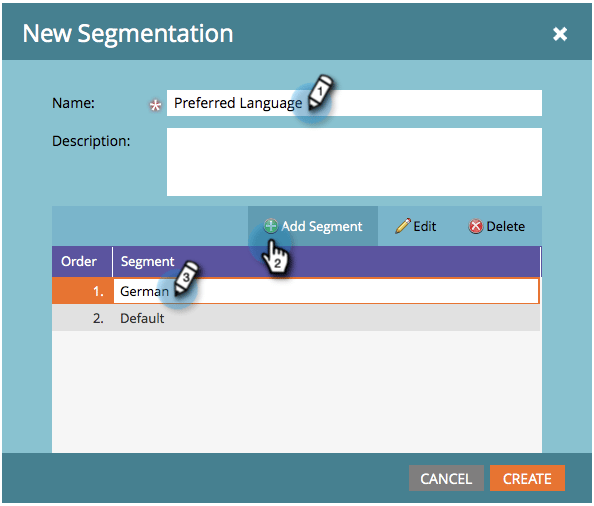
note note NOTE Het standaardsegment zal Engels zijn. -
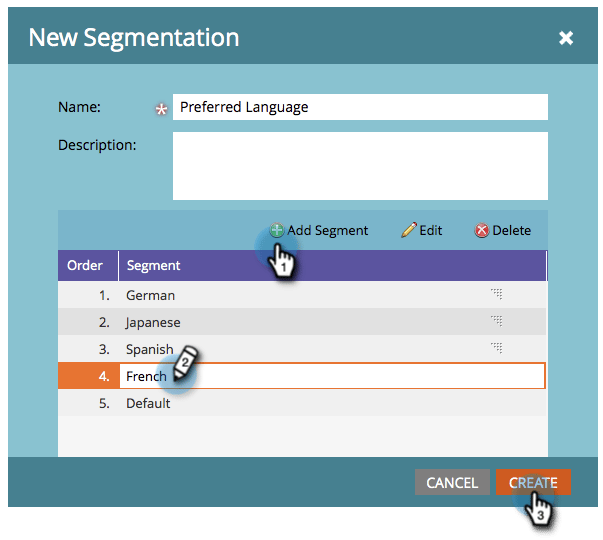
Blijf segmenten toevoegen totdat alle talen worden weergegeven. Klik op Create.
-
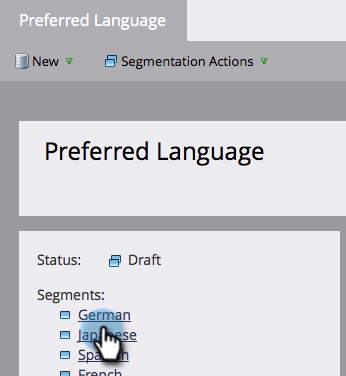
Selecteer een segment.
-
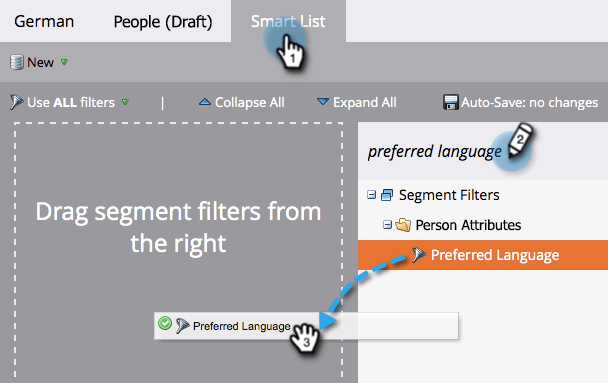
Ga naar de tab Smart List . Typ Preferred Language in het zoekveld. Sleep het filter naar het canvas.
-
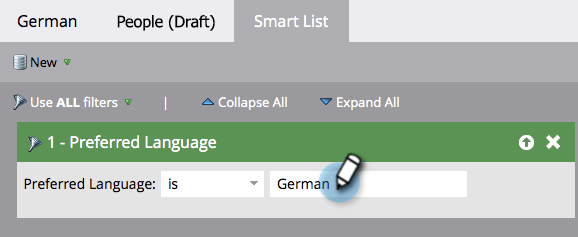
Stel de gewenste taal in.
-
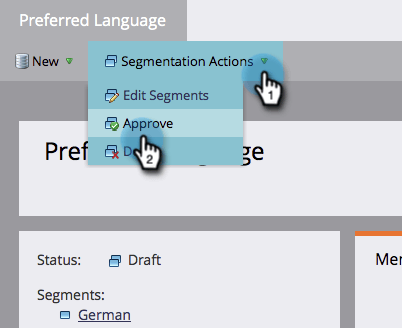
Herhaal dit voor alle verschillende talen. Selecteer vervolgens de vervolgkeuzelijst Segmentation Actions en klik op Approve .
Een fragment maken create-a-snippet
-
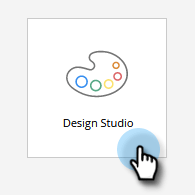
Ga naar de Design Studio .
-
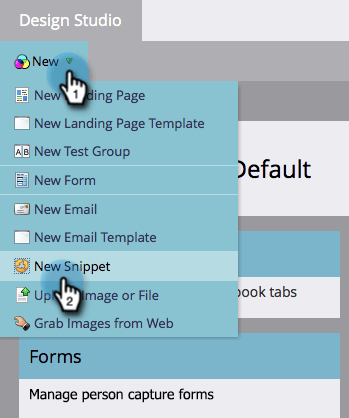
Klik in het vervolgkeuzemenu New op New Snippet .
-
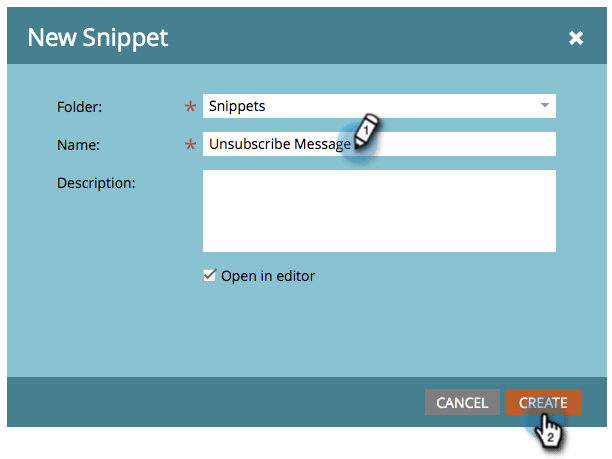
Noem het fragment Unsubscribe Bericht. Klik op Create.
-
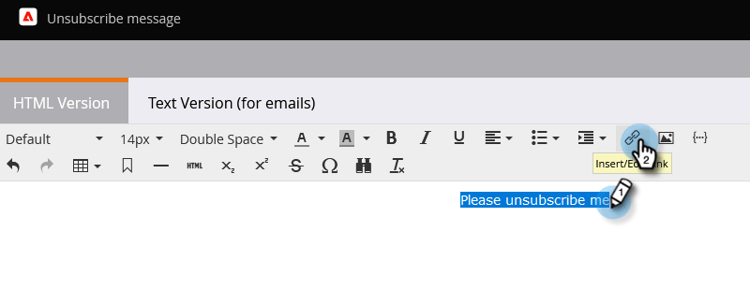
Typ uw standaard afmeldingsbericht, markeer het en klik op het hyperlinkpictogram.
-
Kopieer en plak deze token:
{{system.unsubscribeLink}}in het veld URL . Klik op Insert.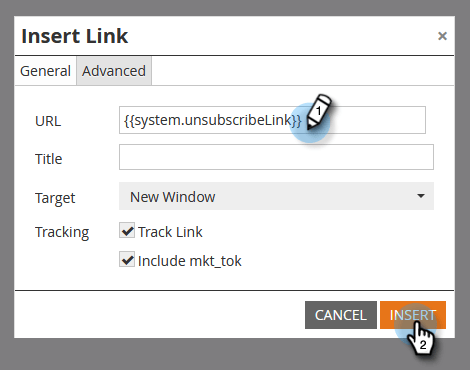
-
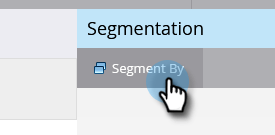
Selecteer Segment By in de sectie Segmentation .
-
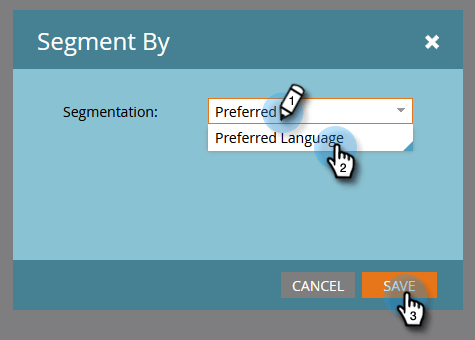
Typ in de vervolgkeuzelijst Segmentation de tekst Preferred en selecteer Preferred Language . Klik op Save.
-
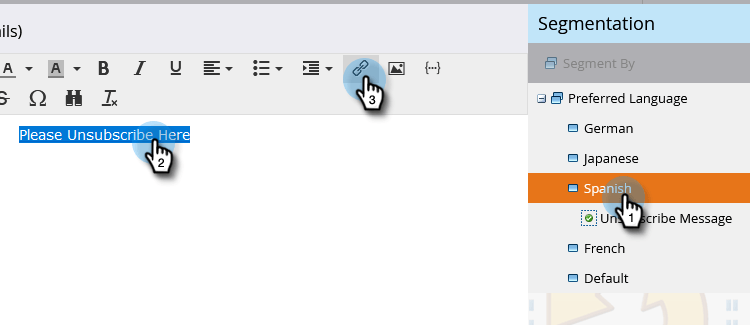
Selecteer een segment in de structuur. Klik op uw abonnement en klik vervolgens op het koppelingspictogram.
-
Zorg ervoor dat
{{system.unsubscribeLink}}zich nog steeds in het URL -veld bevindt. Bewerk de Display Text in overeenstemming met de taal die u hebt geselecteerd. Klik op Apply.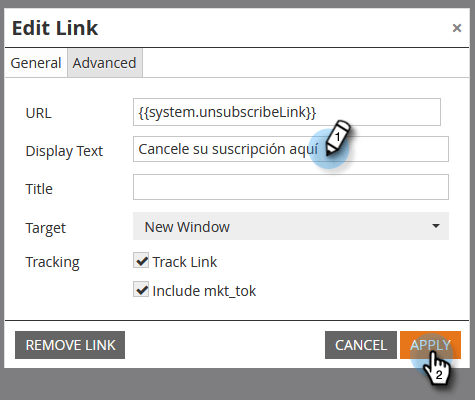
-
Herhaal dit voor alle segmenten. Ga vervolgens terug naar de Design Studio , klik op de vervolgkeuzelijst Snippet Actions en klik op Approve .
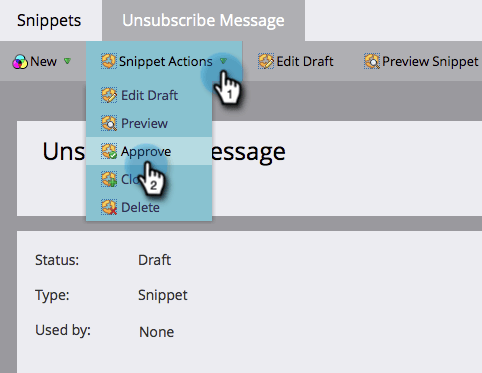
Geweldig. Bijna daar!
Fragment gebruiken in een e-mail use-snippet-in-an-email
-
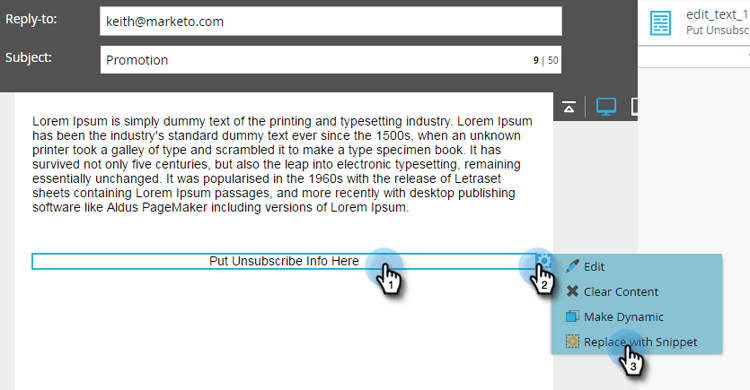
Klik in de e-maileditor op het bewerkbare element. Klik vervolgens op het tandwielpictogram en selecteer Replace with Snippet . Als u een bewerkbaar fragmentelement selecteert, klikt u op het tandwielpictogram en selecteert u Edit .
-
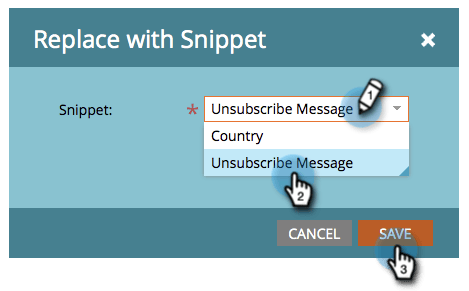
Zoek en selecteer het fragment in de vervolgkeuzelijst en klik op Save .
-
Klik op Back…
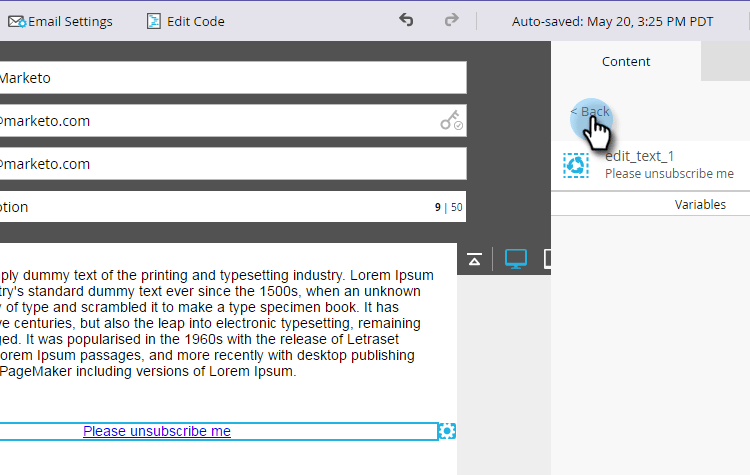
-
…dan de tab Dynamic .
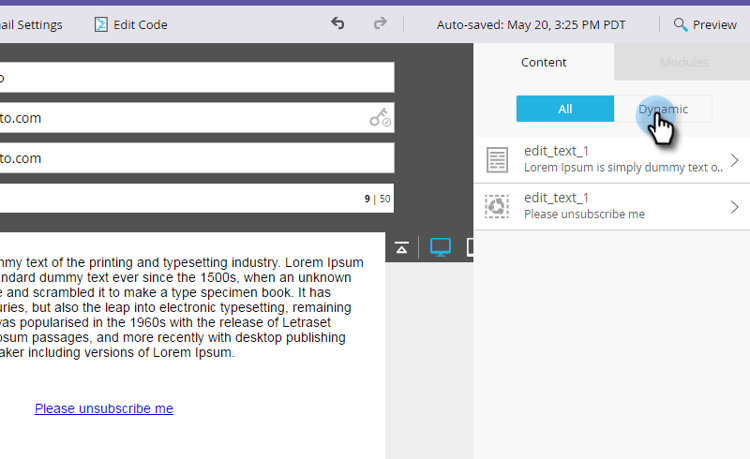
-
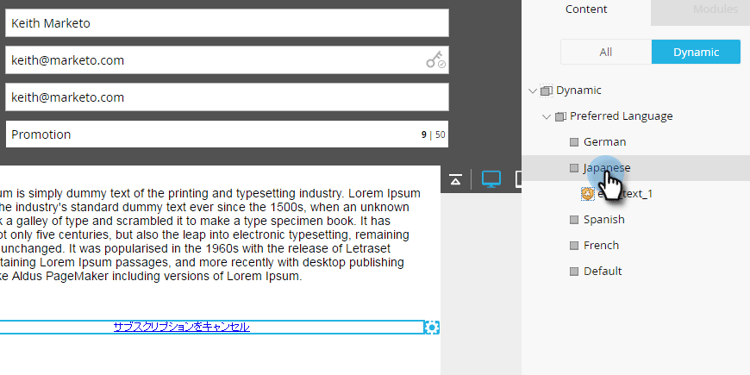
Klik op de verschillende talen om de fragmentwijziging te zien.
note tip TIP Natuurlijk kunt u de rest van uw e-mail ook voor dynamische taal bewerken. Voer dezelfde techniek uit op de pagina voor het opzeggen van het abonnement terwijl u er bent.
Je abonnementspagina aanpassen met dynamische inhoud customizing-your-unsubscribe-page-with-dynamic-content
Als u wilt dat de mensen naar een pagina komen die hun abonnement opzegt in de taal van hun voorkeur, kunt u dynamische inhoud op de landingspagina en de bevestigingspagina gebruiken.
-
Navigeer naar de map Design Studio .
-
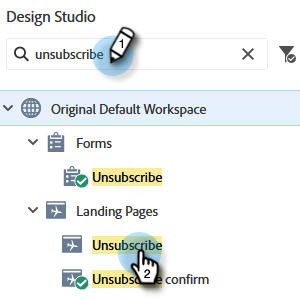
Het type in Unsubscribe op het onderzoeksgebied en selecteert uw gewenste pagina Unsubscribe.
-
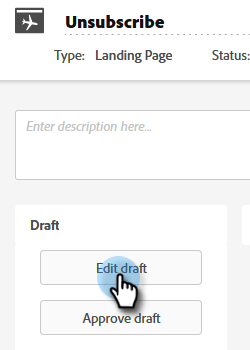
Klik op Edit Draft.
-
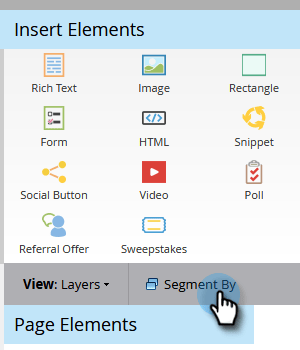
Selecteer Segment By.
-
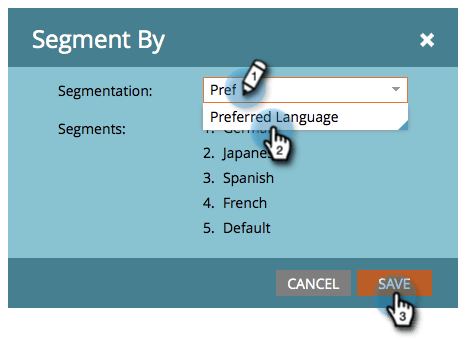
Zoek het segment Preferred Language . Klik op Save.
Bewerk de inhoud voor elke bestemmingspagina, geef uw toestemming en u kunt het beste gaan!
note note NOTE Leer meer over dynamische inhoud en al koel materiaal u kunt doen.