Geïntegreerde AD-platforms integrated-ad-platforms
Marketo Measure heeft API-verbindingen met Google AdWords, Microsoft BingAds, Facebook Ads en DoubleClick Campagne Manager. Via deze API-verbindingen kan Marketo Measure eenvoudig gegevens ophalen en naar uw CRM verzenden, samen met de externe app voor kopers. Er is geen handmatig uploaden van kosten of gegevens vereist. Uw accounts moeten gewoon zijn verbonden met en geautoriseerd voor de app Marketo Measure . Marketo Measure downloadt vervolgens automatisch uw marketingkosten van de platforms en laadt deze in de app Marketo Measure . Als u automatische labeling inschakelt voor AdWords, BingAds of Facebook Ads, voegt Marketo Measure de parameters automatisch toe aan de URL's van uw advertenties.
Verbinding maken met advertentieplatforms how-to-connect-ad-platforms
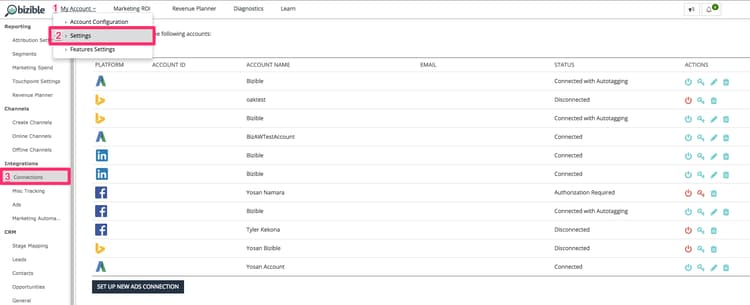
Voordat we details van elk platform bekijken, gaan we na hoe we een van deze accounts kunnen verbinden met Marketo Measure . Meld u eerst aan bij de app Marketo Measure en navigeer naar de optie Settings onder de tab My Account linksboven in het scherm. Selecteer vervolgens Connections onder de sectie Integrations aan de linkerkant.
Zoals in de onderstaande afbeelding wordt weergegeven, ziet u een knop om nieuwe advertentieverbindingen in te stellen.

Nadat u op de knop Set up New Ads Connection hebt geklikt, wordt een venster (dat hieronder wordt weergegeven) weergegeven met vier pictogramtypen. connect Klik op Verbinding maken en een ander venster verschijnt met de vraag naar referenties. Voer de gegevens in en klik op authorize om de account te verbinden met Marketo Measure .

Google AdWords google-adwords
Wanneer u advertenties maakt in Google AdWords , wordt u aangeraden uw campagnes op drie manieren te labelen: handmatig labelen, automatisch labelen of een sjabloon voor bijhouden maken. Het handmatig labelen van de URL van AdWords is afhankelijk van de manier waarop u de parameters aan het einde van de URL's van de advertenties definieert en toevoegt. Met handmatige codering kunnen niet-Google-platforms de gegevens die door de parameters zijn verzameld, gemakkelijk lezen.
De het Volgen Malplaatje is een hulpmiddel Google verstrekt om toe te voegen wat het parameters ValueTrack roept. Ze werken op dezelfde manier als UTM's en andere tagparameters.
Wat gebeurt er als Automatisch labelen is ingeschakeld what-happens-when-auto-tagging-is-enabled
Marketo Measure Zoekt naar Sjablonen bijhouden in uw AdWords -account:
-
Optie A: Het Volgen Malplaatje wordt gevonden. Marketo Measure voegt de parameters ervan toe aan de sjabloon.
-
Optie B: De herleiding van de derde wordt gevonden. Als er een doorverwijzing van derden wordt gevonden in de sjabloon voor reeksspatiëring, kan Marketo Measure geen actie ondernemen. U moet de Marketo Measure -tags handmatig toevoegen aan het systeem van derden. Een voorbeeld van omleiding door derden zou een instrument voor het beheren van biedingen zijn, zoals Kenshoo of Marin. Leer meer over hoe de hulpmiddelen van het biedingsbeheer Marketo Measure beïnvloeden.
-
Optie C: Geen het Volgen Malplaatje wordt gevonden. Marketo Measure doorzoekt al uw URL's voor advertentiebestemming naar de Marketo Measure -parameters. Gebaseerd op de scan, indien:
- Er zijn parameters gevonden: de installatie is voltooid!
- Parameters worden niet gevonden: Marketo Measure voegt de parameters toe aan het einde van de URL's voor het toevoegen van doelen. Marketo Measure voegt nieuwe advertenties toe binnen twee uur nadat deze zijn gemaakt. Onthoud dat de parameters niet aan een sjabloon worden toegevoegd.
Leer meer over onze AdWords auto-etiketterende functionaliteit .
Marketo Measure Automatisch labelen voor Adwords inschakelen how-to-enable-marketo-measure-auto-tagging-for-adwords
Alvorens Marketo Measure auto-etiketteren toe te laten, zorg ervoor dat u een het volgen malplaatje hebt dat op het niveau van de Rekening, van de Campagne of van de Groep van de Adwords wordt toegelaten binnen uw rekening Adwords. Dit is vereist voor elke Adwords-account waarvoor Marketo Measure automatische labeling is ingeschakeld. Als u een sjabloon voor bijhouden inschakelt, voorkomt u verlies van gegevens uit de prestatiegeschiedenis en -geschiedenis. Als trackingsjablonen worden ingeschakeld op het niveau Trefwoord, Sitelink of Toevoegen, wordt de advertentie doorlopen in het revisie- en goedkeuringsproces en kan de prestatiegeschiedenis van uw advertenties mogelijk opnieuw worden gestart. Als er helemaal geen traceringssjabloon is ingeschakeld, voegt Marketo Measure de Marketo Measure -trackingparameters rechtstreeks toe aan de 'Uiteindelijke URL' van de advertentie, wat ook kan leiden tot verlies van gegevens uit de advertentiegeschiedenis.
Als u een sjabloon voor bijhouden hebt, volgt u de onderstaande instructies om Marketo Measure Automatisch labelen in te schakelen. Opmerking: in Marketo Measure worden ook eventuele gepauzeerde advertenties in uw account automatisch van tags voorzien.
-
Teken binnen aan uw Marketo Measure rekening in experience.adobe.com/marketo-measure .
-
Ga naar My Account > Settings > Integrations > Connections .
-
Klik op het potloodpictogram naast het account Adwords waarvoor automatische labeling is ingeschakeld voor Marketo Measure .

-
Schakel in de rechterbovenhoek de Autotagging -schakelaar in op Yes . Klik onder aan de pagina op Learn More om het tekstvak uit te vouwen en klik op Save . Setup voor automatisch labelen is voltooid.

Hoe te opstelling een het Volgen Malplaatje in AdvertentieWoorden met Marketo Measure Parameters how-to-set-up-a-tracking-template-in-adwords-with-marketo-measure-parameters
Houd er rekening mee dat u volgsjablonen op het niveau Account , Campaign of Groep toevoegen aan Advertentie-woorden moet toevoegen. Als u volgsjablonen toevoegt aan het trefwoord-, sitelink- of advertentieniveau, moet uw advertentie het revisie- en goedkeuringsproces doorlopen en loopt u het risico dat de prestatiegeschiedenis van uw advertenties opnieuw wordt gestart. Leer meer over het creëren van het volgen malplaatjes .
-
Meld u aan bij uw Google AdWords -account.
-
Ga naar de Campaigns -weergave op de linkernavigatiebalk
-
Navigeer naar "Settings", ook in de linkernavigatiebalk
-
Wissel met de Account Settings mening over de bovenkant van de knevel
-
De sectie "Tracking" uitbreiden
-
Plak een van de volgende tekstreeksen in de sjabloon voor tekstspatiëring om de waarde van de sjabloon in te stellen:
- Als u vraagtekens hebt in ALLE URL's, gebruikt u de volgende URL-tekst:
{lpurl}&_bt={creative}&_bk={keyword}&_bm={matchtype}&_bn={network}&_bg={adgroupid}- Als u geen vraagtekens op een van uw URL's hebt, voegt u de volgende URL-tekst toe:
{lpurl}?_bt={creative}&_bk={keyword}&_bm={matchtype}&_bn={network}&_bg={adgroupid}*Om te voorkomen dat fouten optreden wanneer u uw URL's handmatig labelt, wordt doorgaans aanbevolen de UTM-parameters automatisch te genereren. Dit hoeft niet automatisch labelen met ADWoorden of Marketo Measure -parameters te betekenen, er zijn meerdere gereedschappen die het proces vereenvoudigen door de parameters voor de URL automatisch te genereren op basis van de informatie die u opgeeft.
note tip TIP Als er een fout optreedt met de mededeling dat de sjabloon voor bijhouden ongeldig is, probeert u de cache van de browser te wissen en het opnieuw te proberen. Dit lost het probleem vaak op.
UTM-tags automatisch genereren voor Google AdWords how-to-automatically-generate-utm-tags-for-google-adwords
UTM-tags kunnen in eerste instantie moeilijk worden gemaakt, maar er zijn veel gereedschappen beschikbaar waarmee u eenvoudig URL's kunt maken met UTM-parameters. U kunt een van de volgende bronnen gebruiken of op internet zoeken naar meer gereedschappen. Houd er rekening mee dat Marketo Measure niets ondersteunt of garandeert met deze platforms en gereedschappen.
Google URLBuilder
Google URL Builder is een standaardprogramma voor het maken van correct opgemaakte URL's met UTM-tags. Ga URL en de gewenste waarde van elke parameter in en klik "Generate URL". Dit is een ideaal hulpmiddel om te gebruiken als u slechts een paar URLs aan markering hebt. Heb toegang tot het hulpmiddel hier .
Google Spreadsheet die door EpikOne wordt geproduceerd
Dit spreadsheet heeft een formule die geëtiketteerde bestemmingsURLs automatisch zal produceren. Dit is een handig gereedschap als u een groot aantal koppelingen van tags wilt voorzien. Heb toegang tot spreadsheet hier .
Rafflecopter het Tags toevoegen Hulpmiddel van de Verbinding
Het spreadsheet dat door Rafflecopter wordt gecreeerd is een gewijzigde versie van EpikOne’s spreadsheet. Het bevat ook een formule die automatisch geëtiketteerde bestemmingsverbindingen voor u aan gebruik zal produceren.
Elk van deze hulpmiddelen heeft gedetailleerde instructies op hoe te om het te gebruiken en te wijzigen om aan uw behoeften te passen. Het hulpmiddel is beschikbaar hier .
efficiënt het Ongelofelijke Bouwer UTM
Dit gereedschap is een Chrome-extensie waarmee u snel UTM-tags kunt genereren. Vind het hier .
Bing Ads bing-ads
Bing Ads is een geïntegreerd platform waarmee u automatische codering voor URL's kunt inschakelen of een hulpprogramma van derden, zoals Marketo Measure , kunt gebruiken om advertenties van tags te voorzien. Bing Ads is ook afhankelijk van UTM-parameters.
Onze integratie ondersteunt de volgende advertentietypen:
- Tekst toevoegen
- Mobiele advertentie
- Toegevoegde tekst uitgebreid
De functie voor automatische labeling van Bing Ads voegt de volgende UTM-parameters toe:
- Utm_source
- Utm_medium
- Utm_term
De automatische tagging van Bing Ads voegt ook de volgende aangepaste parameter toe:
_bt={adid}
De tekenreeks ziet er als volgt uit:
{lpurl}?_bt={adid}&utm_term={keyword}&utm_source=Bing_Yahoo&utm_medium=CPC
Het is belangrijk om op te merken dat Bing Ads u toestaat om nog meer parameters toe te voegen door hun douanemarkeringen in uw definitieve URLs te gebruiken om meer granulariteit te bereiken, als u zou willen.
U kunt desgewenst een sjabloon voor bijhouden gebruiken, maar Bing Ads en Marketo Measure hoeven niet te worden geïntegreerd. Dit komt doordat in Bing advertenties kunnen worden bewerkt zonder de geschiedenis te wijzigen, zodat Marketo Measure de doel-URL kan bijwerken.
Automatisch labelen moet zijn ingeschakeld via Marketo Measure , zodat de aangepaste Marketo Measure -parameters automatisch kunnen worden toegevoegd. Er bestaat geen risico dat de geschiedenis van eerdere advertenties met Bing Ads verloren gaat.
Ga naar de Bing Ads website voor meer informatie over het toevoegen van markeringen op hun platform.
Facebook-advertenties facebook-ads
Dankzij de Marketo Measure -integratie met Facebook kan de URL automatisch worden gedownload en informatie worden toegevoegd en kunnen de parameters van de URL worden voorzien van tags. Marketo Measure haalt de gegevens voor Campagne en Advertentieset door middel van automatische labeling aan. In het veld Naam advertentieset wordt het veld Naam advertentiegroep ingevuld. Voor meer informatie bij vestigingURL markeringen op het Facebook platform, bezoek de Facebook zaken pagina.
Voordat u automatische labeling met Facebook Ads inschakelt, is het belangrijk dat u de vorige prestatiegeschiedenis exporteert als een CSV-bestand. Wanneer Marketo Measure tags Facebook Ads nu met de parameter _bf heeft, leest Facebook de advertenties als gloednieuw en wordt de prestatiegeschiedenis gewist. Daarom is het belangrijk om een verslag van de vorige prestaties uit te voeren als dat iets van waarde aan u en uw organisatie is.
U kunt uw Facebook -account op elk gewenst moment verbinden met de Marketo Measure -app en er gaan geen gegevens verloren. De prestatiegeschiedenis wordt alleen gewist wanneer automatische labeling is ingeschakeld.
Zie dit artikel van Facebook voor meer informatie over het uitvoeren Facebook Ad- rapporten.
GekoppeldIn gesponsorde inhoud linkedin-sponsored-content
Met de integratie LinkedIn kan Marketo Measure bestemmings-URL's coderen op LinkedIn Gesponsorde inhoud. Hierdoor kan Marketo Measure uiteindelijk een gebruiker door zijn volledige touchpoint-reis volgen en de activiteit terugplaatsen naar de specifieke LinkedIn -campagne en Creative. Dit biedt klanten inzicht in de ROI van hun LinkedIn activiteit. Marketo Measure zoekt naar creatieve elementen met een unieke parameter LinkedIn Share en voegt hieraan een parameter ?_bl={creativeId} toe.
Omdat LinkedIn Delen kunnen worden gebruikt voor meerdere campagnes en Creative Cloud, vragen we dat klanten bestaande Creative Cloud niet kopiëren of dupliceren, zodat ze hun unieke karakter kunnen behouden. Als Delen worden gevonden en slechts op één Creative worden gebruikt, kan Marketo Measure de Delen labelen zonder dat Creative of Shares opnieuw hoeft te worden gemaakt en blijft alle advertentiegeschiedenis (indrukken, klikken, delen) behouden.
Zodra een Delen op meerdere Creative Cloud wordt gedeeld, moet Marketo Measure een proces doorlopen om te pauzeren, te kopiëren en opnieuw te labelen om een unieke set te kunnen maken. Marketo Measure pauzeert en archiveert live creatieve producten. Dit betekent dat de creatieve elementen die de indrukken, klikken en sociale aandelen bevatten, ook worden gearchiveerd.
Niet-geïntegreerde platforms non-integrated-platforms
Voor platformen die niet met Marketo Measure zijn geïntegreerd, kan de functie voor automatische labeling van Marketo Measure niet worden gebruikt. De parameters moeten handmatig worden toegevoegd.