Aanraakpunt verwijderen en onderdrukking aanraakpunt touchpoint-removal-and-touchpoint-suppression
Leer hoe u aanraakpunten die voldoen aan specifieke criteria, verwijdert of onderdrukt in uw CRM. Dit kan handig zijn om gegevensruimte vrij te maken als u Salesforce beperkingen voor gegevensopslag hebt.
Er is één belangrijk verschil tussen de regels voor het verwijderen van aanraakpunten en de regels voor het onderdrukken van aanraakpunten:
- Verwijderen van aanraakpunt - Marketo Measure verwijdert alle aanraakpunten uit uw CRM die aan de criteria van de regel voldoen. De gegevens kunnen binnen het Marketo Measure Dashboard van ROI worden gemeld, maar niet meer in CRM.
- Aanraakpuntonderdrukking - vergelijkbaar met het verwijderen van aanraakpunten, maar de gegevens kunnen NIET worden gerapporteerd op het ROI-dashboard.
Voordat u aan de slag gaat met het maken van Touchpoint-verwijderings-/suppressieregels, is het verstandig om uw implementatieplan te delen met uw team voor marketing- en verkoopbewerkingen. U moet al weten welke typen of waarden u wilt verwijderen. Enkele gangbare gebruiksgevallen zijn:
- Aanraakpunten verwijderen uit gesloten, verloren kansen
- Aanraakpunten verwijderen uit zeer oude leads
- Aanraakpunten verwijderen uit ongekwalificeerde leads
Zodra de regels zijn opgeslagen, zal Marketo Measure het toewijzingsmodel opschonen en opnieuw verdelen. Dit betekent de mijlpalen en de posities zullen veranderen, en de attributie van uw kanaal zal veranderen! Hierdoor worden uw gegevens gewijzigd. Neem contact op met uw succesmanager als u hulp nodig hebt.
1) Er zijn twee secties voor instellingen voor verwijderen/onderdrukken. U kunt de optie instellen voor aanraakpunten voor kopers (leads en contactpersonen) of Aanraakpunten voor koperkenmerken (contactpersonen, opportunity en accounts).
Begin met het toevoegen van een regel en het selecteren van het Gebied dat uw criteria zal bepalen.
Maak een keuze in een lijst met operatoren die betrekking hebben op de volgende reeks waarden die u in de volgende kolom toevoegt.

2) Voeg regels binnen dezelfde groep toe om de logica AND in uw instructie te gebruiken.
U kunt ook nieuwe instructies buiten de groep toevoegen om de logica “OR” in uw instructie te gebruiken.
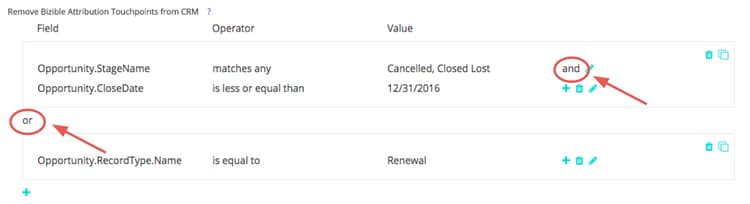
3) Als uw regels complex worden en u groepen opnieuw moet maken en kleine wijzigingen in elke instructie moet aanbrengen, gebruikt u de optie Clone om de regels eenvoudiger te maken.

Als je een fout maakt, maak je dan geen zorgen. U kunt ook afzonderlijke rijen van uw instructie of volledige groepen verwijderen.

4) Stel regels in voor de aanraakpunten voor koperkenmerken als u deze op beide objecten wilt toepassen. Met onze flexibiliteit kunt u regels instellen voor één object of beide objecten en deze voor beide instellen als deze van toepassing zijn.
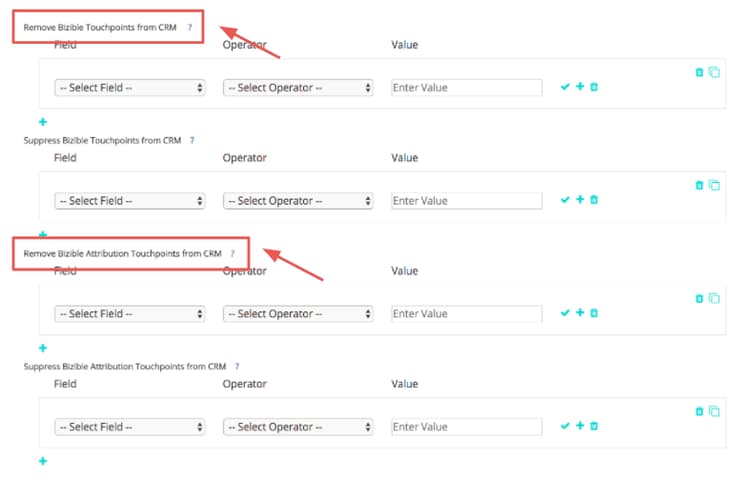
Om te voltooien, Save and Process uw regels. Als u veel wijzigingen aanbrengt, moet u uw wijzigingen onderweg opslaan. Marketo Measure verwijdert uw aanraakpunten pas wanneer u klikt
sparen en Proces.
Voor klanten die Dynamiek gebruiken die aan de regels van de Opperkking van opstelling willen die van Status en/of Statecode worden gebaseerd, vereisen wij het volgende formatteren wanneer vestiging de regel: [Object].Statecode is gelijk aan of niet gelijk aan [Status Value] . Bijvoorbeeld, als Statecode binnen Dynamiek "1"op een Contact leest, en de Status "Inactief"leest, en u al dergelijke Contacten wilde onderdrukken, zou het volgende formaat voor uw regel van de Onderdrukking onjuist zijn: Contact.Statecode is gelijk aan 1. In plaats daarvan, zou u het volgende formaat willen gebruiken - aangezien Statecode en Status als paar werken, Marketo Measure de waarde van Status in ons het vragen leest: Contact.Statecode is gelijk aan Inactief.