Een veld Aangepaste omzettingsbedrag gebruiken using-a-custom-revenue-amount-field
Standaard halen Aanraakpunten voor koperkenmerk de opportunity Amount uit een van de volgende twee velden:
- Bedrag (standaard SFDC)
- Marketo Measure Hoeveelheid opportunity (aangepast)
Als u een gebied van het Bedrag van de douane op uw Kansen gebruikt, zullen wij een werkschema moeten vormen om de Opbrengst van Buyer Touchpoint te berekenen. Hiervoor is wat meer geavanceerde kennis van Salesforce vereist, zodat u mogelijk hulp nodig hebt van uw SFDC-beheerder.
Om te beginnen hebben we de volgende informatie nodig:
- API Naam van uw veld Bedrag
Vanaf hier beginnen we de workflow te maken.
De workflow maken in Salesforce Lightning create-the-workflow-in-salesforce-lightning
De volgende stappen zijn bedoeld voor gebruikers van Salesforce Lightning. Als u nog Salesforce Klassiek gebruikt, zijn die stappen hieronder vermeld .
-
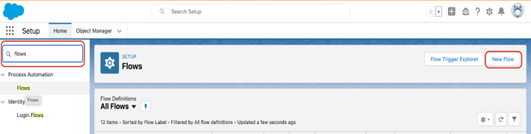
Typ in Setup "Stroom" in het vak Snel zoeken en selecteer Flows om de Flow Builder te starten. Klik in het rechterdeelvenster op de knop New Flow .
-
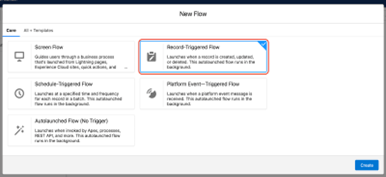
Selecteer Record-Triggered Flow en klik op Create rechtsonder.
-
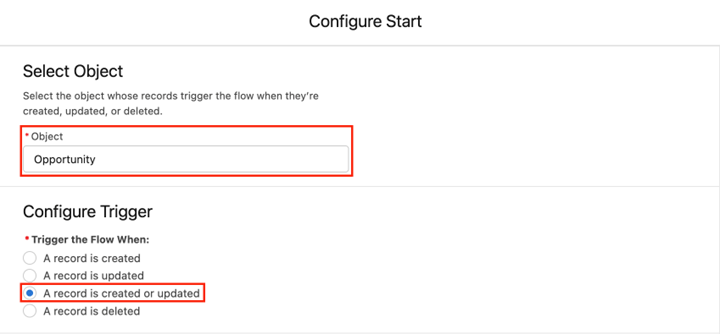
Selecteer het object Opportunity in het venster Start configureren. Selecteer in de sectie Configure Trigger de optie A record is created or updated .
-
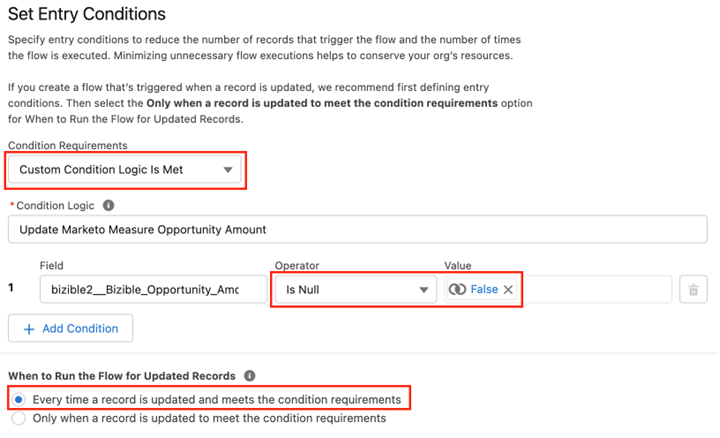
Selecteer Custom Condition Logic Is Met onder Condition Requirements in het gedeelte Invoervoorwaarden instellen.
- Selecteer in het zoekveld het veld Aangepast bedrag.
- Plaats de exploitant aangezien Null is, en de waarde als False.
- Stel de evaluatiecriteria in op Every time a record is updated and meets the condition requirements .
-
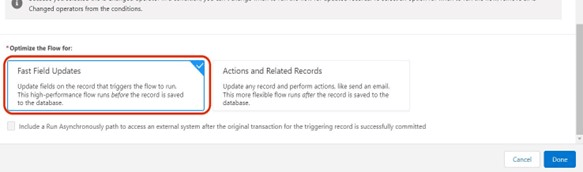
Selecteer onder de sectie "De stroom optimaliseren voor" de optie Fast Field Updates . Klik op Done rechtsonder.
-
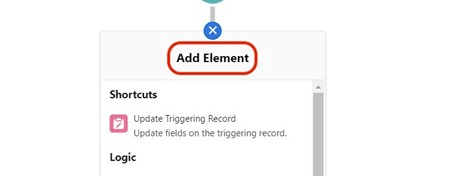
Als u het element wilt toevoegen, klikt u op de plusknop (+) en selecteert u Update Triggering Record .
-
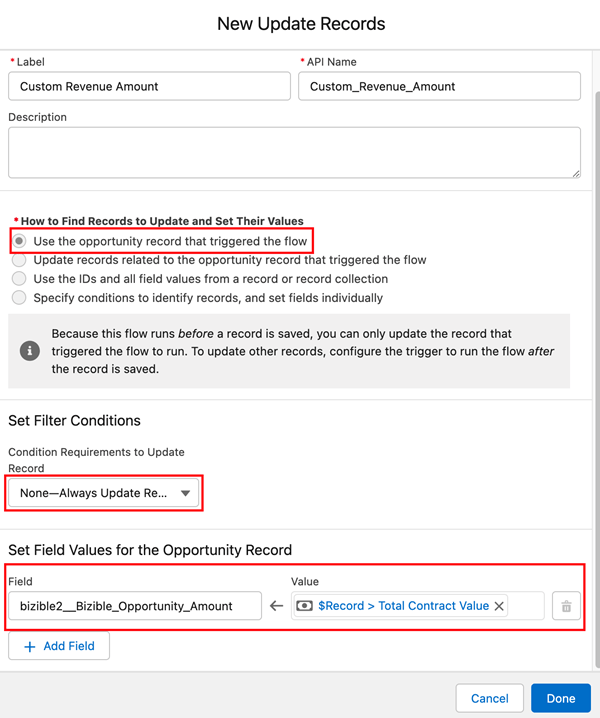
Voer het volgende in het venster Nieuwe updateverslagen in:
- Voer een label in. De API-naam wordt automatisch gegenereerd
- Onder "Hoe te om Verslagen te vinden om bij te werken en hun waarden te plaatsen,"uitgezocht Use the opportunity record that triggered the flow.
- Selecteer in de sectie "Set Filter Conditions" Always Update Record als voorwaarde voor het bijwerken van een record.
- In "Set Field Values for the Campaign Record,"van gebied, selecteer het Bedrag van de Kans van Marketo Measure (bizible2_Bizible_Opportunity_Amount__c) en van waarde. Selecteer vervolgens het veld Aangepast bedrag.
- Klik op Done.
-
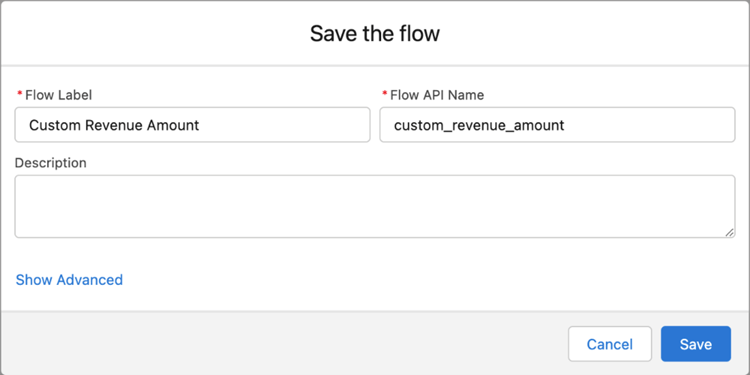
Klik op Save. Er wordt een pop-up weergegeven. Typ "Flow Label" in het venster Save the Flow (de naam van de Flow-API wordt automatisch gegenereerd). Klik nogmaals op Save .
-
Klik op de knop Activate om de flow te activeren.

De workflow maken in Salesforce Classic create-the-workflow-in-salesforce-classic
De volgende stappen gelden voor Salesforce Classic-gebruikers. Als u de schakelaar aan de Bliksem van Salesforce hebt gemaakt, kunnen die stappen hierboven worden gevonden.
-
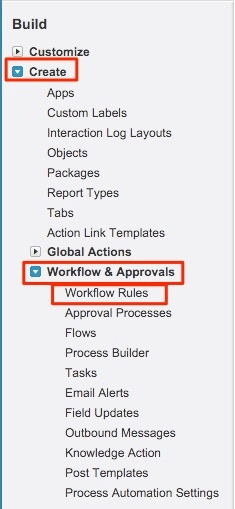
Navigeer naar Setup > Create > Workflow & Approvals > Workflow Rules .
-
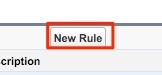
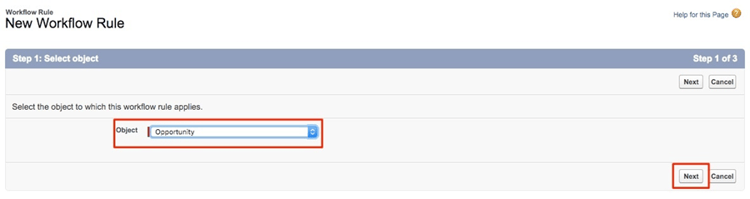
Selecteer New Rule, stel het object in als 'Opportunity' en klik op Next .
-
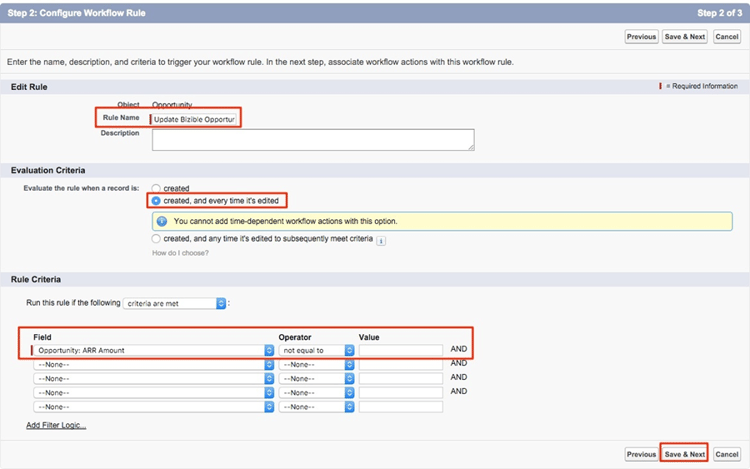
Configureer de workflow. Stel de naam van de regel in op "Aantal kansen bijwerken Marketo Measure". Stel de evaluatiecriteria in op "Gemaakt en telkens wanneer het wordt bewerkt." Selecteer bij Regelcriteria het veld Aangepast bedrag en selecteer Operator as “Not Equal To” en laat het veld Waarde leeg.
-
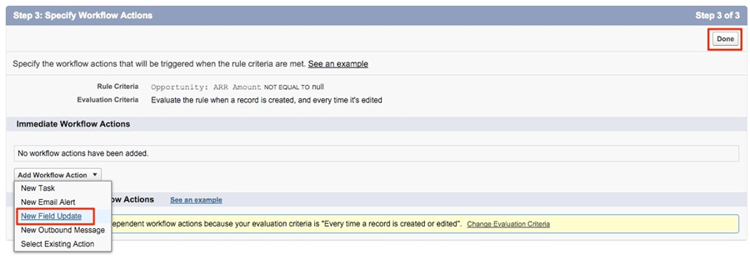
Voeg een workflowactie toe. Plaats deze picklist aan "New Field Update".
-
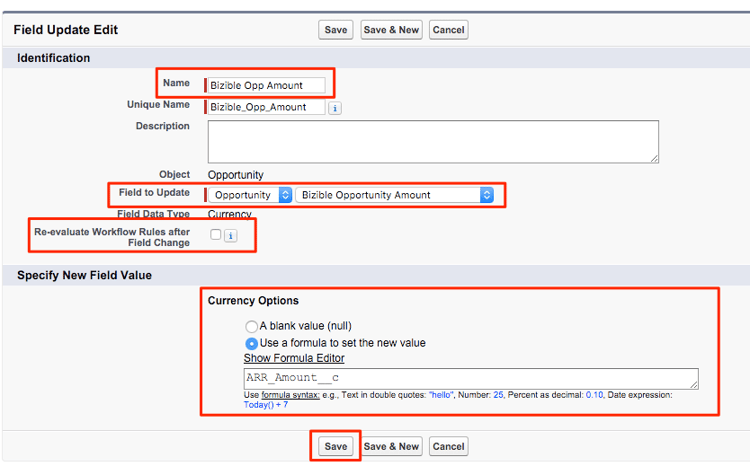
Hier kunt u veldgegevens invullen. Op het gebied van de "Naam", adviseren wij gebruikend dit noemend: "Marketo Measure het Bedrag van Opp." De "Unieke Naam" wordt automatisch ingevuld op basis van het veld "Naam". Selecteer in de keuzelijst "Bij te werken veld" de optie "Marketo Measure Hoeveelheid opportuniteit". Nadat u het veld hebt geselecteerd, selecteert u het vak "Workflowregels opnieuw toepassen na wijziging van veld". Selecteer in het vak "Nieuwe veldwaarde opgeven" de optie "Een formule gebruiken om de nieuwe waarde in te stellen." Laat in het lege vak de API-naam van het veld Aangepast bedrag vallen. Klik op Save.
-
u wordt teruggebracht naar een roll-up pagina voor uw werkschema, zeker ben om "te activeren"en u zult goed zijn te gaan. Klik op Edit naast de nieuwe workflow en klik vervolgens op Activate om deze te activeren.
Nadat u deze stappen hebt uitgevoerd, moeten de kansen worden bijgewerkt om de workflow te activeren en de nieuwe waarde uit het veld custom opportunity te laten ophalen.
Dit kan door uw kansen door de Lader van Gegevens in SFDC in werking te stellen worden verwezenlijkt. Vind details bij het gebruiken van de Lader van Gegevens in dit artikel .
Als er om het even welke vragen langs de manier zijn, aarzel niet om uit te reiken aan het Team van de Rekening van de Adobe (uw Manager van de Rekening) of Marketo Steun .