Tijdregeling moduletoegang
Overzicht
Dankzij deze verbetering kunnen auteurs en beheerders in Adobe Learning Manager een tijdvenster definiëren waarin studenten een module mogen starten. Buiten het geconfigureerde begin-/eindvenster blijft de module zichtbaar in de cursusstructuur, maar studenten kunnen deze niet starten.
Deze mogelijkheid is van essentieel belang voor gebruikers die een betere controle nodig hebben over het moment waarop bepaalde inhoud beschikbaar komt of die niet meer mogen worden gestart, bijvoorbeeld in programma's op tijd, op basis van cohortbased training of tijdgevoelige oefeningen.
Nieuwe functies
Auteurs kunnen nu op moduleniveau binnen een cursus een begindatum/tijd en einddatum/tijd configureren die bepalen wanneer studenten die module mogen starten. Binnen dit venster gedraagt de module zich zoals gewoonlijk; voor de begintijd of na de eindtijd ziet de student de module in het cursusoverzicht, maar kan deze niet starten.
De configuratie wordt in de gebruikersinterface voor het ontwerpen van de cursus weergegeven als extra besturingselementen voor specifieke moduletypen, zoals inhoud op eigen tempo, quizzen of activiteiten. Beheerders kunnen deze besturingselementen gebruiken om modules te maken die in fasen worden geopend of om te voorkomen dat programma's met een laat programma worden gestart waarin de inhoud binnen een bepaald tijdsbestek moet worden opgenomen.
Belangrijkste voordelen
Het belangrijkste voordeel is de mogelijkheid om te controleren wanneer de modules toegankelijk zijn. Trainingsteams kunnen de beschikbaarheid van modules synchroniseren met gebeurtenissen uit de praktijk, zoals het starten van nieuwe producten, deadlines en interne programma's. Zo zorgt u ervoor dat studenten de vereiste inhoud voltooien voordat ze toegang krijgen tot latere modules.
Cohort 1 heeft bijvoorbeeld alleen toegang tot module 2 in week 2, terwijl module 3 vergrendeld blijft tot week 3, zodat u niet handmatig inhoud hoeft te verbergen of te verbergen of afzonderlijke cursusversies hoeft te maken.
Dit verbetert de ervaring van de student: in plaats van modules te bekijken die technisch toegankelijk zijn maar op dat moment niet zouden moeten zijn (of die al zouden moeten zijn voltooid), zien studenten een cursusstructuur waarbij de modules waarmee ze mogen beginnen duidelijk zijn afgestemd op het geplande schema.
Gebruiksscenario's
op cohort-gebaseerd educatieprogramma: In dit programma, opent elke week een nieuwe module. De inhoud voor Week 1 is onmiddellijk beschikbaar, terwijl Week 2 zichtbaar is maar niet kan worden gestart tot een bepaalde datum. Week 3 volgt hetzelfde gatingproces. Studenten kunnen het volledige leerpad zien, maar het systeem bepaalt wanneer ze daadwerkelijk met elke stap kunnen beginnen.
Tijdgebonden product of campagne opleiding: de marketing of productteams kunnen een opleidingsmodule tot stand brengen die slechts zou moeten worden betreden terwijl een campagne actief is of wanneer een specifieke versie van een product nog beschikbaar is. Dit toegewezen beginvenster zorgt ervoor dat studenten na de opgegeven eindtijd niet met een module over een beëindigde productversie beginnen.
de milieu's van de Beoordeling of van het examen: De organisaties kunnen een module (zoals een test) voor een kort, goed bepaald venster (bijvoorbeeld, "u kunt het examen op elk ogenblik tussen 9 :00 en 12 :00 op een bepaalde datum beginnen") openen. Studenten kunnen niet buiten dat venster beginnen met het examen, dat eerlijke planning over tijdzones en cohorten ondersteunt.
Toegangstijd module instellen
- Meld u bij Adobe Learning Manager aan als auteur.
- Ga naar het Leren sectie > Cursussen. ALM toont een lijst van cursussen.
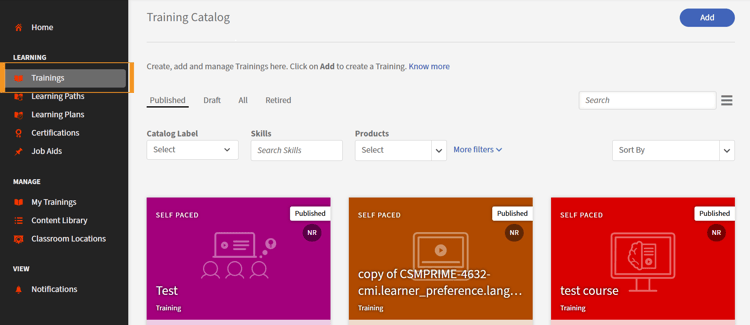
- Selecteer de cursus waarvoor u de beperking wilt instellen.
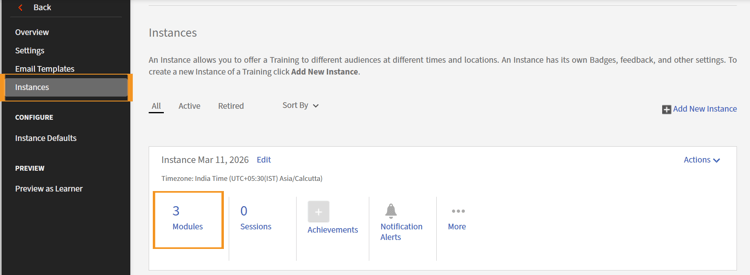
- Selecteer Instanties. ALM geeft een lijst met instanties weer.
- Selecteer Modules in de instantiesectie waarvoor u de toegangsgrens wilt plaatsen. De geeft knoop uit verschijnt.
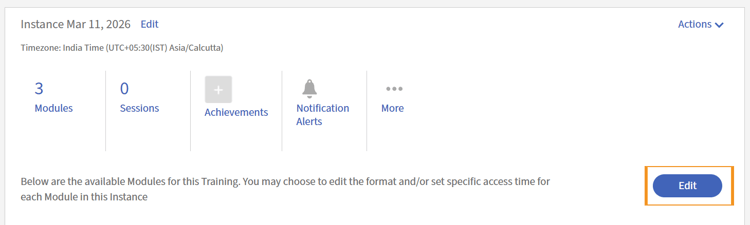
- Selecteer Bewerken. De relevante secties met betrekking tot de module open naar de bodem van de pagina.
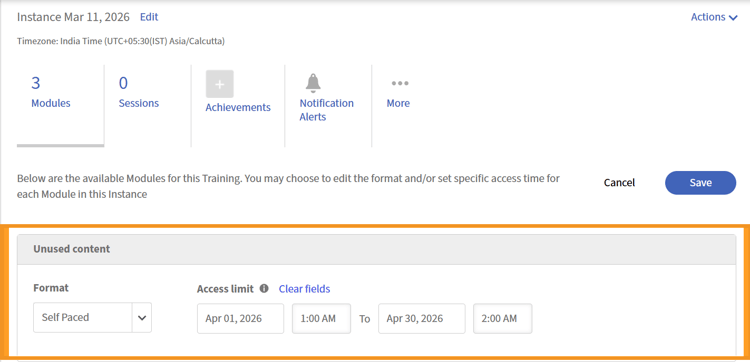
- Selecteer voor elke sectie een datum, een tijdstip, een datum tot en met datum en een uur tot tijd.
- Selecteer Opslaan. ALM geeft een bericht weer met de tekst "Toewijzing opgeslagen met succes".