Aangepaste certificaten in Adobe Learning Manager
Inleiding
Aangepaste certificaten in Adobe Learning Manager wijzigen de manier waarop beheerders voltooiingscertificaten ontwerpen, beheren en leveren.
Beheerders kunnen:
-
Ontwerp certificaten in een visuele, canvasachtige editor in plaats van code te schrijven.
-
Voeg certificaten toe aan cursussen met flexibele standaardinstellingen.
-
Gebruik generatieve achtergronden die zijn gebaseerd op Adobe Firefly, terwijl je rekening houdt met merk- en nalevingsbehoeften.
note note NOTE De AI-functie van Firefly is niet beschikbaar voor FedRAMP-klanten. -
Migreer van bestaande HTML-sjablonen en blijf compatibel met eerdere studentrecords.
Het certificeringsproces volgt het bestaande badge- en prestatiemodel in Learning Manager, zodat het gedrag van de student bekend blijft terwijl beheerders en ondersteuningsteams minder tijd besteden aan certificaatbewerkingen.
Belangrijke mogelijkheden van aangepaste certificering
Certificaatontwerper (canvasstijleditor)
Een certificaatontwerper voor slepen en neerzetten biedt een WYSIWYG-canvas (what-you-see-is-what-you-get) waarin beheerders ontwerpen kunnen maken en beheren zonder HTML- of CSS-vaardigheden.
Visuele het uitgeven
- Tekst en afbeeldingen slepen, plaatsen, vergroten, verkleinen, omdraaien en roteren.
- Elementen uitlijnen (boven, onder, links, rechts); naar achtergrond of naar voorgrond.
- Dupliceer of kloon elementen voor een snellere layout.
Gesteunde elementen
- Tekstvelden met besturingselementen voor lettertype, kleur, grootte en uitlijning.
- Dynamische plaatsaanduidingen (bijvoorbeeld naam van de student, naam van de cursus of certificering, datum, accountvelden en actieve gebruikersvelden waarbij alleen kenmerken met één waarde zijn toegestaan).
- Afbeeldingen, waaronder logo’s en badges, met handmatig vergroten/verkleinen, bij voorkeur boven automatisch passend maken voor voorspelbare lay-out.
Achtergrond en lay-out
- Liggende of staande oriëntatie (gecorrigeerd na het maken).
- Achtergronden als effen kleuren of afbeeldingen met aanpasbare transparantie.
- Afbeeldingsgalerie met vooraf gedefinieerde afbeeldingen en gedeelde achtergronden.
- Zoomknoppen (50%-150%) en raster of uitlijning magnetisch.
Localization
- Ondersteuning voor meerdere landinstellingen waarbij elke landinstelling een eigen layoutbestand heeft.
- Wanneer u een landinstelling toevoegt, wordt de lay-out ervan gekopieerd uit de standaardlandinstelling en kan deze vervolgens worden aangepast.
- Vervolgkeuzelijst Taal met voorvertoning per landinstelling tijdens het ontwerpen.
Ontwerp en publiceer levenscyclus
- Ontwerp opslaan als concepten; concepten kunnen niet worden gebruikt voor publicatie.
- Na publicatie is de ontwerpstructuur vergrendeld. Voor sommige bewerkingen moet het ontwerp mogelijk worden gedupliceerd.
- Real-time PDF-voorvertoning om vóór release de lay-out te controleren.
Sjablooncatalogus en -lijst
De lijst van het Ontwerp van het Certificaat pagina helpt beheerders certificaatmalplaatjes bij schaal beheren:
-
Op tegel-gebaseerde catalogus met Gepubliceerde en Ontwerp lusjes.
-
Onderzoek door certificaattitel; filter door Richtlijn.
-
Handelingen voor elk ontwerp:
- Dupliceren (voor varianten).
- Reeks als gebrek bij Rekening, Cursus, het Leren Weg, of Certificatie niveau.
- Verwijder of inactiveer sjablonen die niet meer in gebruik zijn.
-
Ondersteuning voor sjablonen van leveranciers van derden die onboards en hergebruik kunnen zijn.
Flexibele configuratie en overerving
Beheerders kunnen certificaten op verschillende niveaus configureren:
account-vlakke gebreken
- Stel een standaardcertificaatontwerp in voor alle nieuwe leerobjecten (LO's).
- De standaardinstelling fungeert als startpunt. Bestaande LO's worden niet automatisch gewijzigd wanneer de standaardinstelling van het account wordt gewijzigd.
instantie-vlakke treedt met voeten
-
Configuratie op instantieniveau voor cursussen, certificeringen en leerpaden, inclusief:
- Branding per cohort (bijvoorbeeld voor verschillende regio's of partneraccounts).
- Verschillende certificaatontwerpen voor terugkerende certificeringscycli.
de resolutie van het Certificaat en fallback
Wanneer een student de training heeft voltooid, kiest de leermanager een ontwerp in deze volgorde:
- LO-instantieconfiguratie
- LO-configuratie
- LO-standaardsjabloon
- Standaardindeling account
Adobe Firefly-gedreven generatieve achtergronden
Om klanten te helpen consistente, merkcertificaten op grote schaal te produceren, integreert de ontwerper met Adobe Firefly:
- Beheerders genereren achtergronden op basis van trefwoordaanwijzingen en een kleurenschema (bijvoorbeeld "minimalistisch, gezondheidszorg, theelpalet").
- Een beheerde trefwoordbibliotheek biedt ondersteuning voor gebruikers die geen ontwerpers zijn en voor veelvoorkomende sectoren (scheepvaart, gezondheidszorg en andere).
- Gegenereerde afbeeldingen worden toegevoegd aan de achtergrondgalerie en kunnen opnieuw worden gebruikt in verschillende sjablonen.
- Het krediet en de tiering voor het gebruik van de Firefly in Leermanager worden bepaald door productbeleid.
Migratie van verouderde HTML-certificaten
Bestaande HTML- of ZIP-certificaatsjablonen blijven behouden, maar kunnen niet worden bewerkt in de nieuwe ontwerper:
- Oudere sjablonen worden gemigreerd met vlaggen zoals
isLegacy/is_active. - Ze worden weergegeven als niet-bewerkbare items (geen WYSIWYG-voorvertoning) en blijven geldig voor historisch gebruik.
- Wanneer badges aan verouderde sjablonen waren gekoppeld, kunnen tijdens de migratie certificaten worden gedownload. Wanneer de configuratie niet kan worden behouden, zijn algemene standaardinstellingen van toepassing.
PDF genereren en voorbakken
De prestaties bij uitvoering en de leerervaring verbeteren:
- Certificaten worden vooraf gebakken op het moment van voltooiing (wanneer de LO is voltooid) en worden vervolgens in de cache geplaatst, zodat studenten ze snel kunnen downloaden.
- De bestaande studentenstromen voor het downloaden van certificaten door Badges en Prestaties blijven het zelfde.
De uitdaging
Vandaag de dag is het certificaatbeheer in Learning Manager afhankelijk van een model met veel code en ondersteuning:
Hoog gebiedsdeel van CSM en steunteams: De beheerders leveren HTML of de dossiers van het ZIP die CSMs of de techniek door interne hulpmiddelen uploadt. Elke wijziging (branding, logo’s, tekst op het gebied van regelgeving, handtekeningen) heeft een interne ticket en implementatiecyclus nodig.
Beperkte flexibiliteit voor bedrijfsteams: de marketing, naleving, of de teams van HR hebben vaak frequente, gelokaliseerde certificaatupdates (talen, campagnes, land-specifieke regels) nodig. De huidige workflow vertraagt deze updates en vertraagt de nalevingsprogramma's.
Fragmented configuratie en onduidelijke overerving: de malplaatjes van de oude HTML kunnen op rekening, het leren objecten gebrek, en het leren objecten niveau met complexe reserveregels worden geplaatst. Als er geen duidelijke aangepaste configuratie met meerdere niveaus is, kan het moeilijk zijn te zien welke sjabloon van toepassing is op welke locatie.
de verbindingsbeperkingen van 0} Badge {worden de Certificaten strak gekoppeld aan badges :
- Een certificaat moet zijn gekoppeld aan een badge; er is geen alleen-certificaatafgifte.
Die koppeling kan ontwerpwijzigingen bemoeilijken wanneer beheerders certificaten zonder gamificationelementen willen.
niet-visueel creatie en merkinconsistentie: op HTML-gebaseerde certificaten zijn flexibel maar hebben front-end vaardigheden nodig vele beheerders niet hebben. Sommige klanten vertrouwen op generieke standaardcertificaten, wat de merkconsistentie verzwakt.
Concurrerende hiaat: Sommige het leren beheerssystemen omvatten inheemse ontwerpers van het douanecertificaat (bijvoorbeeld, Docebo). Zelfservicecertificaatontwerp op dit gebied is een bekende lacune voor Adobe Learning Manager.
Het resultaat is een trage verandering, hoge ondersteuningskosten en een ontwerpervaring die niet overeenkomt met de beheerdersverwachtingen voor certificaten en gebruikersgegevens.
Hoe aangepaste certificeringen deze uitdagingen aangaan
Zelfservice, beheervriendelijke workflows
Hier volgen de workflows:
- De certificaatontwerper en de lijst vervangen HTML uploadscripts en interne provisioning door een door de beheerder gestuurde ervaring:
- Beheerders maken, publiceren en archiveren certificaatontwerpen in Learning Manager zonder code of CSM-betrokkenheid.
- Ontwerpupdates (bijvoorbeeld seizoensgebonden of partnerspecifieke branding) nemen minuten in beslag in de gebruikersinterface in plaats van tickets en technische cycli.
- Standaardinstellingen op accountniveau en op leerobjectniveau verminderen de herhaalde configuratie per object.
Minder supportoverheadkosten en operationele risico's
Door certificaatbeheer onder Resultaten met een duidelijke gebruikerservaring te consolideren:
- Verlaging van werklasten voor "upload of wijzig mijn certificaat"-aanvragen voor CSM- en engineeringteams.
- Het product past veilige beperkingen toe (bijvoorbeeld vergrendelde oriëntatie, niet-bewerkbare verouderde sjablonen) om de risico's voor bestaande implementaties te beperken.
- Migrated legacy templates houden historische certificaten beschikbaar zonder extra ondersteuning.
Bestuur, consistentie en merkcontrole
Met standaardinstellingen, Firefly en galerieën kunnen klanten:
- Verstuur je merksjablonen eenmaal op accountniveau en overschrijf ze alleen waar nodig.
- Gebruik Firefly-achtergronden binnen bedrijfsgaranties in plaats van ad hoc externe assets.
- Certificaten beheren via publicatie- en archiveringsstatussen, met vooraf te bekijken concepten voor implementatie.
Uitlijning met bestaande badge- en certificaatstromen
Het ontwerp houdt de huidige studentenweg: de certificaten worden nog gedownload van Badges en Prestaties, die herscholing beperkt.
Prestaties en schaalbaarheid
Prestaties van kant-en-klare certificaten en JSON-gestuurde rendering als doel:
- Certificaten worden gegenereerd bij voltooiing en worden opgeslagen. Downloaden is dus in feite een statisch opvragen.
- Op JSON gebaseerde ontwerpen blijven lichtgewicht voor de editor en rendering bij uitvoering op schaal.
Gebruiksscenario’s in de praktijk
Klant- en partneronderwijs: merkgegevens op schaal
Scenario: De looppas van een softwarebedrijf klant en partneracademies met honderden programma's over regio's en merken.
- Gebruik standaardsjablonen op accountniveau met door Fireflys gegenereerde achtergronden die zijn uitgelijnd op elke productregel.
- Voeg landspecifieke lay-outs toe voor gelokaliseerde certificeringstitels, disclaimers op het gebied van regelgeving en handtekeningen.
- Voor premium partners kunt u basissjablonen dupliceren en op instantieniveau cobranding (logo en juridische tekst) voor partners toevoegen.
- Met vooraf gebakken PDF kunnen partners direct na het voltooien van de partnercertificatie certificaten downloaden, met minimale belasting voor Learning Manager.
Dit patroon past in franchise- of multibrand-ecosystemen waar certificaten de merk- en partnerwaarde versterken (bijvoorbeeld grote partnernetwerken zoals RealPage).
Naleving en training in de regelgeving: veranderende omgevingen met meerdere landinstellingen
Scenario: Een gereglementeerde onderneming moet de formulering van het nalevingscertificaat vaak door land en taal bijwerken.
- beheerder-geleide het uitgeven laat de wettelijke of nalevingsteams formulering en dynamische gebieden zonder ingenieurskaartjes veranderen.
- De landspecifieke lay-outs steunen land of gebied-specifieke ontkenningen en handtekeningen op een gedeelde ontwerpbackbone.
- logica van de Fallback zorgt ervoor dat als een specifiek LO-instantiemalplaatje mist, het systeem nog veilige gebreken gebruikt en emissiefouten vermijdt.
Dit geldt voor gezondheidszorg, financiën, de overheid en andere sectoren waar de certificaattekst vaak verandert en wordt gecontroleerd.
Certificeringen met peer- of gedeelde catalogusinhoud herstellen
Scenario: de hoofdrekening van de Leermanager deelt inhoud aan veelvoudige peer rekeningen (bijvoorbeeld, vele klantenrekeningen), elk met terugkerende certificatie en zijn eigen certificaten.
- De rekeningen van de peer kunnen verworven cursussen aan terugkerende certificeringen toevoegen en lokale certificaatmalplaatjes op het instantieniveau vormen.
- De updates van de cursus van de stroom van de hoofdrekening in recurrences zoals verwacht, terwijl de certificaatontwerpen per klant kunnen blijven.
Programma's voor interne activering en leiding
Scenario: Interne programma's (bijvoorbeeld, de versnellers van de manager of productacademies) willen visueel verschillende certificaten dat de beheerders zonder het werk van de HTML kunnen bijwerken.
- De eigenaars van het programma kunnen programma-branded malplaatjes (bijvoorbeeld, interne academie of MAP-Stijl visuals) zonder HTML vaardigheden ontwerpen.
- Overschrijvingen op instantieniveau laten verschillende cohorten of gebieden varianten gebruiken (bijvoorbeeld cohortspecifieke of regionale branding).
- De achtergronden van de Firefly steunen gebeurtenis-specifieke of cohort-specifieke visuals met minder afhankelijkheid van ontwerpteams.
Overgang van oudere HTML-certificaten
Scenario: de Bestaande klanten gebruiken HTML5 douanecertificaten die door CSMs worden beheerd.
- Verouderde HTML- of ZIP-sjablonen worden gemigreerd en gemarkeerd als verouderd, waardoor het gebruik en downloads uit het verleden behouden blijven.
- Beheerders kunnen in de loop der tijd overschakelen naar op ontwerpers gebaseerde sjablonen, te beginnen met programma's met hoge prioriteit.
- Als migratie een toewijzing niet kan behouden (bijvoorbeeld badges die halverwege zijn uitgeschakeld), valt het systeem terug op de algemene standaardsjabloon, zodat studenten niet worden geblokkeerd.
Uitzonderingen om rekening mee te houden bij het gebruik van aangepaste certificaten
De in M45 geïntroduceerde authoringervaring voor aangepaste certificaten breidt uit hoe certificaten worden gemaakt en beheerd. De volgende uitzonderingen zijn van toepassing wanneer u werkt met certificaten die zijn gemaakt voor deze release:
Bestaande certificaten blijven behouden, maar kunnen niet worden bewerkt
Certificaten die vóór M45 zijn gemaakt en al aan leerobjecten zijn gekoppeld, worden automatisch gemigreerd. Deze certificaten worden nog steeds uitgegeven voor bestaande leerobjecten. Na de migratie zijn deze beschikbaar in de modus Alleen-lezen. U kunt de lay-out of inhoud ervan niet wijzigen.
Als u certificaatontwerpen wilt bijwerken, maakt u een nieuwe certificaatsjabloon met de aangepaste certificaateditor.
Nieuwe leerobjecten gebruiken nieuw gemaakte certificaten
Voor leerobjecten die na de release van april 2026 zijn gemaakt, moeten certificaten worden gebruikt die zijn geschreven via de nieuwe editor. Gemigreerde certificaten zijn niet beschikbaar voor selectie wanneer u nieuwe leerobjecten configureert.
Beheerders kunnen nieuwe certificaten maken en deze als standaardinstellingen instellen om hergebruik te stroomlijnen.
Certificaten en badges moeten tijdens het ontwerpen zijn ingeschakeld
Auteurs moeten expliciet certificaten of badges voor elk leerobject inschakelen. Dit zorgt ervoor dat certificaten alleen worden uitgegeven voor leerobjecten waar ze bedoeld zijn.
Voor het maken van certificaten is een eenmalige installatie vereist
Organisaties die voor meerdere leerobjecten afhankelijk zijn van certificaten, moeten tijd plannen om veelgebruikte sjablonen opnieuw te maken. De editor voor slepen en neerzetten is ontworpen om dit proces snel en consistent te maken.
Een aangepast certificaat maken
-
Teken binnen aan Adobe Learning Manager als Beheerder.
-
In vorm sectie, uitgezochte Prestaties. De pagina van Badges opent.
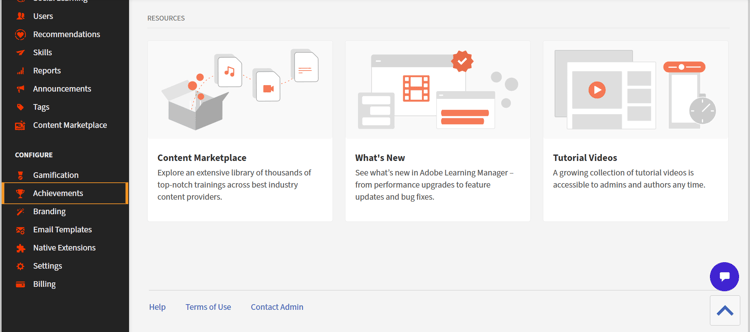
navigeer aan Prestaties op het linkernavigatiepaneel -
In het linkernavigatievenster, selecteer Certificaten. De pagina van Certificaten opent.
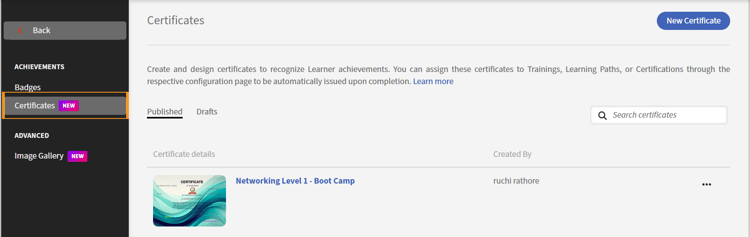
de pagina van het Certificaat -
In het hoger-juiste gebied van de pagina, selecteer Nieuw Certificaat. Het creeer een Nieuwe dialoog van het Certificaat opent.
-
Selecteer Liggend of Staand, afhankelijk van hoe u het certificaat wilt kijken. Nadat u een richting hebt geselecteerd, ziet u een lege sjabloon en kant-en-klare sjablonen voor die richting.
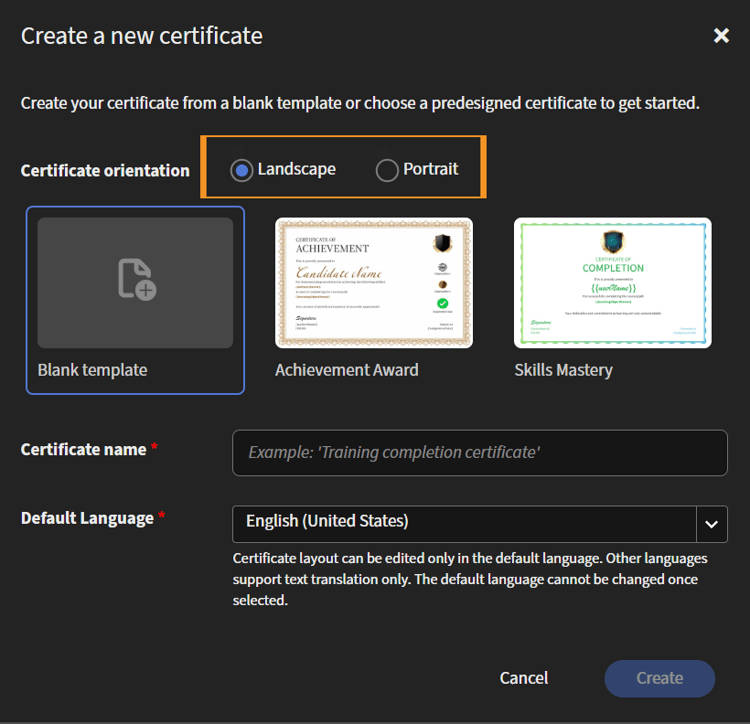
Liggend of de optie van het Staand -
Selecteer de lege sjabloon of een bestaande sjabloon.
-
Voer een certificaatnaam in.
-
Selecteer een standaardtaal in de vervolgkeuzelijst.
-
Selecteer creeer. Als u de lege sjabloon hebt gekozen, verschijnt er een leeg canvas onder uw certificaatnaam.
-
Voeg elementen toe: Tekst, Beeld, Dynamische Waarde, en Achtergrond van het Certificaat.
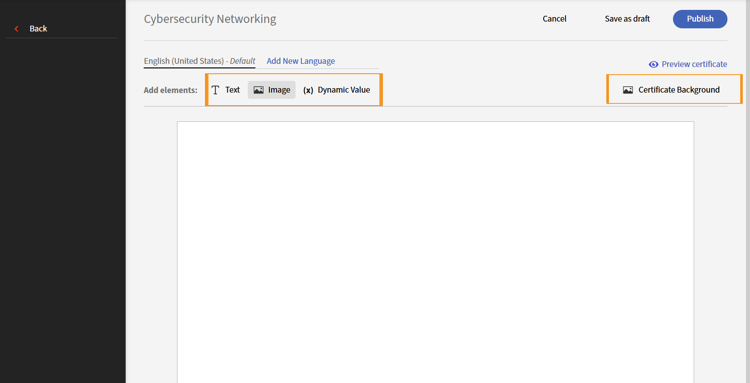
voeg elementen aan het certificaat toe -
Voor Tekst, voeg inhoud onder Vooraf opgemaakte tekst of Malplaatjes van de Tekst toe, of voeg douanetekst toe. De tekst wordt op het canvas weergegeven. Als er tekst is geselecteerd, worden opmaakopties boven het canvas weergegeven. Om inhoud te verwijderen wilt u niet, selecteren schrapt pictogram in de hoger-juiste hoek van het canvas.
-
Om beelden toe te voegen, selecteer Beeld naast elementen toevoegen. Upload afbeeldingen van uw computer of selecteer afbeeldingen in de categorielijsten.
-
Selecteer Dynamische Waarde om basisdetails, catalogusetiketten, en actieve gebieden toe te voegen.
-
Selecteer Achtergrond van het Certificaat om kleuren of beelden toe te passen. Om beelden met Adobe Firefly tot stand te brengen, uitgezochte produceer Beeld.
-
Op het snelle gebied, beschrijf wat u (tot 100 karakters) wilt, en selecteer produceren. Er worden vier afbeeldingsopties weergegeven op basis van uw vraag.
-
Selecteer de gewenste afbeelding. Deze wordt toegepast als de certificaatachtergrond.
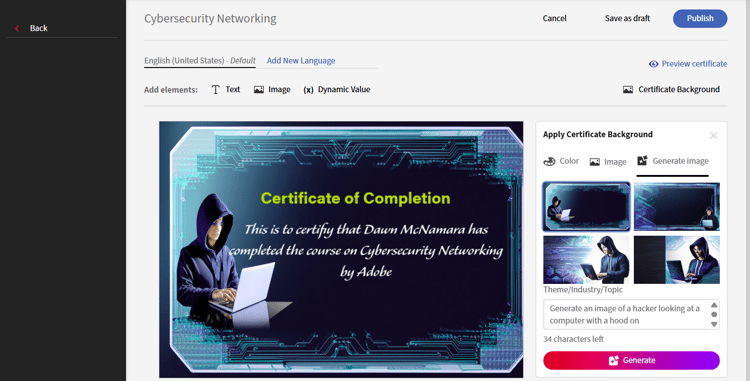
voeg beeld aan het certificaat toe -
Selecteer Voorproef om het certificaat te herzien alvorens u publiceert. Zo krijgt u meer inzicht in de manier waarop het certificaat eruitziet.
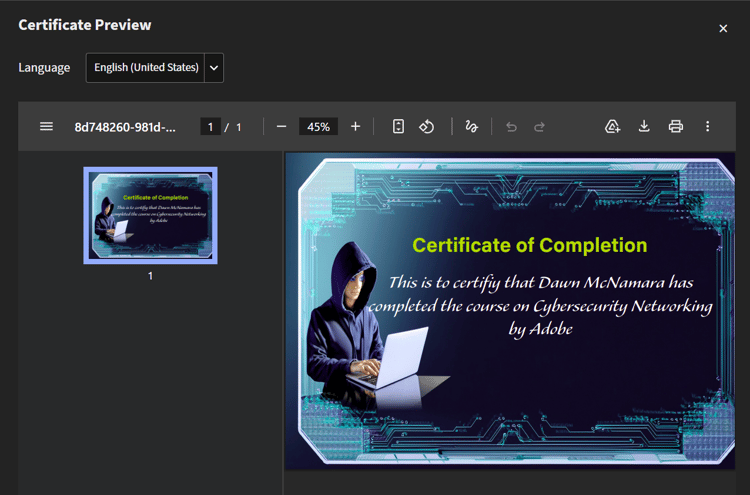
Voorproef het certificaat -
In de voorvertoning kunt u opslaan op Google Drive, downloaden, afdrukken of andere opties gebruiken, zoals annotaties of documenteigenschappen.
-
Selecteer sparen als Ontwerp om later verder te gaan, of Publish te selecteren om het certificaat te publiceren. Na publicatie kunnen studenten het certificaat downloaden wanneer ze voldoen aan de geconfigureerde mijlpaal.
Nadat u sparen een certificaat onder Gepubliceerd of Concepten, kunt u uitgeven, klonen, anders noemen, of het schrappen.
Een aangepast certificaat bewerken
-
In vorm sectie, uitgezochte Prestaties. De pagina van Badges opent.
-
In het linkernavigatievenster, selecteer Certificaten. De pagina van Certificaten opent.
-
Selecteer het Gepubliceerde of Concepten lusje voor het certificaat u wilt.
-
Open het actiemenu (…) voor het certificaat, en selecteer geef uit.
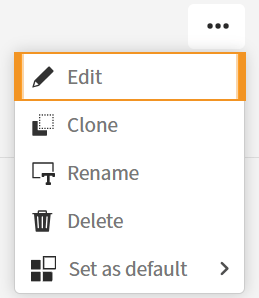
geef optie in het drop-down menu uit -
Breng de wijzigingen aan.
-
Selecteer Publish of sparen als Ontwerp.
Een aangepast certificaat klonen
Gebruik Kloon wanneer u een exemplaar van een certificaat voor een nieuwe naam of een gelijkaardig gebruiksgeval wilt. Nadat u hebt gekloond, wijzigt u de naam van het certificaat zodat het een andere naam heeft. Als u dat niet doet, kan de naam overeenkomen met de bron, zelfs als u het ontwerp hebt gewijzigd.
-
In vorm sectie, uitgezochte Prestaties. De pagina van Badges opent.
-
In het linkernavigatievenster, selecteer Certificaten. De pagina van Certificaten opent.
-
Selecteer het Gepubliceerde of Concepten lusje voor het certificaat u wilt.
-
Open het actiemenu (…) voor het certificaat, en selecteer Kloon.
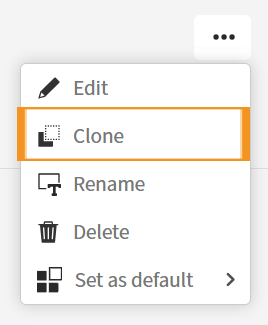
optie van de Kloon in het drop-down menu -
Breng de wijzigingen aan.
-
Selecteer Publish of sparen als Ontwerp.
-
Verander het gekloonde certificaat gebruikend de stappen in noem een douanecertificaat anders.
De naam van een aangepast certificaat wijzigen
U kunt de naam van een certificaat wijzigen zonder het te klonen.
-
In vorm sectie, uitgezochte Prestaties. De pagina van Badges opent.
-
In het linkernavigatievenster, selecteer Certificaten. De pagina van Certificaten opent.
-
Selecteer het Gepubliceerde of Concepten lusje voor het certificaat u wilt.
-
Open het actiemenu (…) voor het certificaat, en selecteer anders noemen.
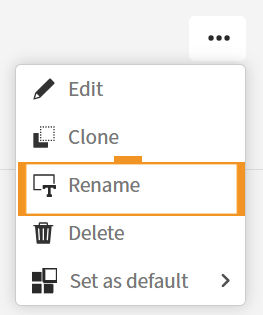
noem optie in het drop-down menu anders -
In noem certificaat dialoog anders, ga de nieuwe naam in.
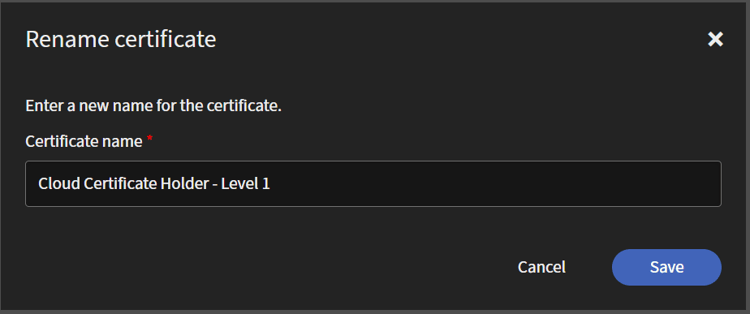
ga een nieuwe naam in -
Selecteer Opslaan. Learning Manager geeft een bevestigingsbericht weer.
Een aangepast certificaat verwijderen
Het verwijderen van een certificaat kan niet ongedaan worden gemaakt. Ga alleen verder als u dat zeker weet.
-
In vorm sectie, uitgezochte Prestaties. De pagina van Badges opent.
-
In het linkernavigatievenster, selecteer Certificaten. De pagina van Certificaten opent.
-
Selecteer het Gepubliceerde of Concepten lusje voor het certificaat u wilt.
-
Open het actiemenu (…) voor het certificaat, en selecteer Schrapping. Adobe Learning Manager geeft een bevestigingsbericht weer.
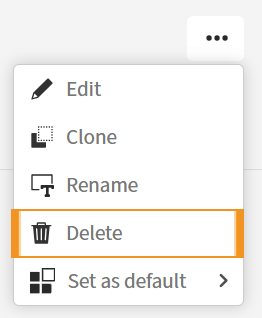
Optie Verwijderen in het vervolgkeuzemenu
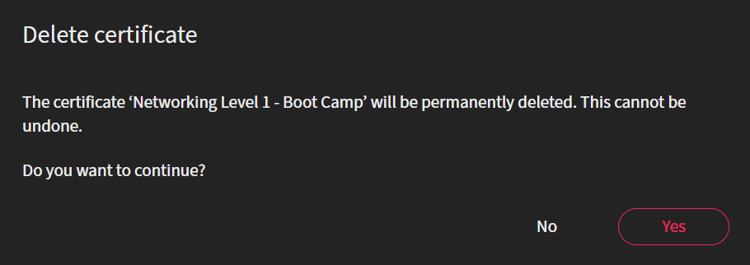
Bevestigingsbericht -
Selecteer ja. Als het certificaat niet aan een leerobject of leerinstantie is gekoppeld, voltooit de leermanager de verwijdering en wordt mogelijk een andere bevestiging weergegeven.
Een aangepast certificaat instellen als standaardcertificaat
U kunt een certificaat als standaard instellen voor:
- Trainingen
- Leerpaden
- Certificeringen
- Alle
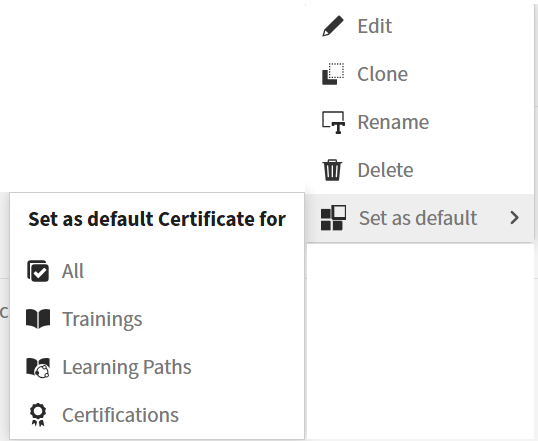
Reeks als standaardcertificaat
- In vorm sectie, uitgezochte Prestaties. De pagina van Badges opent.
- In het linkernavigatievenster, selecteer Certificaten. De pagina van Certificaten opent.
- Selecteer het Gepubliceerde of Concepten lusje voor het certificaat u wilt.
- Open het actiemenu (…) voor het certificaat, selecteer Reeks als gebrek, en selecteer dan één van de vier opties. Learning Manager geeft een bevestigingsbericht weer.
- Selecteer ja. Leermanager toont nog een bevestiging. Het certificaat toont a Gebrek voor etiket met de categorie u selecteerde (bijvoorbeeld, Gebrek voor trainingen).
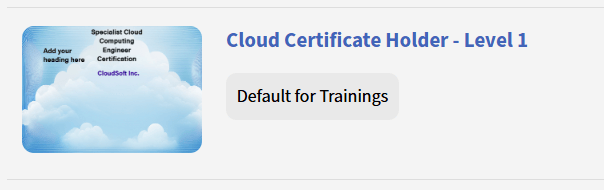
nadat het het standaardcertificaat wordt