GenStudio Photoshop voor GenStudio for Performance Marketing
GenStudio Photoshop voegt een paneel aan Adobe Photoshop toe waarmee u on-brand inhoud kunt genereren.
Op deze pagina wordt beschreven hoe u de plug-in kunt installeren en configureren en hoe u deze kunt gebruiken.
Functies van deze plug-in:
- Aanmelden bij een GenStudio for Performance Marketing-instantie met een Adobe ID
- GenStudio for Performance Marketing-velden voor het genereren van inhoud toewijzen aan tekstlagen in een Photoshop-document
- Geef een merk, product, persona en tekstprompt op voor het genereren van inhoud
- Voeg desgewenst een afbeelding toe ter vervanging van de sjabloonafbeelding
- Voorvertoning van gegenereerde variaties in inhoud van het merk
- Gegenereerde inhoud toepassen op toegewezen lagen in het huidige document
- Online-brand-inhoud-vertalingen maken
- Gegenereerde Experiences exporteren naar GenStudio for Performance Marketing
De insteekmodule installeren
Volg deze instructies om de plug-in te installeren.
Vereisten
- Creative Cloud-bureaubladtoepassing
- Photoshop, minimaal versie 25.6.0
Installatiestappen
- Download en werk de plug-in bij op de Creative Cloud Marketplace in Adobe Exchange.
- Onderzoek naar GenStudio Photoshop in Adobe Exchange.
- Volg de aanwijzingen om de plug-in te installeren.
De insteekmodule verwijderen
- Start de Creative Cloud-bureaubladtoepassing.
- Klik op de optie Plugins .
- Klik op de ellips, (…) , op de GenStudio for Creative Cloud-kaart voor opties.
- Kies Uninstall.
Een sjabloon maken
Als u inhoud wilt genereren, hebt u een GenStudio for Performance Marketing-sjabloon nodig die op basis van uw Photoshop-document is gemaakt.
Een GenStudio-ready sjabloon maken:
- Open een document in Photoshop.
- Een tekstlaag identificeren voor gegenereerde inhoud.
- Wijzig de naam van de laag met de conventie voor veldnamen:
{<name_of_generated_field>}. Bijvoorbeeld{body},{headline},{cta}. - Verander lagen voor alle gebieden die door het kanaal worden vereist voor het malplaatjetype worden bedoeld.
{on_image_text}, {image}{headline}, {introductory_text}, {cta}, {website_url}{on_image_text}, {image}{body}, {headline}, {cta}, {website_url}, {display_link}{body}, {image}{headline}, {cta}, {website_url}Meerdere lagen kunnen dezelfde veldaanduiding hebben, maar elke laag kan slechts één veld opgeven. Als het document bijvoorbeeld meerdere tekengebieden bevat:
- U kunt een
{headline}-laag in elk tekengebied opgeven. - U kunt meerdere
{headline}lagen in één tekengebied opgeven. - U kunt niet opgeven dat één laag de veldnamen
{headline}en{cta}ontvangt.
Vereisten voor sjabloongrootte
Meta-sjablonen
Voor Instagram- en Facebook-berichten:
- Breedte: 1080 px (vast)
- Hoogte: 1080 px of 1350 px
Voor Instagram- en Facebook-artikelen:
- Breedte: 1080 px (vast)
- Hoogte: 1920 px
De insteekmodule bepaalt de chroom van de gegenereerde ervaring op basis van de hoogte van de sjabloon.
Sjablonen weergeven
Er is geen vaste grootte vereist. Weergavesjablonen ondersteunen elke gewenste grootte.
LinkedIn-sjablonen
- Breedte: 1200 px (vast)
- Hoogte: 1200 px, 628 px, 2292 px, 1800 px of 1500 px
Het document kan nu worden gebruikt met de plug-in.
Nieuwe inhoud genereren
- Open Photoshop.
- Open een GenStudio-klaar sjabloondocument dat u hebt gemaakt (zie bovenstaande instructies) of gebruik de startsjabloon van GenStudio for Performance Marketing:
branding-template-acrobat-handlebars.psd. - Open het deelvenster met plug-ins op Plugins > GenStudio .
- Klik op Login . Als ertoe aangezet voor toestemming om een URL te openen, naar keuze controle mijn keus onthoudt, dan klik Allow.
- Gebruik de webbrowser om u aan te melden met een profiel dat toegang heeft tot GenStudio for Performance Marketing.
- Selecteer het kanaal (Meta, LinkedIn of Weergave) dat van toepassing is op de sjabloon die u hebt geopend.
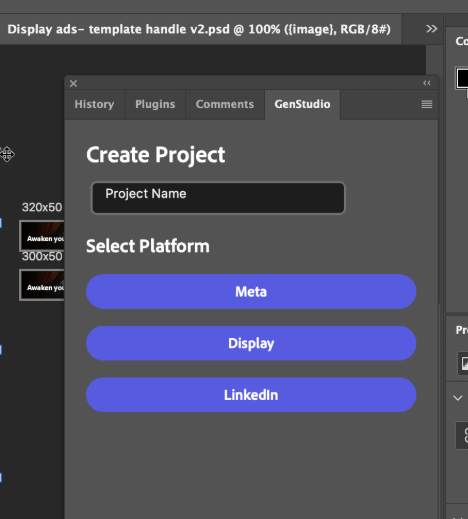
- Selecteer de context Brand , Persona en Product voor het genereren van inhoud.
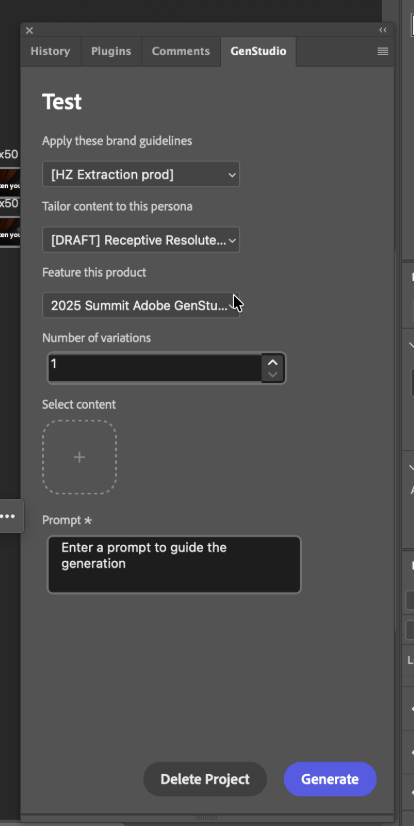
- Selecteer het aantal variaties dat u wilt maken.
- Gebruik de knop onder Select Content om door afbeeldingen in uw elementen te bladeren en deze te kiezen. De 40 laatst toegevoegde elementen worden als eerste weergegeven en u kunt zoeken naar andere elementen. De grootte van geselecteerde afbeeldingen wordt automatisch aangepast aan uw sjablonen.
- Geef een tekstprompt op voor de inhoud in het vak Text Prompt .
- Klik op Generate . Variaties worden weergegeven op kaarten in het deelvenster van de plug-in.
Nieuwe documenten worden toegevoegd aan de Photoshop-werkruimte en er wordt gegenereerde inhoud toegepast op de sjabloonvelden. Deze documenten krijgen een genummerd variatieachtervoegsel.
Inhoud vertalen
Gebruikers kunnen inhoud na het genereren van de kopie vertalen naar ondersteunde talen.
- Klik op Translate nadat u de plug-in hebt gegenereerd en gekopieerd.
- Selecteer een of meer talen voor de vertaling.
- Klik op Translate .
Nieuwe documenten worden toegevoegd aan de Photoshop-werkruimte en er wordt gegenereerde inhoud toegepast op de sjabloonvelden. Deze documenten krijgen een genummerd variatieachtervoegsel.
Ervaringen exporteren naar GenStudio
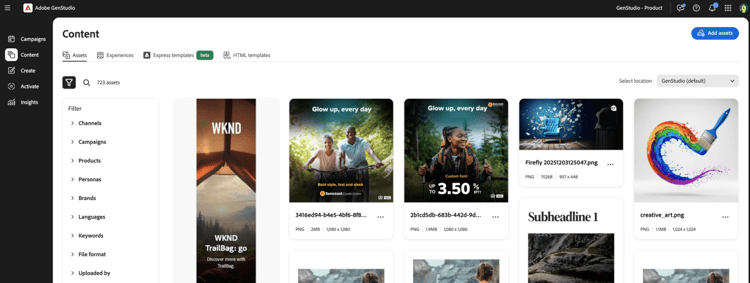
Gebruikers kunnen exporteren nadat inhoud is gegenereerd of vertaald. Geëxporteerde ervaringen worden weergegeven in de inhoudssectie van GenStudio for Performance Marketing.
Figuurframes omzetten in Photoshop
Figuurkaders kunnen worden omgezet in Photoshop-documenten en worden geëxporteerd voor gebruik met GenStudio Photoshop. Om te begrijpen hoe te om kaders om te zetten, zie de kaders van Cijfers van de Bekeerling in Photoshop sectie in de de insteekmodule van Cijfers pagina.
Problemen oplossen
Houd rekening met de volgende tips en werkwijzen als tekst of afbeeldingen niet worden vervangen in gegenereerde variaties.
Toegewezen velden
Als tekst of afbeeldingen niet worden vervangen, controleert u of velden correct zijn toegewezen met accolades {} (geen haakjes () ).
Bevestig dat fonts beschikbaar zijn
Het font van een tekstveld moet beschikbaar zijn op uw computer voordat het veld tijdens het genereren kan worden vervangen. Controleer of alle lettertypen die in het bestand worden gebruikt, beschikbaar zijn op uw computer, vooral als het bestand op de computer van iemand anders is gemaakt.
Uitzonderingen voor veldtoewijzing
Bepaalde kanalen ondersteunen alleen de vervanging van specifieke velden. Bijvoorbeeld:
- Meta- en LinkedIn-advertenties vervangen kop-, tekst- en inleidende tekst in het omringende chroom, niet in de advertentie zelf. U kunt tekst aan de afbeelding toewijzen als
on_image_text.