Marketo voor GenStudio
Organisaties die Marketo Engage en GenStudio for Performance Marketing in de zelfde IMS organisatie gebruiken kunnen Marketo voor GenStudio app van Adobe Exchange installeren. Nadat een systeembeheerder de app heeft goedgekeurd en de implementatie heeft voltooid, kunnen auteurs Marketo-sjablonen kiezen tijdens het maken van e-mailervaringen in GenStudio, naast sjablonen die rechtstreeks naar Content zijn geüpload.
Dit onderwerp is voor beheerders die app installeren, geloofsbrieven van Marketo verzamelen, en app in Uitwisseling opstellen. Voor hoe de het malplaatjesyntaxis van AJO en van Marketo met GenStudio werkt, zie Malplaatjes van AJO en Marketo .
Vereisten
- Marketo Engage moet zijn ingericht in de organisatie waar u de extensie implementeert.
- De gebruikers die de toepassingsbehoefte {de geloofsbrieven van 0} Marketo opstellen. Om die geloofsbrieven tot stand te brengen en terug te winnen, moet u toegang hebben van Admin van het Product van 0} Marketo {(het Admingebied moet beschikbaar zijn wanneer u Marketo opent).
De toepassing installeren vanuit Adobe Exchange
- Open Adobe Exchange en ga naar CX Enterprise.
- Open Marketo voor GenStudio lijst.
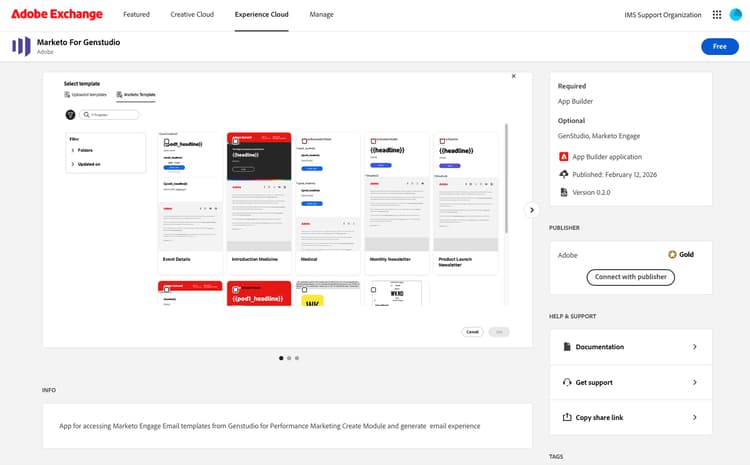
- Selecteer Free om de app voor uw organisatie aan te vragen.
- Na uw organisatie overzichten en keurt het verzoek goed, ga met voort krijgen de geloofsbrieven van Marketo en stellen de toepassing van Uitwisseling op.
Marketo-referenties ophalen
U gebruikt geloofsbrieven van uw Marketo instantie (niet Adobe Developer Console). Verzamel de volgende geloofsbrieven gebruikend de stappen hieronder alvorens u in Uitwisseling opstelt.
Een gebruiker met alleen een API maken (optioneel als u een bestaande API-gebruiker opnieuw gebruikt)
- Ga in Marketo naar Admin .
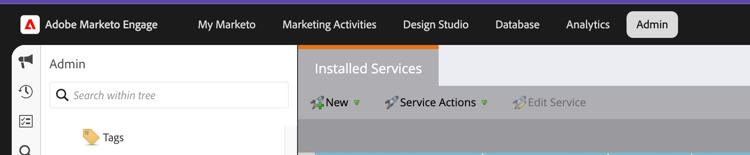
- Open Users & Roles onder Security en ga naar de tab Roles .
- Maak een nieuwe rol of bewerk een bestaande rol met de volgende machtigingen: Toegang API en de Studio van het Ontwerp van de Toegang.
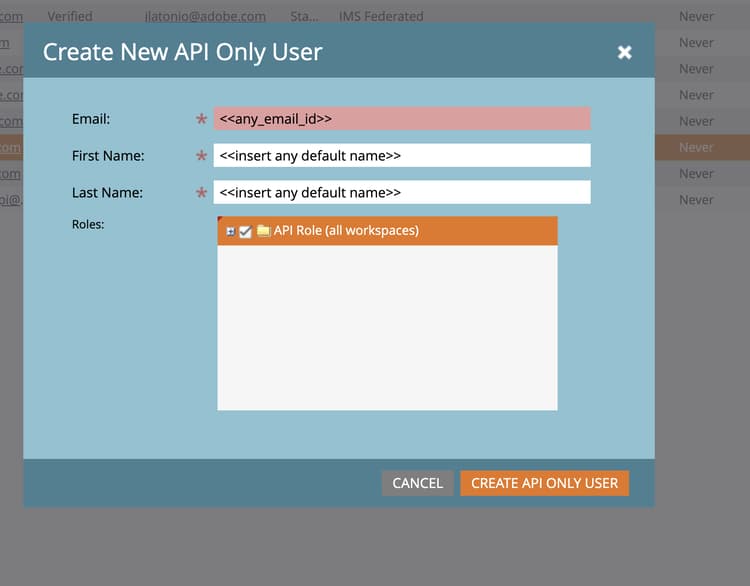
- Klik voor een nieuwe API-gebruiker op Create API Only User (gebruik een unieke e-mail voor elke API-gebruiker).
- Schakel het selectievakje voor rollen in en wijs de nieuwe rol toe die u hebt gemaakt. Als u reeds een API gebruiker hebt wilt u gebruiken, overslaan aan creeer of selecteer de dienst van LaunchPoint .
Een LaunchPoint-service maken of selecteren
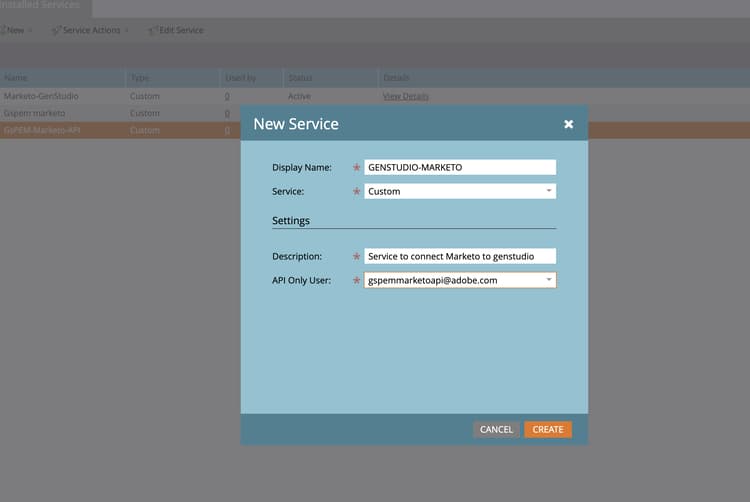
- Open LaunchPoint onder Admin .Integration
- Klik op Create om een nieuwe service te maken (of gebruik een bestaande aangepaste service).
- Voor uw service klikt u op View Details en kopieert u de Client ID en Client Secret . U voert deze in Adobe Exchange Configuration in.
Noteer de Marketo REST API basis-URL
- Open Web Services onder Admin .Integration
- Zoek het eindpunt REST API . Kopieer slechts het basis URL (gastheer), in de vorm
https://###-XXX-###.mktorest.com. Neem geen wegsegmenten zoals/restof/identityop. Deze waarde is uniek per Marketo-instantie.
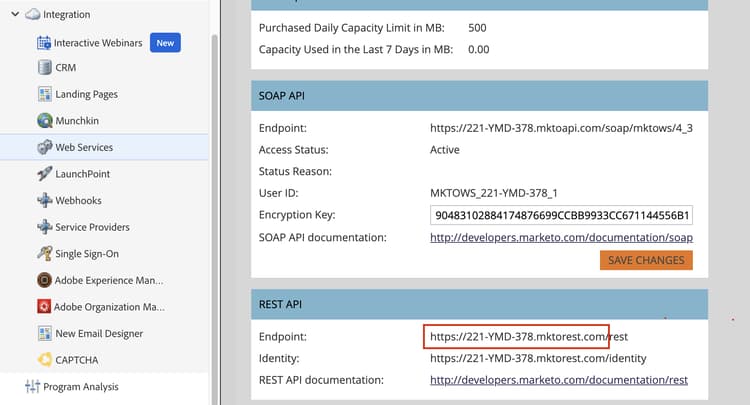
U zult ook Marketo Engage Identity URL nodig hebben dat uw het plaatsingsscherm van de Uitwisseling, naast REST basis URL en identiteitskaart van de Cliënt en Geheim van LaunchPoint vraagt.
Implementeer de toepassing vanuit Exchange
Implementeer de app vanuit Adobe Exchange om de extensie beschikbaar te maken in GenStudio.
- Terugkeer aan Adobe Exchange .
- Selecteer Manage en open Marketo voor GenStudio app (bijvoorbeeld onder App Builder applications of beheerde apps van uw organisatie).
- Kies onder Environments een bestaande omgeving in het vervolgkeuzemenu of selecteer Add Environment om een bestaande omgeving te maken.
- Open Configuration voor de geselecteerde omgeving.
- Ga Client ID en Client Secret van LaunchPoint , Marketo Engage Identity URL in, en Marketo Engage REST API Base URL (de basisgastheer van Diensten van het Web ) voor zowel de van de Identiteit URL van Marketo Engage als de Basis URL van de Basis van Marketo Engage REST API.
- Klik op Deploy . Wanneer de implementatie slaagt, verandert de actie in Undeploy.
Configuratie bijwerken
Als u configuratiewaarden voor een omgeving wilt wijzigen, Undeploy moet u eerst de velden bijwerken en vervolgens Deploy opnieuw.
Workspace (optioneel)
U kunt deze stap overslaan als u de standaardwerkruimte wilt gebruiken. Door gebrek, worden de identiteitskaart van Workspace en gebieden van de Grootte van de Pagina van de Lijst van het Malplaatje preconfigured.
Als u echter sjablonen wilt ophalen van een andere werkruimte:
- Navigeer in Marketo naar Admin → Security → Workspaces & Partitions .
- De identiteitskaart van Workspace kolom wordt verborgen door gebrek. Klik met de rechtermuisknop op de koptekstrij (waar de kolomnamen worden weergegeven) om deze in te schakelen.
- Selecteer Columns .
- Schakel ID in de lijst in.
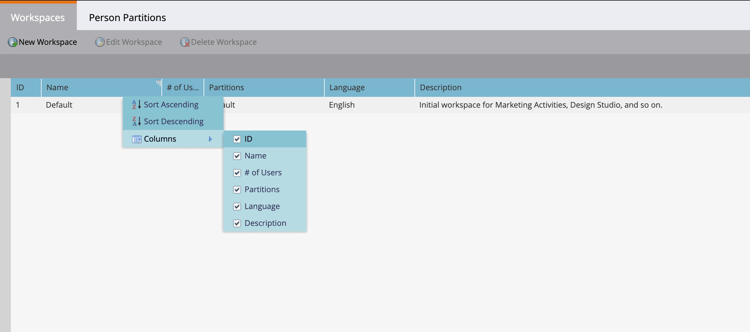
Zodra zichtbaar, gebruik aangewezen identiteitskaart van Workspace voor uw configuratie.
Marketo-sjablonen openen in GenStudio
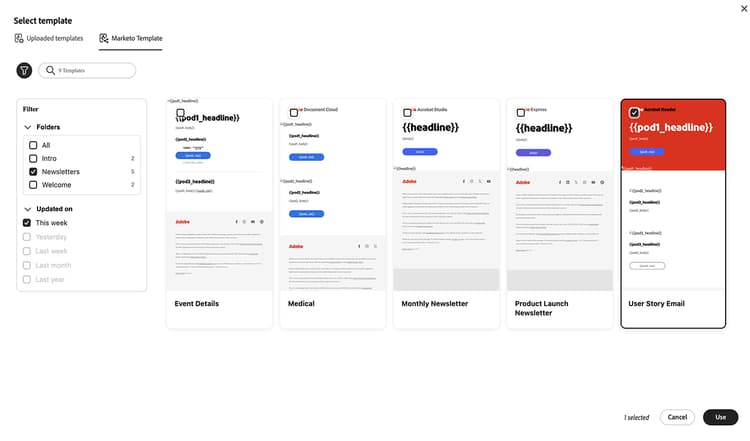
Nadat Marketo voor GenStudio wordt geïnstalleerd en gevormd, verschijnt een Marketo Templates lusje wanneer u een E-mail ervaring in GenStudio creeert. Gebruik dat tabblad om door sjablonen te bladeren vanuit Marketo Engage.
Problemen oplossen
Het tabblad Marketo-sjablonen is niet zichtbaar
- Bevestig app wordt goedgekeurd in Uitwisseling en het milieu wordt opgesteld met geldige identiteitskaart van de Cliënt, Geheim, en basisURLs van Marketo.
- Vraag uw beheerder om te verifiëren de toegang van Admin van het Product van 0} Marketo werd gebruikt toen het creëren van geloofsbrieven.
Sjablonen worden niet geladen
- Laad de pagina opnieuw of meld u af en weer aan bij GenStudio.
- Zoek in het deelvenster Gereedschappen voor browserontwikkelaars Network naar mislukte API-aanroepen naar uw Marketo-instantie en controleer of de REST-basis-URL overeenkomt met Web Services in Marketo (geen extra pad na de host).
Fout: “Geen sjablonen gevonden”
Als de extensie correct is geïnstalleerd en het tabblad Marketo Templates wel wordt weergegeven, maar “Geen sjablonen gevonden” wordt weergegeven, kan de kwestie worden veroorzaakt door het feit dat de toepassing de grootten overschrijdt tijdens het renderen van sjablonen, wat tot een crash kan leiden.
Dit probleem oplossen:
- Hef de toepassing van Uitwisseling op.
- Verklein de paginagrootte van de sjabloonlijst (stel deze bijvoorbeeld in op 1 of 2).
- Implementeer de toepassing opnieuw.