Toegang tot Journey Optimizer Experimentation Accelerator
Na het creëren van en het vormen van uw experiment en het verzenden van uw campagnes of reizen naar uw profielen, kunt u tot Journey Optimizer Experimentation Accelerator toegang hebben om dieper in te duiken hoe uw experiment uitvoert.
U kunt Journey Optimizer Experimentation Accelerator openen vanuit het linkermenu vanuit de vervolgkeuzelijst Experimentation of via de Apps-schakeloptie. Gebruikers met alleen een Target-licentie hebben er alleen toegang toe via de Apps-schakeloptie.
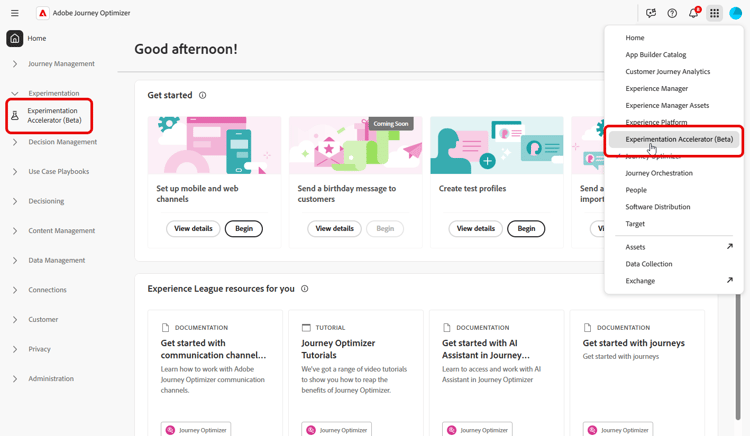
Welke experimenten beschikbaar zijn, is afhankelijk van uw instellingen:
-
voor de gebruikers van Adobe Journey Optimizer: Experimenten die zijn ingesteld in de sandbox van uw ingeschakelde organisatie worden automatisch opgenomen.
-
voor Adobe Target gebruikers met Journey Optimizer: Eventuele A/B-activiteiten in Target worden weergegeven in Journey Optimizer Experimentation Accelerator in de productiesandbox van Journey Optimizer.
-
voor Adobe Target-slechts gebruikers: Alle A/B-activiteiten in uw doelorganisatie worden opgenomen in de productiesandbox van Journey Optimizer.
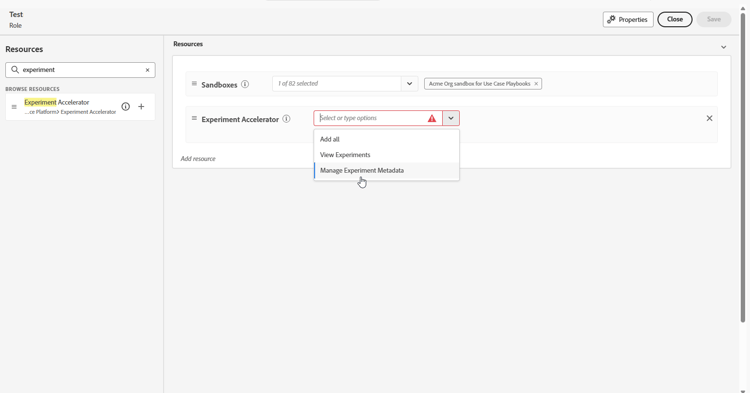
Als u Journey Optimizer Experimentation Accelerator wilt gebruiken, hebt u toegang tot de sandbox en de volgende gerelateerde machtigingen nodig:
- View Experiments
- Manage Experiment Metada
-
Ga in het Permissions -product naar de tab Roles en selecteer de gewenste Role .
-
Klik op Edit om de machtigingen te wijzigen.
-
Voeg de Experiment accelerator -bron toe en selecteer vervolgens View Experiments en/of Manage Experiment Metada in het keuzemenu.
-
Klik op Save om wijzigingen toe te passen.
Voor alle gebruikers die al zijn toegewezen aan deze rol, worden hun machtigingen automatisch bijgewerkt.
Deze rol toewijzen aan nieuwe gebruikers:
-
Navigeer naar het tabblad Users in het dashboard Rollen en klik op Add User .
-
Voer de naam en het e-mailadres van de gebruiker in of kies een optie in de lijst en klik op Save .
Als de gebruiker niet eerder werd gecreeerd, verwijs naar deze documentatie .
De gebruiker ontvangt een e-mail met instructies om toegang te krijgen tot uw exemplaar.
-
Open Admin Console .
-
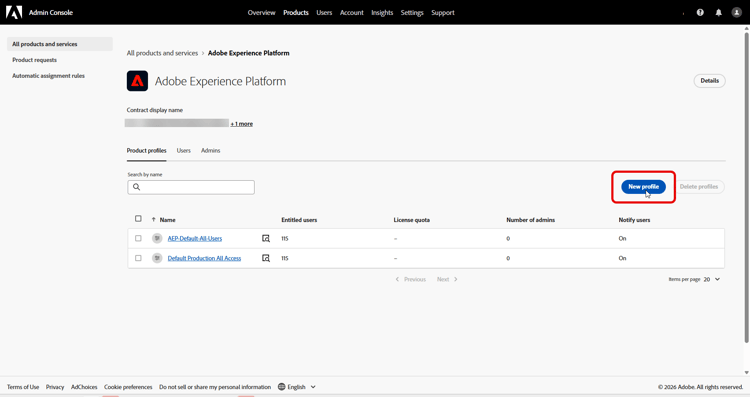
Kies Adobe Experience Platform in Products .
-
Klik op New Profile .
-
Voer een Name en Description in voor het profiel en klik vervolgens op Save .
-
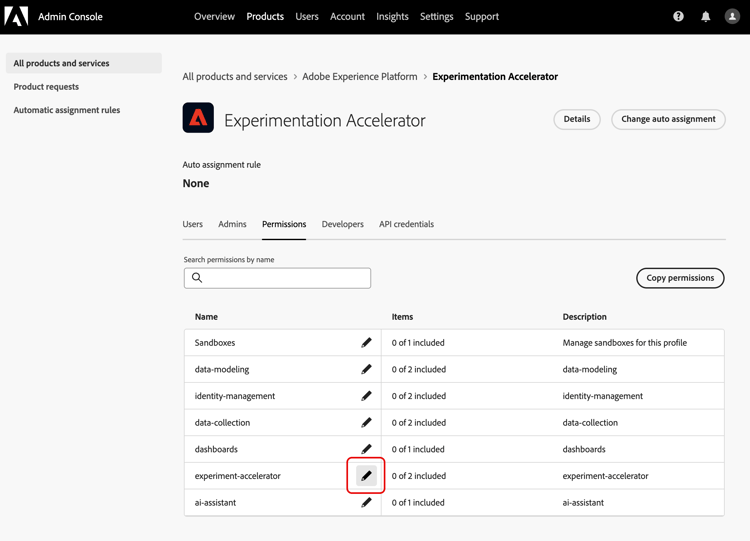
Open de nieuwe versie van Profile en navigeer naar de tab Permissions .
-
Klik op

-
Voeg de machtigingen toe die dit profiel moet hebben, zoals View Experiments en Manage Experiment Metadata , en klik vervolgens op Save .
note tip TIP Maak afzonderlijke profielen wanneer gebruikers verschillende toegangsniveaus nodig hebben. Maak bijvoorbeeld een Experimentation Accelerator Viewer -profiel met alleen View Experiments en een Experimentation Accelerator Editor -profiel met zowel View Experiments als Manage Experiment Metadata . 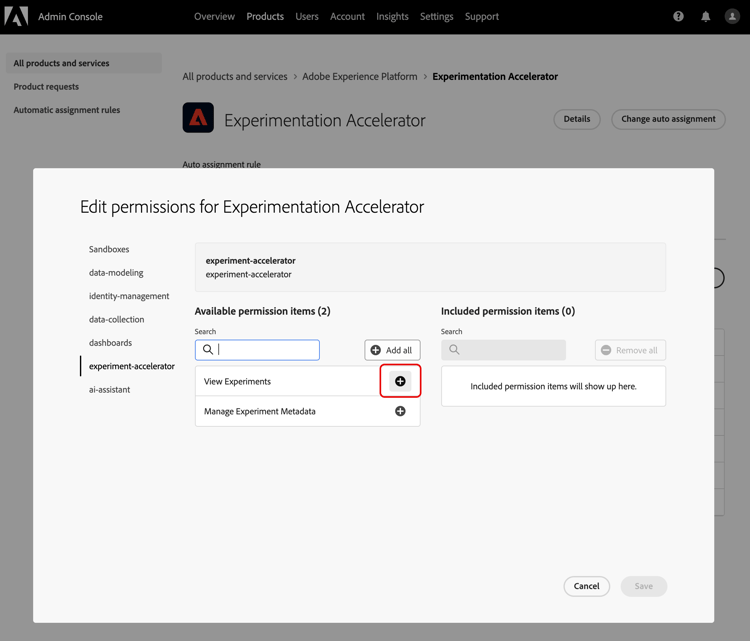
-
Selecteer op het tabblad Permissions de optie Sandboxes .
-
Voeg de sandboxen toe waar gebruikers Journey Optimizer Experimentation Accelerator moeten kunnen gebruiken en klik vervolgens op Save .
-
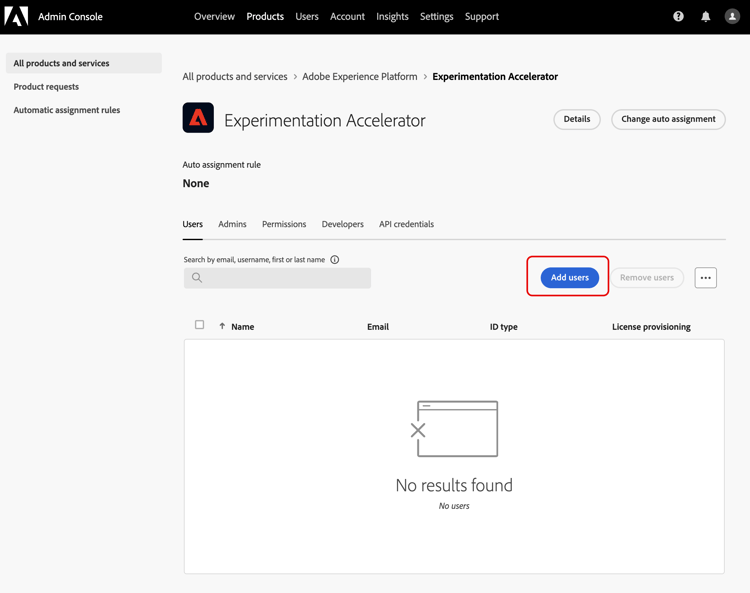
Open het tabblad Users en klik vervolgens op Add users .
-
Voeg de gebruikers toe die deze toegang moeten krijgen en klik vervolgens op Save .
Gebruikers die aan dit profiel zijn toegevoegd, hebben nu toegang tot Journey Optimizer Experimentation Accelerator via de app-schakeloptie.