Overzicht van de instructies voor het doorsturen van gebeurtenissen
- Gebruik dit als het begin van een gloednieuwe implementatie.
- Haal voordeel uit het als verwijzingsimplementatie die u kunt onderzoeken om te zien hoe het is gevormd en dan in uw huidige productieimplementaties repliceert.
Met de functie Geleide installatie kunt u eenvoudig en efficiënt aan de slag gaan. Dit hulpmiddel automatiseert veelvoudige stappen die in de markeringen van Adobe en gebeurtenis door:sturen worden uitgevoerd, beduidend verminderend de opstellingstijd.
Met deze installatie kunnen extensies automatisch worden geïnstalleerd. Deze hybride implementatie wordt door Meta aanbevolen voor het verzamelen en doorsturen van gebeurtenisconversies op de server. De geleide opstellingseigenschap wordt ontworpen om u te helpen met een gebeurtenis worden begonnen die implementatie door:sturen en is niet bedoeld om een eind aan eind te leveren, volledig - functionele implementatie die alle gebruiksgevallen aanpast.
Aan de slag met instructies guided-setup
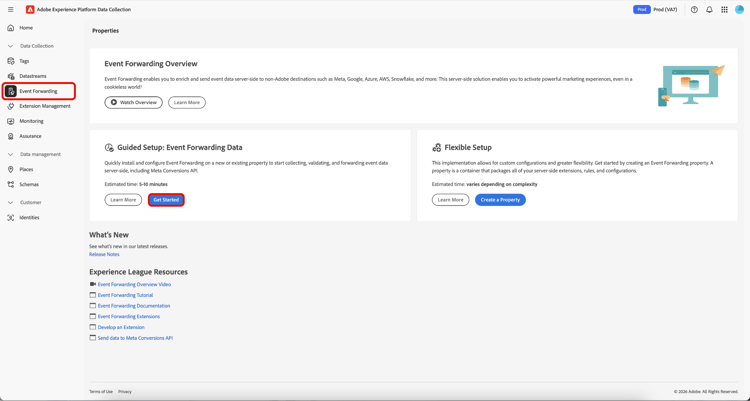
Selecteer Get Started in de gebruikersinterface van Event Forwarding Gegevensverzamelingen om aan de slag te gaan met deze functie.
Een nieuwe eigenschap voor tags maken new-property
Selecteer New in de sectie Eigenschappen configureren en voer de nieuwe Property Domain -gegevens in.
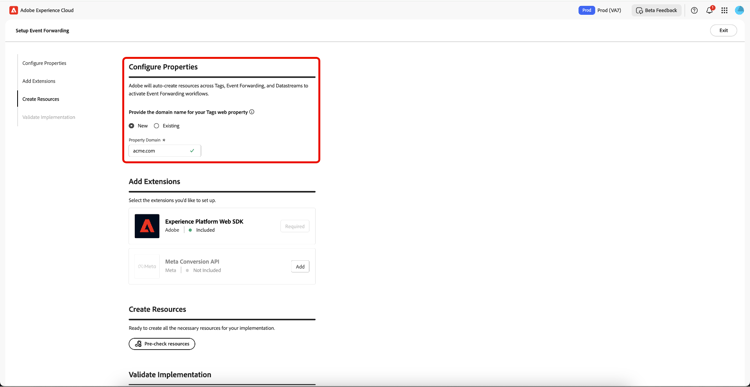
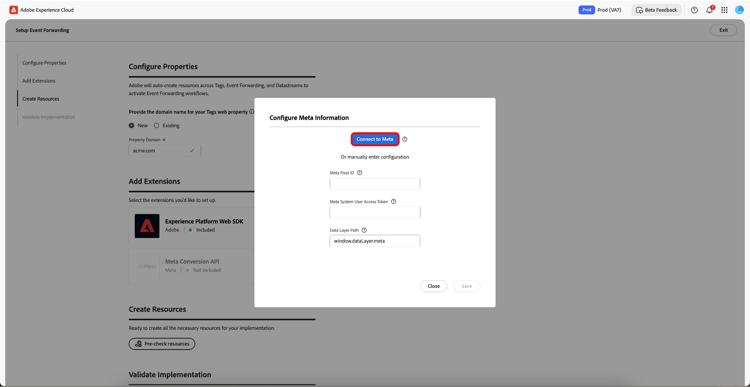
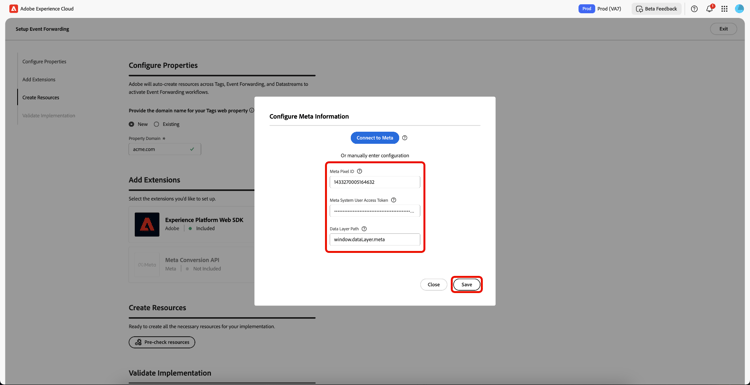
Selecteer Add voor Meta Conversion API in de sectie Extensies toevoegen. Op de pagina Meta Informatie configureren kunt u de opties Meta Pixel ID , Meta System User Access Token en Data Layer Path handmatig invoeren. U kunt ook de optie Connect to Meta gebruiken.
Verbinding maken met Meta via uw referenties meta-credentials
Selecteer Connect to Meta, voer vervolgens uw Meta referenties in en selecteer Log in en selecteer vervolgens Next .
U zal nu worden gevraagd bedrijfs portefeuille tot stand te brengen. Voer de Business portfolio name in en selecteer Next .
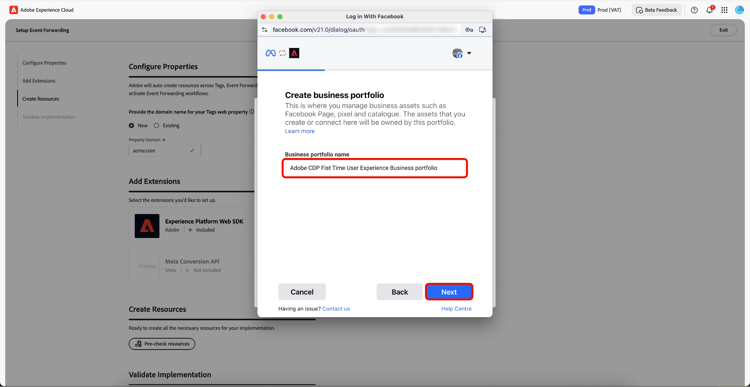
Selecteer in de lijst uw portfolio en selecteer vervolgens Next . U kunt de instellingen voor Business Portfolio, Advertentieaccount en Meta Pixel bekijken. Selecteer Continue om de instellingen te bevestigen en selecteer vervolgens Next .
Wacht enkele minuten tot het installatieproces is voltooid en selecteer vervolgens Done .
De Meta Pixel ID, Meta System User Access Token en Data Layer Path worden automatisch ingevuld. Selecteer Save.
Bronnen maken voor uw nieuwe eigenschap voor tags create-resources
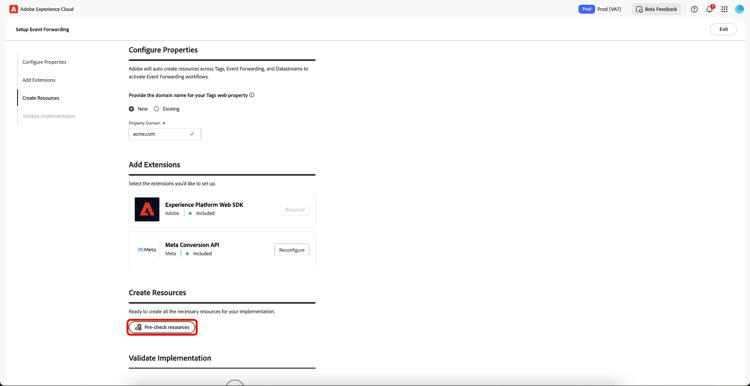
In de Create sectie van Middelen, selecteer Pre-check resources om u organisatie en eigenschappen voor botsingen of bestaande noodzakelijke middelen voor uw implementatie te controleren.
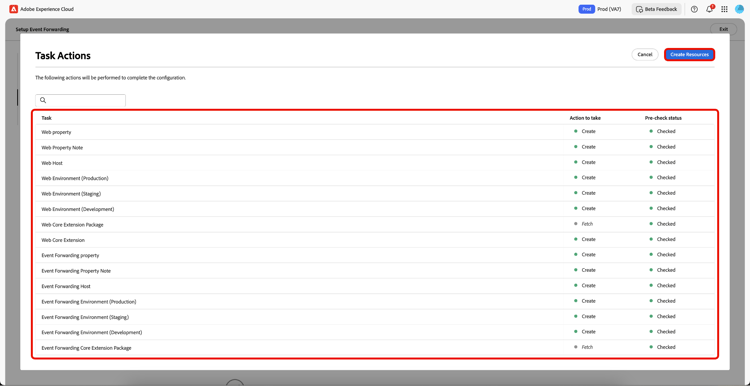
Op de pagina Taakhandelingen wordt een lijst met taken en handelingen weergegeven. Selecteer Create Resources om deze taken te maken.
Sta een paar minuten voor de vereiste regels, gegevenselementen, uitbreidingen, bibliotheken, SDKs, etc. toe om het installeren te beëindigen. De sectie Bronnen maken bevat koppelingen naar de gemaakte eigenschappen en bronnen.
Uw implementatie valideren validate-implementation
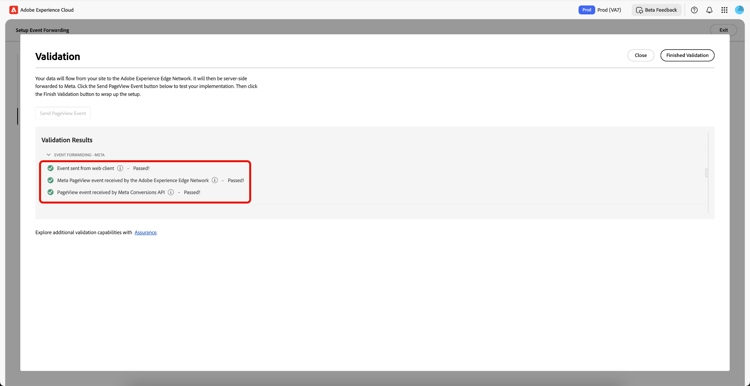
De sectie Implementatie valideren bevat de insluitkoppeling die u op uw website kunt gebruiken. Start Validation voert de test in uw huidige browser zitting op deze geleide opstellingspagina uit. Als de validatie hier slaagt, werkt dezelfde implementatie ook wanneer u de insluitkoppeling op uw site implementeert.
Selecteer Send PageView Event om een testgebeurtenis via de Adobe Experience Platform Edge Network te verzenden. Vervolgens wordt de server doorgestuurd naar Meta . Selecteer Finished Validation om de installatie te voltooien.
Bestaande eigenschap tags gebruiken existing-property
Selecteer Existing in de sectie Eigenschappen configureren en selecteer vervolgens uw eigenschap voor tags in het vervolgkeuzemenu. Het systeem probeert om de gebeurtenis te vinden die bezit door:sturen dat reeds aan dit bezit door de gegevensstromen in bijlage is. U kunt nu doorgaan met het opnieuw configureren van de Meta Conversion API , en vervolgens resources vooraf controleren en maken.
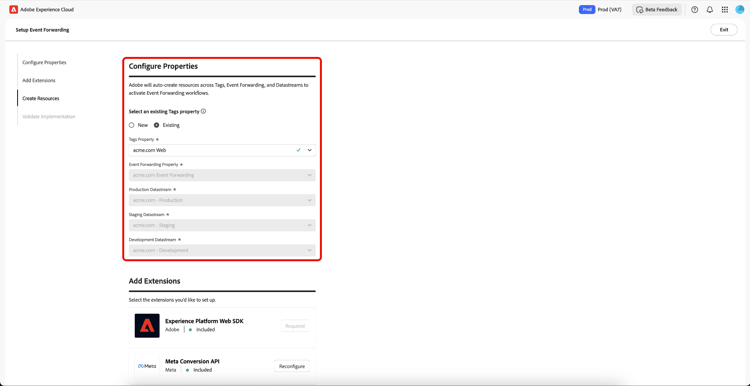
Als het geselecteerde markeringsbezit niet met een gebeurtenis wordt verbonden die bezit door:sturen of als de gegevensstromen ontbreken, zullen zij automatisch tot stand worden gebracht.
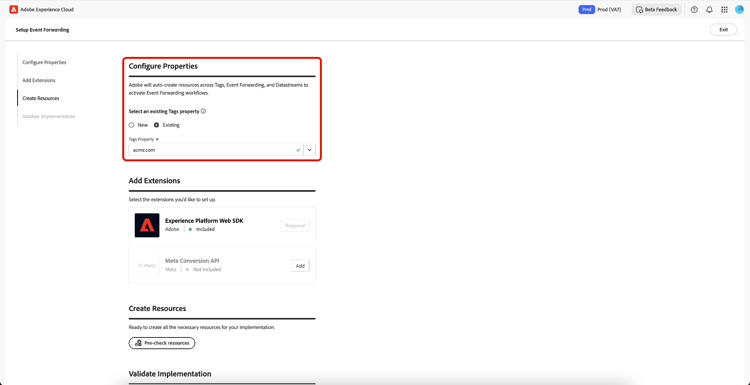
Om uw Meta Conversion API te vormen volg het hierboven benadrukte proces in verbind met Meta gebruikend uw geloofsbrieven .
Nu u Meta Pixel ID , Meta System User Access Token en Data Layer Path hebt gegenereerd, selecteert u Pre-Check resources om de workflow voor het doorsturen van gebeurtenissen te maken.
Aangezien u een bestaand markeringsbezit gebruikt, verschilt het opstellingsproces lichtjes van het nieuwe bezitswerkschema. U kunt zien dat het systeem de creatie van het Webbezit, de gastheer, en het milieu zal overslaan aangezien deze reeds bestaan. Tot slot selecteert u Create Resources om de taken te maken die nog niet beschikbaar zijn.
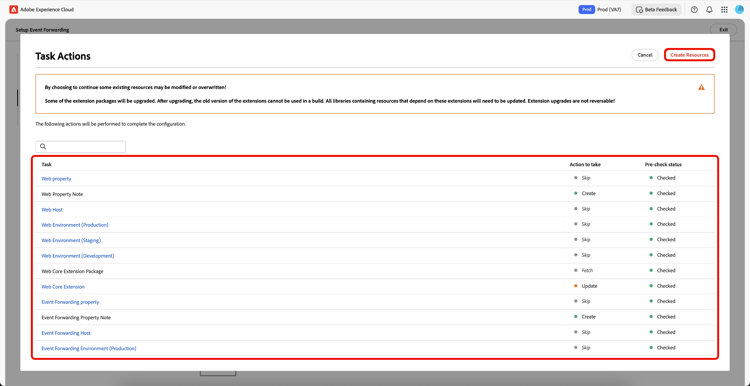
Sta een paar minuten voor de vereiste regels, gegevenselementen, uitbreidingen, bibliotheken, SDKs, etc. toe om het installeren te beëindigen. De sectie Bronnen maken bevat koppelingen naar de gemaakte eigenschappen en bronnen.
De sectie Implementatie valideren bevat de insluitkoppeling die u op uw website kunt gebruiken. Start Validation voert de test in uw huidige browser zitting op deze geleide opstellingspagina uit. Als de validatie hier slaagt, werkt dezelfde implementatie ook wanneer u de insluitkoppeling op uw site implementeert.
Selecteer Send PageView Event om een testgebeurtenis via de Adobe Experience Platform Edge Network te verzenden. Vervolgens wordt de server doorgestuurd naar Meta . Selecteer Finished Validation om de installatie te voltooien.
Volgende stappen next-steps
In deze handleiding wordt beschreven hoe u het gereedschap Instellingen met instructies kunt gebruiken om eigenschappen voor de Meta Conversions API te maken en configureren.
Zie de Meta documentatie over beste praktijken voor Conversions API voor meer begeleiding op hoe te om uw integratie effectief uit te voeren. Voor meer algemene informatie over markeringen en gebeurtenis die in Adobe Experience Cloud door:sturen, verwijs naar het overzicht van markeringen .