Distiller-versnellers voor gegevens data-distiller-accelerators
Distiller-versnellers voor gegevens zijn Adobe-authored, geparametriseerde SQL-sjablonen die zijn ontworpen voor algemene analytische scenario's. Gebruik versnellers om algemene analyses uit te voeren zonder SQL helemaal vanaf het begin te schrijven. Accelerators zijn alleen-lezen en worden onderhouden door Adobe, zodat u overal in uw organisatie consistent bent. Als u een sjabloon moet wijzigen, kunt u het als een aangepaste sjabloon klonen.
Lees deze handleiding voor het uitvoeren, plannen en klonen van versnellers in de werkruimte van Queries .
Vereisten prerequisites
Voordat u begint, moet u controleren of aan de volgende vereisten is voldaan:
- U hebt toegang tot de Queries -werkruimte in Experience Platform.
- U begrijpt hoe te om de Redacteur van de Vraag te gebruiken en vragen in werking te stellen.
- U bent vertrouwd met parameters bepaalde vragen (placeholders in SQL die bij runtime wordt vervangen).
Wanneer gebruiken versnellers when-to-use
Gebruik accelerators wanneer u vooraf gebouwde SQL voor gemeenschappelijke analytische patronen zoals funnel analyse, bewegende gemiddelden, of publieksoverlap nodig hebt. Als geen accelerator uw gebruiksgeval past, schrijft een douanequery in de Redacteur van de Vraag of verzoekt om een nieuwe accelerator (zie Verzoek om een nieuwe accelerator ).
Een kleine reeks versnellers opent als dashboards voor directe analyse, terwijl anderen in de Redacteur van de Vraag openen waar u, de logica in werking stelt plannen of kunt aanpassen. Zie de dashboard-Toegelaten accelerators sectie om te weten te komen hoe deze pre-gevormde visualisaties inzichten op uw publieksgegevens verstrekken.
Als u wilt beginnen met het gebruik van versnellers, navigeert u naar de werkruimte Queries en opent u het tabblad Accelerators of Overview .
Paden voor versnellingsdetectie discovery-paths
U kunt versnellers op twee manieren openen vanuit de werkruimte Query's, afhankelijk van het feit of u de volledige catalogus of de aanbevolen sjablonen wilt gebruiken.
Het tabblad Versnellers gebruiken
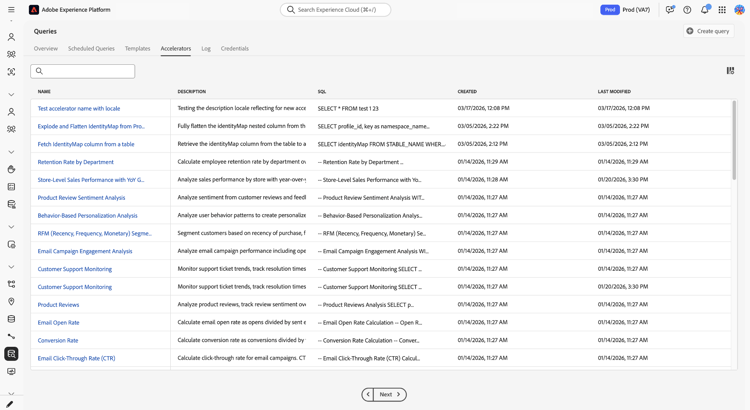
Gebruik dit pad als u door alle beschikbare versnellers wilt bladeren. Als u de volledige acceleratorcatalogus wilt openen, selecteert u Queries in de linkernavigatie en selecteert u vervolgens het tabblad Accelerators .
De werkruimte geeft een tabel met versnellers weer met namen, SQL-voorvertoningen en tijdstempels. Selecteer een naam van een versneller om het in de Redacteur van de Vraag te openen.
Het tabblad Overzicht gebruiken
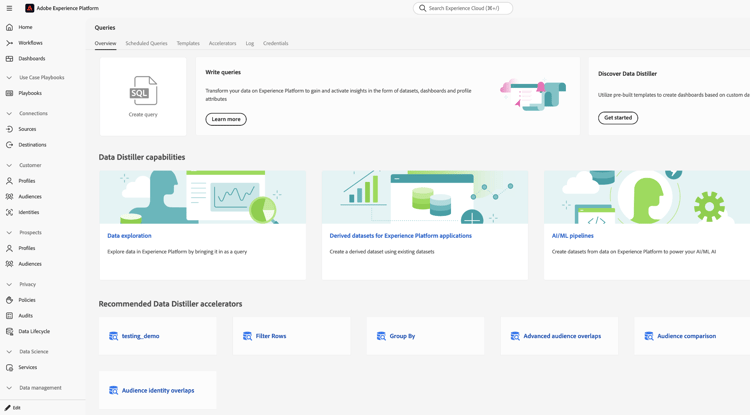
Gebruik dit pad als u snel toegang wilt tot de meest aanbevolen versnellers. Navigeer naar Queries en selecteer vervolgens de tab Overview . Selecteer vervolgens een kaart in de sectie Recommended Data Distiller accelerators .
De meeste versnellers worden geopend in de Query-editor. Een kleine set versnellers wordt geopend als dashboards met vooraf gebouwde visualisaties. Als de kaart een dashboard in plaats van de Redacteur van de Vraag opent, zie dashboard-Gekoppelde accelerators .
Een versneller openen in de Query-editor open-accelerator
Deze sectie verklaart wat gebeurt wanneer u een accelerator in de Redacteur van de Vraag opent en de acties kunt u daarna nemen, met inbegrip van het runnen van de accelerator, het plannen van het, of het creëren van een douanemalplaatje.
Na het openen van een accelerator, kunt u in werking stellen de accelerator om resultaten te bekijken, programma de accelerator automatisch in werking te stellen, of creeert een douanemalplaatje om SQL te wijzigen.
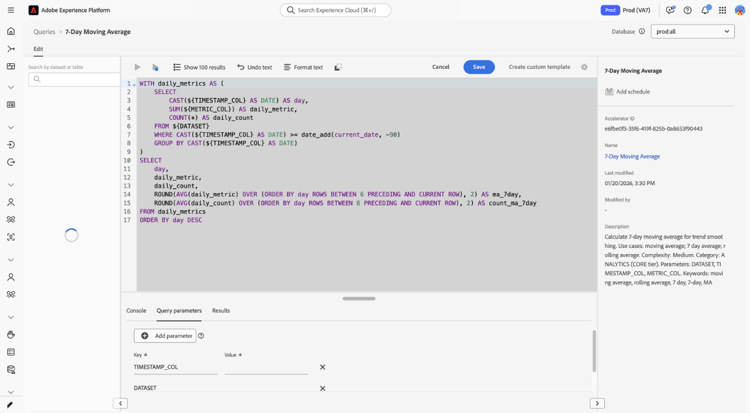
In het rechterdeelvenster worden metagegevens weergegeven, zoals Accelerator ID , Name en wijzigingsgegevens, en hebt u toegang tot de planning via Add schedule .
Parameters opgeven en een accelerator uitvoeren provide-parameters-execute
Als u de versneller wilt uitvoeren, moet u eerst waarden voor alle vereiste parameters opgeven. Parameters gebruiken de syntaxis van ${PARAMETER_NAME} en verschijnen op het tabblad Query parameters onder de editor. ${START_DATE} vereist bijvoorbeeld een datumwaarde in de YYYY-MM-DD -notatie (bijvoorbeeld 2024-01-01 ) en ${AUDIENCE_ID} vereist een specifieke publieks-id.
Een versneller uitvoeren:
- Selecteer Query parameters en voer een waarde in voor elke parameter.
- Selecteer het speel pictogram (

De accelerator wordt uitgevoerd en geeft de resultaten weer op het tabblad Results . Deze resultaten worden niet aan een dataset voortgeduurd tenzij u Run as CTAS gebruikt of de accelerator plant.
Voor meer informatie over parameters bepaalde vragen, zie Geparameterialiseerde vragen in de Redacteur van de Vraag .
Resultaten van een accelerator behouden persist-results
Nadat u een accelerator in werking stelt en de resultaten bevestigt, kunt u de output aan een dataset voortzetten.
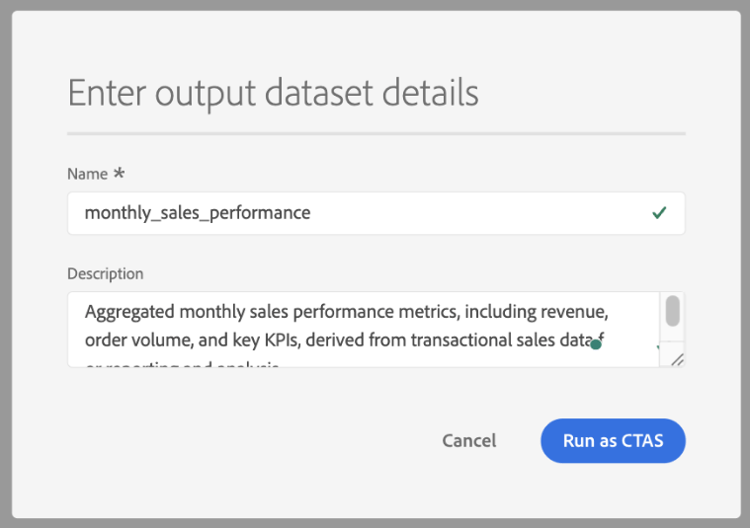
Als u een gegevensset wilt maken op basis van de resultaten, selecteert u Save om de accelerator als een sjabloon op te slaan en selecteert u vervolgens Run as CTAS . Het dialoogvenster Enter output dataset details wordt weergegeven. Ga een datasetnaam en facultatieve beschrijving in, dan bevestig om de dataset tot stand te brengen. Deze actie leidt tot een nieuwe dataset en schrijft de resultaten aan het.
Een accelerator plannen schedule-accelerator
Als u wilt dat een accelerator automatisch wordt uitgevoerd met vaste parameterwaarden, selecteert u Add schedule in het rechterdeelvenster.
Het dialoogvenster voor planningsconfiguratie wordt weergegeven.
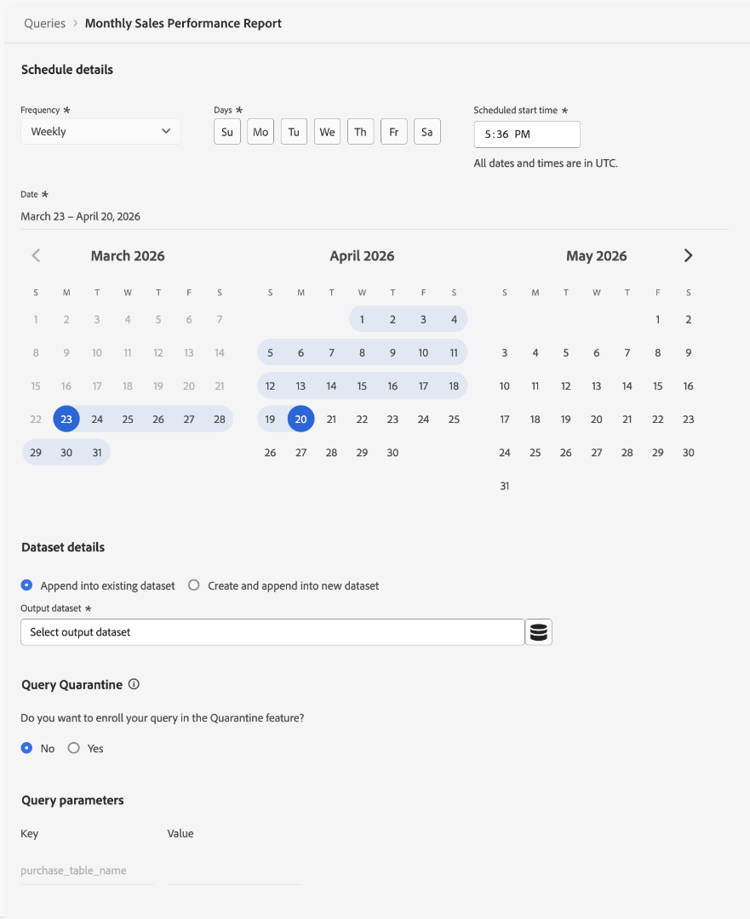
In de dialoog van de planningsconfiguratie, moet u een frequentie, timeframe, outputdataset en parameterwaarden opnieuw verstrekken. De waarden van de parameter ingegaan in de Redacteur van de Vraag worden niet gedragen in de planningsconfiguratie. In de sectie Dataset details kunt u kiezen tussen Append into existing dataset en Create and append into new dataset . Nadat u het programma vormt, de versnellerlooppas automatisch gebaseerd op uw montages en schrijft resultaten aan de geselecteerde dataset.
Voor volledige geleidelijke instructies, zie een gids van het vraagprogramma creëren.
Een aangepaste sjabloon maken op basis van een versneller create-custom-template
Als u SQL moet wijzigen of de logica onder uw eigen configuratie opnieuw moet gebruiken, kunt u een douanemalplaatje van een accelerator tot stand brengen. Open eerst een versneller in de Query Editor en selecteer vervolgens Create custom template . Wijzig de SQL en de details zoals nodig, en selecteer Save of Save and close om het malplaatje op te slaan.
Nadat de sjabloon is opgeslagen, kan deze worden bewerkt en worden uitgevoerd, gepland of gebruikt met CTAS. De sjabloon wordt opgeslagen op het tabblad Templates , waar u de sjabloon net als elke andere sjabloon kunt beheren. Voor meer informatie, zie malplaatjes van de Vraag .
Wat verandert wanneer u een douanemalplaatje creeert custom-template-differences
De gekloonde sjabloon verschilt van de originele accelerator omdat de SQL bewerkbaar is, u wijzigingen kunt opslaan, de sjabloon kunt verwijderen en kunt plannen. In het veld Modified by wordt uw naam weergegeven. De sjabloon vindt u op het tabblad Templates in plaats van op Accelerators .
Aan het dashboard gekoppelde versnellers dashboard-accelerators
Sommige versnellers op het tabblad Overview worden geopend als dashboards in plaats van SQL-query's. Deze versnellers bieden vooraf gebouwde visualisaties voor het analyseren van publieksgegevens en vereisen geen parameterinvoer of handmatige uitvoering.
De volgende versnellers worden geopend in de werkruimte Dashboards :
In Advanced Audience Overlaps worden snijpunten tussen geselecteerde doelgroepen of voor alle doelgroepen geanalyseerd om overlappende patronen te identificeren. Gebruik deze inzichten om segmentatie te verfijnen en overtollig richten te verminderen.
Audience Comparison vergelijkt de belangrijkste metriek tussen twee publiek naast elkaar, met inbegrip van grootte, identiteitssamenstelling, en veranderingen in tijd. Gebruik deze mening om prestatiesverschillen te evalueren en het richten besluiten te informeren.
Audience Trends houdt bij hoe de meetgegevens van de doelgroep in de loop der tijd veranderen, inclusief de omvang van de doelgroep en het aantal identiteiten. Gebruik deze tendensen om de groei te controleren en het effect van segmentatiestrategieën te evalueren.
Audience Identity Overlaps onderzoekt hoe identiteitstypen elkaar overlappen binnen geselecteerde doelgroepen om identiteitsrelaties te begrijpen. Gebruik deze analyse om identiteitsstitching en segmenteringsnauwkeurigheid te verbeteren.
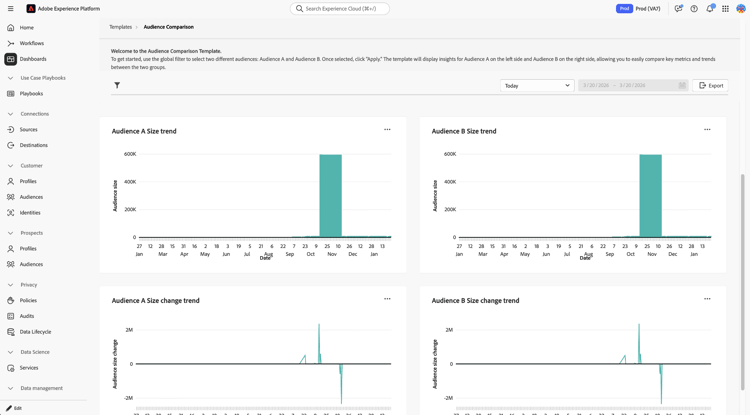
Nadat het dashboard opent, gebruik beschikbare controles en filters om publieksgegevens te onderzoeken en te vergelijken. Voor meer details, zie dashboardmalplaatjes .
Nieuwe accelerator aanvragen request-accelerator
Als u een terugkerend gebruiksgeval hebt dat niet door bestaande versnellers wordt behandeld, leg een verzoek door uw Adobe steunkanaal voor. Adobe beoordeelt aanvragen op basis van gangbare gebruikspatronen en de toepasbaarheid in de branche.
Volgende stappen next-steps
U kunt nu versnellers gebruiken om algemene analytische query's uit te voeren en te automatiseren.
Om uw werkschema's uit te breiden, vraagmalplaatjes tot stand te brengen en te doorbladeren, de auteur bepaalde vragen , programma vragen , of werkschema's van de Dienst van de Vraag te onderzoeken.