Rollen beheren
Beginnen met het beheren van rollen, navigeer aan Permissions in Adobe Experience Cloud en selecteer Roles in het linkerpaneel.
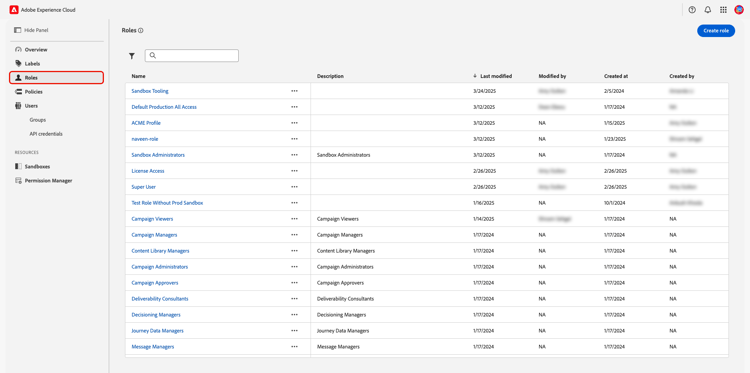
Een nieuwe rol maken create-new-role
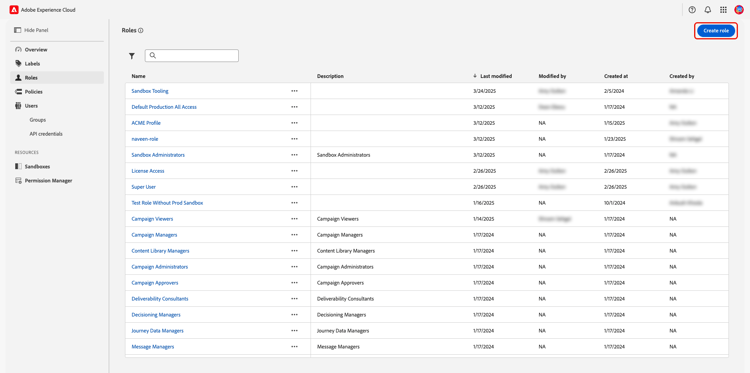
Als u een nieuwe rol wilt maken, selecteert u Create role .
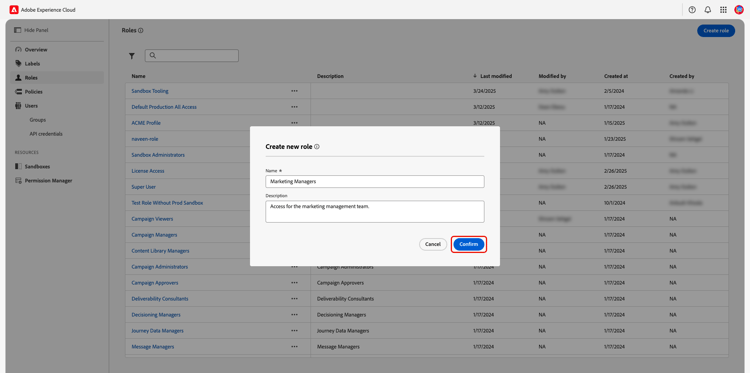
Het dialoogvenster Create new role wordt weergegeven. Voer een Name in voor de rol en (optioneel) een Description en selecteer vervolgens Confirm .
De werkruimte van Resources wordt weergegeven. Zoek de gewenste bron door te schuiven of door de naam van de bron in te voeren in de zoekbalk in het linkerdeelvenster. Voeg middelen toe door het

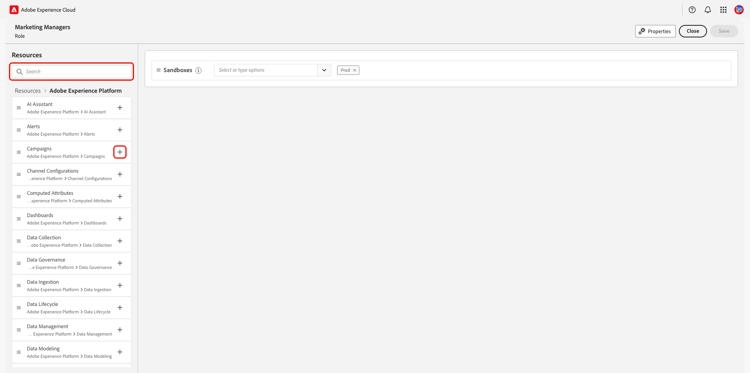
De bron wordt toegevoegd aan de hoofdwerkruimte. Selecteer het vervolgkeuzemenu naast de naam van de bron en selecteer de machtigingen die u aan de rol wilt toevoegen. U kunt ze afzonderlijk kiezen, selecteren Add all of specifieke machtigingen zoeken door de naam van de machtiging in te voeren op de zoekbalk.
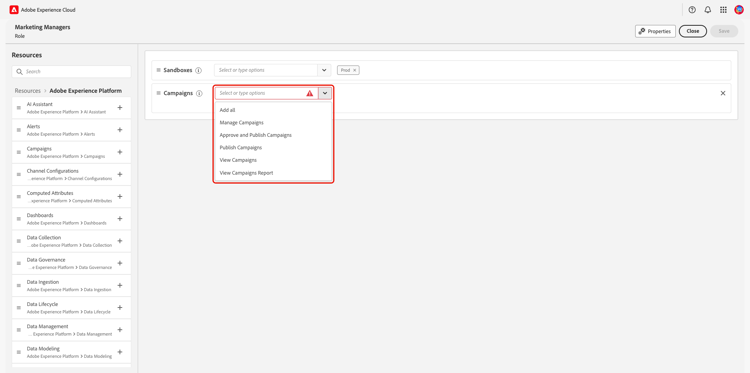
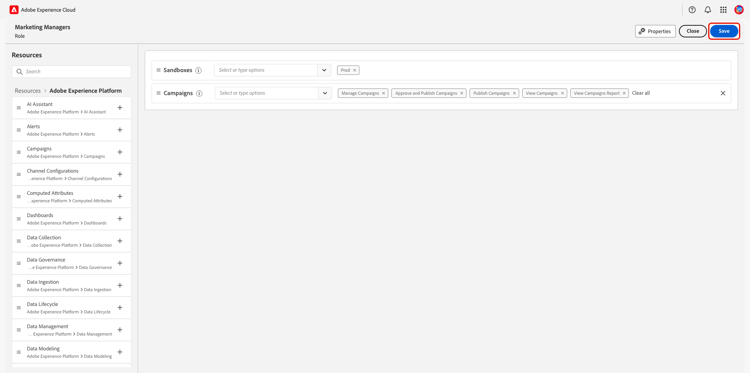
Ga door met het selecteren van alle bronnen en machtigingen die u aan de rol wilt toevoegen. Selecteer Save als u klaar bent.
U ontvangt een waarschuwing met de mededeling dat de rol is opgeslagen. Selecteer Close om terug te keren naar de werkruimte van Roles .
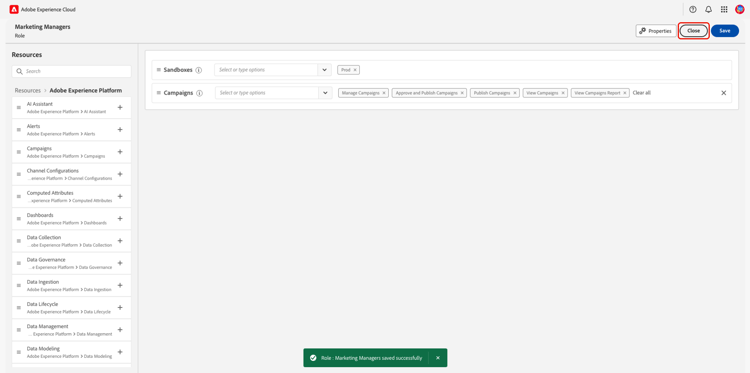
De nieuwe rol is gemaakt en u wordt omgeleid naar de Roles -pagina, waar de nieuw gemaakte rol in de lijst wordt weergegeven.
Een rol dupliceren
Als u een rol dupliceert, worden de details, machtigingen, labels en sandboxen gekopieerd. Gebruikers, gebruikersgroepen, en API geloofsbrieven worden niet gekopieerd over en zullen manueel aan de rol moeten worden toegevoegd.
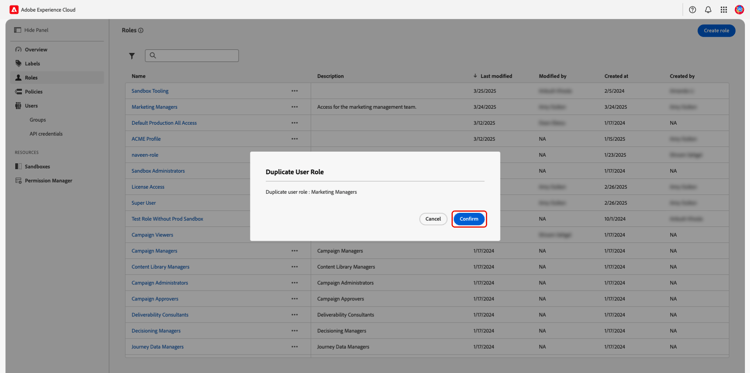
Als u een bestaande rol wilt dupliceren, zoekt u de rol die u wilt dupliceren op het tabblad Roles . Selecteer

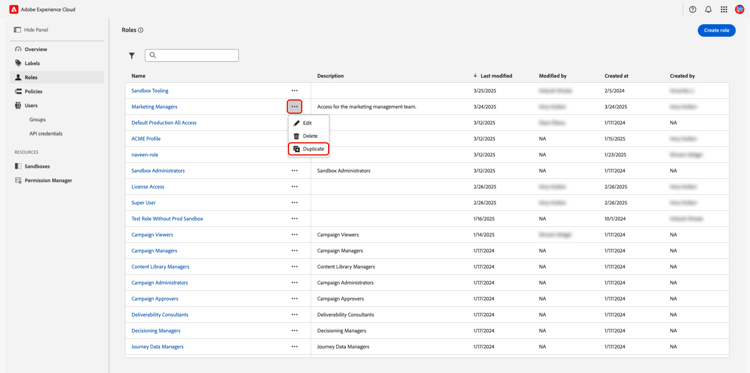
Het dialoogvenster voor dubbele bevestiging wordt weergegeven. Selecteer Confirm om het dupliceren van de rol te voltooien. De nieuwe rol wordt onder dezelfde naam opgeslagen, waarbij _Copy als achtervoegsel wordt toegevoegd.
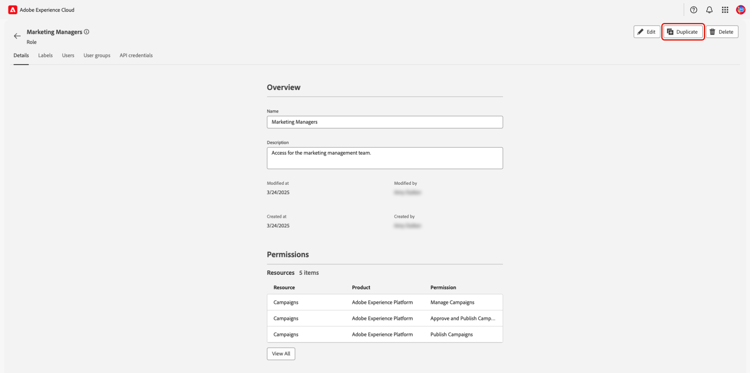
U kunt ook een rol dupliceren vanuit de werkruimte van een individuele rol. Selecteer in de werkruimte Roles de rol die u wilt dupliceren en selecteer vervolgens Duplicate .
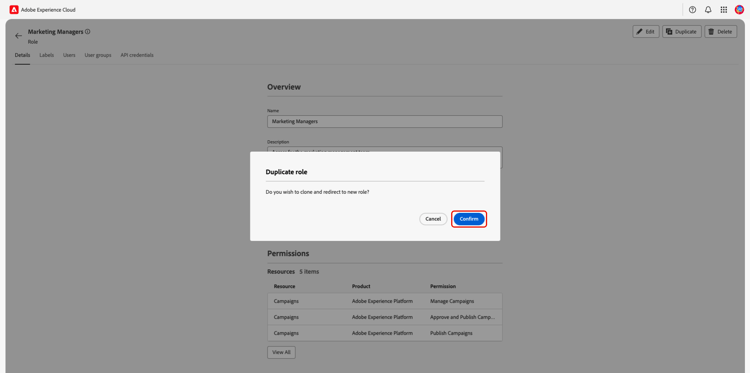
Het dialoogvenster voor dubbele bevestiging wordt weergegeven. Selecteer Confirm om het dupliceren van de rol te voltooien. U wordt omgeleid naar de nieuwe rol.
Een rol verwijderen
Als u een rol wilt verwijderen, zoekt u de rol die u wilt verwijderen op het tabblad Roles . Selecteer
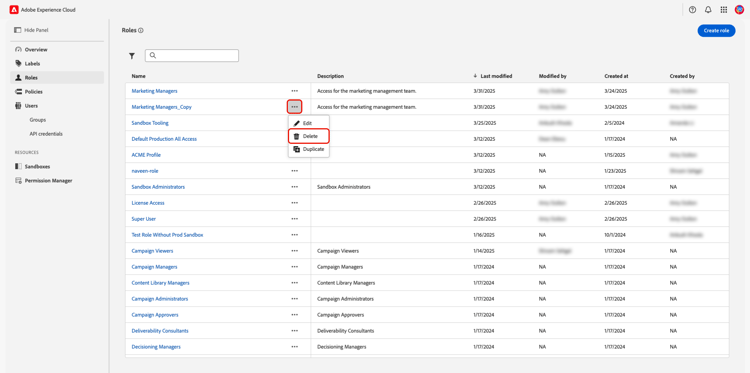
Het bevestigingsvenster voor verwijderen wordt weergegeven. Selecteer Confirm om het verwijderen van de rol te voltooien.
U kunt ook een rol verwijderen vanuit de werkruimte van een individuele rol. Selecteer in de werkruimte Roles de rol die u wilt verwijderen en selecteer vervolgens Delete .
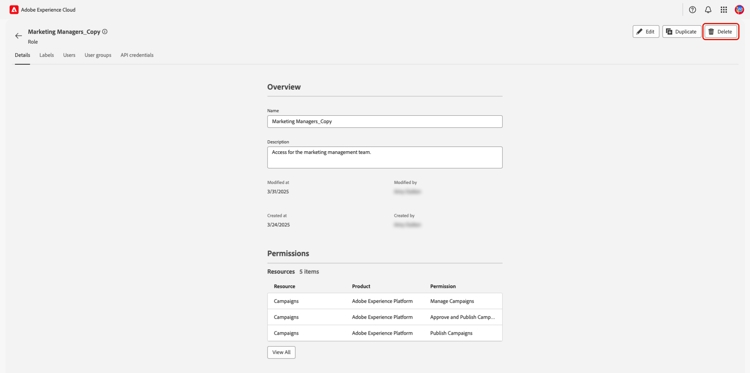
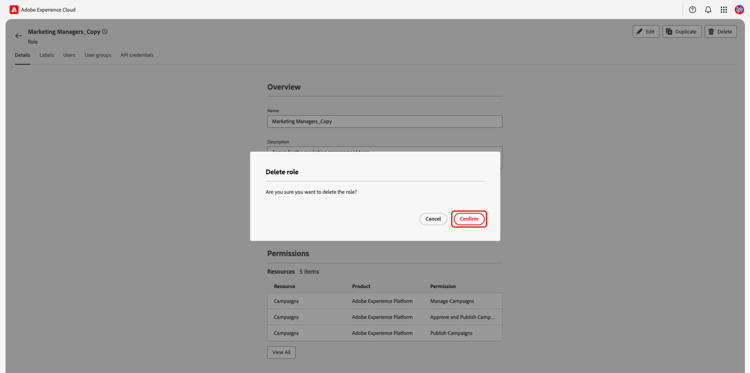
Het bevestigingsvenster voor verwijderen wordt weergegeven. Selecteer Confirm om het verwijderen van de rol te voltooien.
Volgende stappen
Met een nieuwe gecreeerde rol, kunt u aan de volgende stap te werk gaan toestemmingen voor een rol beheren.