Machtigingsmanager
Gebruik eenvoudige query’s in de Permission Manager om beknopte rapporten te maken die u helpen toegangsbeheer te begrijpen en tijd te besparen bij het valideren van toegangsmachtigingen in veel workflows en granulariteitsniveaus. U kunt Permission Manager gebruiken om gebruikers te zoeken die tot een gebruikersgroep behoren en opgegeven toegangsrechten hebben, alsmede rollen die specifieke labels hebben.
Een zoekopdracht uitvoeren naar gebruikers binnen een opgegeven gebruikersgroep search-users
Selecteer het kenmerk Users met het keuzemenu.
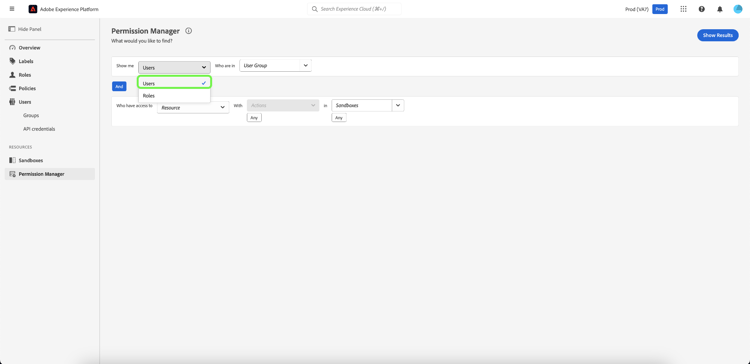
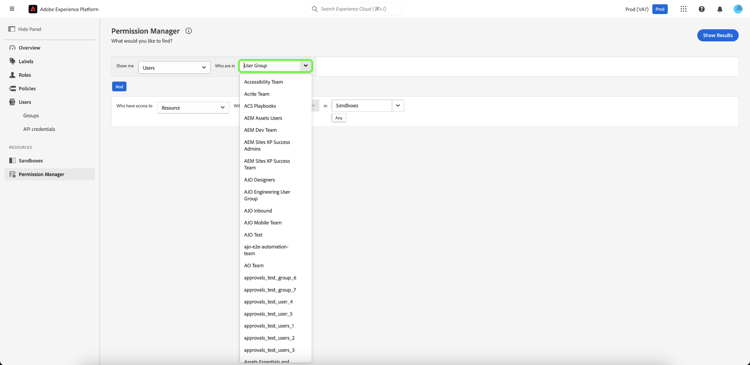
Selecteer vervolgens de User Group waarnaar u wilt zoeken in de vervolgkeuzelijst.
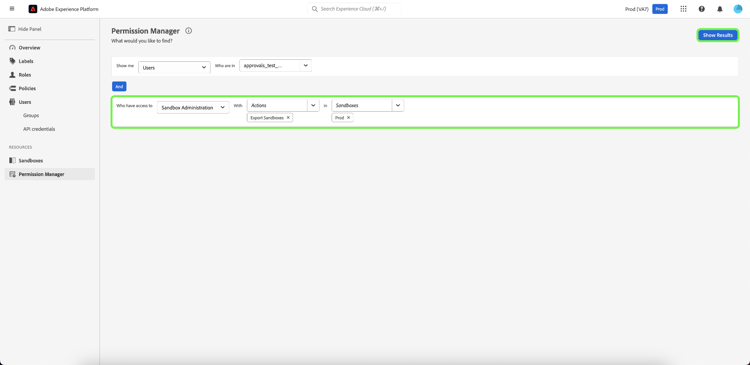
Voor een meer korrelig rapport kunt u de bron opgeven met handelingen in een bepaalde sandbox. Selecteer Resource, Actions en Sandboxes met de vervolgkeuzelijst en selecteer vervolgens Show Results .
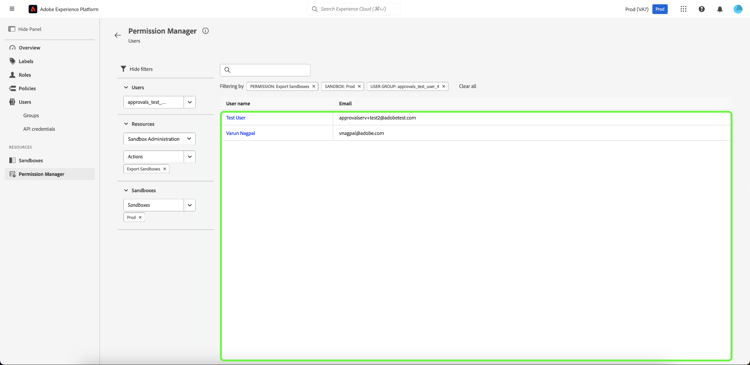
Er wordt een lijst met gebruikers en hun e-mailadres gerapporteerd op basis van de geselecteerde criteria. Gebruik het filtermenu links om de kenmerken en resultaten bij te werken. Voor meer informatie over een specifieke gebruiker selecteert u de gebruikersnaam in de lijst.
Zoeken naar rollen met specifieke labels search-roles
Selecteer het kenmerk Roles met het keuzemenu.
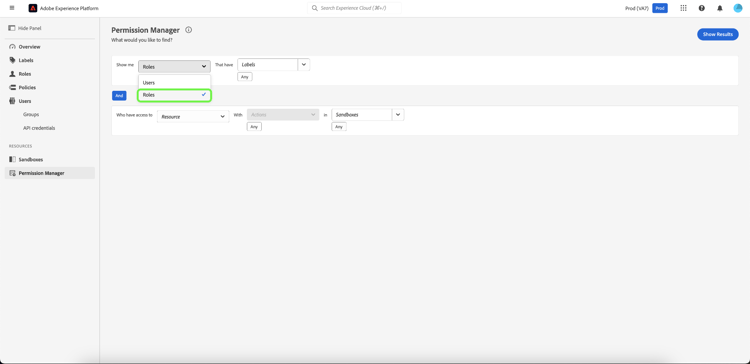
Selecteer vervolgens de Labels waarnaar u wilt zoeken in de vervolgkeuzelijst.

Voor een meer korrelig rapport kunt u de bron opgeven met handelingen in een bepaalde sandbox. Selecteer Resource, Actions en Sandboxes met de vervolgkeuzelijst en selecteer vervolgens Show Results .
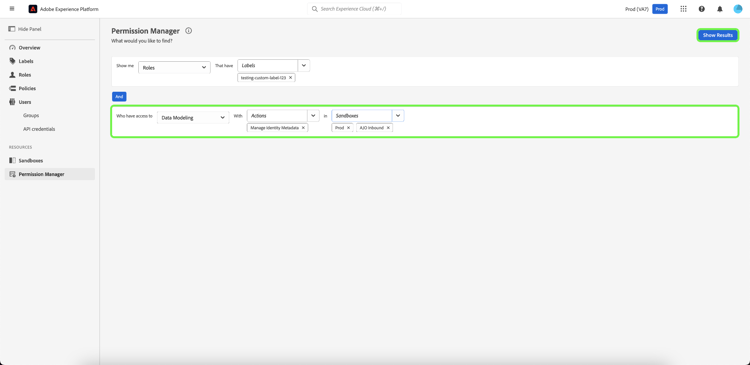
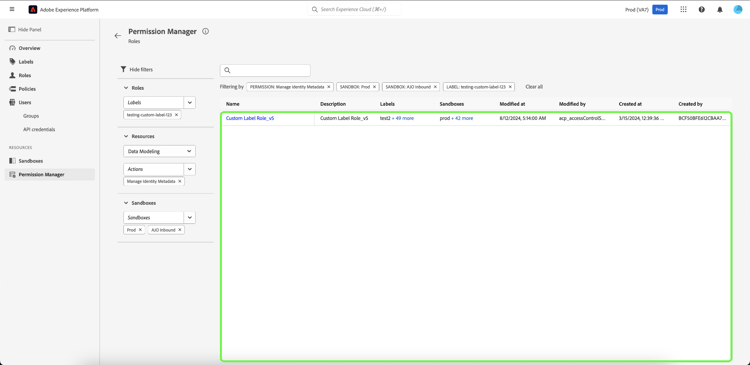
Er wordt een lijst met rollen gerapporteerd op basis van de geselecteerde criteria. Gebruik het filtermenu links om de kenmerken en resultaten bij te werken. Selecteer de rol in de lijst voor meer informatie over een specifieke rol.
De volgende informatie wordt weergegeven voor elke rol die aan uw criteria voldoet:
Volgende stappen
U hebt nu geleerd hoe u rapporten kunt genereren voor gebruikers en rollen. Meer over op attribuut-gebaseerde toegangscontrole leren, zie het op attributen-gebaseerde toegangsbeheeroverzicht .