Resultaten van controle in Preflight
Wanneer de controle voltooit, toont Preflight de controleresultaten als kansen. Elke mogelijkheid is ingedeeld op type en bevat aanbevelingen om de pagina te verbeteren en te optimaliseren. Binnen een kans identificeren individuele kwesties specifieke punten om te herzien of te bevestigen.
Bovenaan in het dialoogvenster Preflight van AEM ziet u een voortgangsbalk voor de gebruiker die de algemene resultaten van de controle weergeeft. Het toont het percentage kansen die zonder kwesties, en het totale aantal kwesties die over alle kansen werden gevonden overgingen. Met de voortgangsbalk Gebruiker kunnen auteurs de algemene paginasituatie in één oogopslag meten.
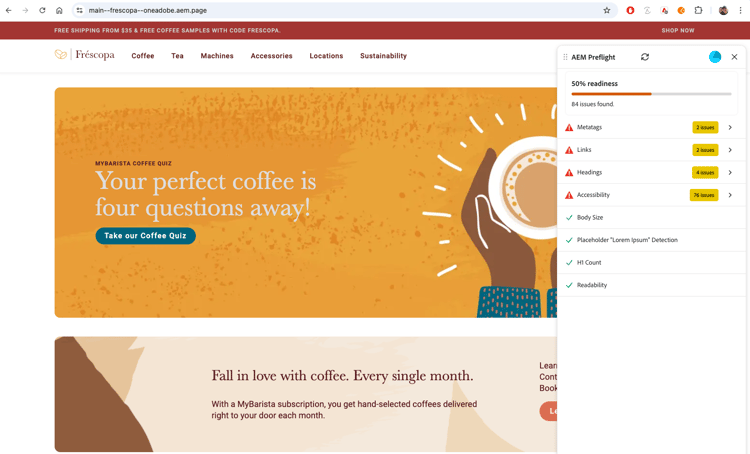
De balk heeft een kleurcode:
- Rood voor minder dan 1/3 van kansen volledig
- Oranje voor 1/3 tot 2/3 volledig
- Groen voor meer dan 2/3 volledig
- Blauw terwijl de controles nog lopen zijn
Zie de volledige lijst van beschikbare opportuniteitstypes en hoe te om hen te richten.
Markeringsmogelijkheden
Nadat de controle voltooit, kunt u van kansen snel de plaats bepalen en begrijpen door hen direct op de pagina te benadrukken.
Preflight markeert elke gelegenheid in context, die de resultaten in het paneel aan de nauwkeurige plaats in uw inhoud verbindt. Hierdoor is het gemakkelijker om mogelijkheden te bekijken en op te lossen zonder handmatig door de pagina te zoeken.
- Open het deelvenster Preflight in de context van de pagina die u wilt controleren en voer de controles uit.
- Selecteer een bepaalde mogelijkheid in de lijst in het deelvenster Preflight.
- In de voorvertoning wordt automatisch naar het desbetreffende gebied geschoven en wordt het bijbehorende element gemarkeerd, zodat u de mogelijkheid in context gemakkelijk kunt identificeren en optimaliseren.