Een AEM Screens-component uitbreiden
De volgende zelfstudie doorloopt de stappen en aanbevolen procedures voor het uitbreiden uit de doos AEM Screens-componenten. De component Image wordt uitgebreid om een aanwendbare tekstbedekking toe te voegen.
Overzicht overview
Deze zelfstudie is bedoeld voor nieuwe ontwikkelaars van AEM Screens. In deze zelfstudie wordt de Screens-component Image uitgebreid om een postercomponent te maken. Boven op een afbeelding worden een titel, beschrijving en logo geplaatst om een aantrekkelijke ervaring in een volgnummer te creëren.
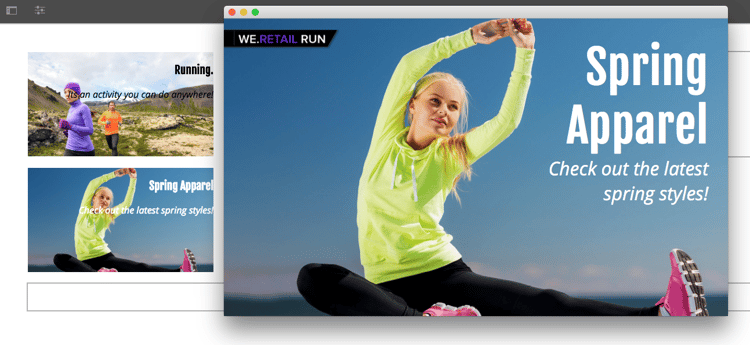
Een Custom Poster -component wordt gemaakt door de component Image uit te breiden.
Vereisten prerequisites
U hebt het volgende nodig om deze zelfstudie te voltooien:
- AEM 6.5 + nieuwste Screens-functiepakket
- AEM Screens Player
- Lokale ontwikkelomgeving
De stappen en schermafbeeldingen van de zelfstudie worden uitgevoerd gebruikend CRXDE-Lite. Eclipse of IntelliJ IDEs kan ook worden gebruikt om het leerprogramma te voltooien. Meer informatie bij het gebruiken van winde aan ontwikkelt zich met AEM kan hier worden gevonden.
Projectinstelling project-setup
De broncode van een Screens-project wordt doorgaans beheerd als een Maven-project met meerdere modules. Om het leerprogramma te versnellen, werd een project pre-geproduceerd gebruikend Archetype 13 van het Project van AEM . Meer details bij het creëren van een project met Maven het Archetype van het Project van AEM kunnen hier worden gevonden.
- Download en installeer de volgende pakketten gebruikend het pakket van CRX beheren
http://localhost:4502/crx/packmgr/index.jsp)r:
krijgt Dossier
naar keuze, als het werken met Verduistering of een andere winde, download het onder bronpakket. Implementeer het project in een lokale AEM-instantie met de opdracht Maven:
mvn -PautoInstallPackage clean install
Screens starten SRC We.Retail Project uitvoeren
-
In de Manager van het Pakket van CRX
http://localhost:4502/crx/packmgr/index.jspworden de volgende twee pakketten geïnstalleerd:screens-weretail-run.ui.content-0.0.1-SNAPSHOT.zipscreens-weretail-run.ui.apps-0.0.1-SNAPSHOT.zip
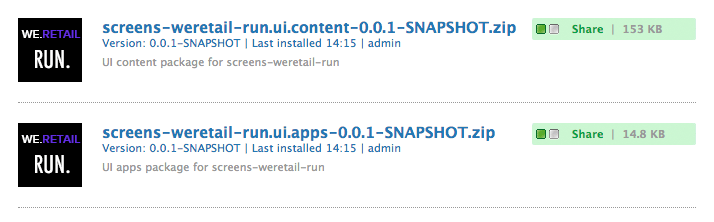
AEM Screens
We.Retail Run Ui.Apps- enUi.Content-pakketten geïnstalleerd via CRX Package Manager
De postercomponent maken poster-cmp
De postercomponent breidt de uit-van-de-doos AEM Screens-afbeeldingscomponent uit. Een mechanisme van Verdelen, sling:resourceSuperType, wordt gebruikt om de kernfunctionaliteit van de component van het Beeld te erven zonder het moeten kopiëren en kleven. Meer informatie over de grondbeginselen van Verwerking van het Verzoek van de Verkoop kan hier worden gevonden.
De postercomponent wordt op volledig scherm weergegeven in de modus Voorvertoning/Productie. In de bewerkingsmodus is het belangrijk dat de component anders wordt gerenderd om het ontwerpen van het kanaal Volgorde te vergemakkelijken.
-
In CRXDE-Lite
http://localhost:4502/crx/de/index.jsp(of winde van keus) onderaan/apps/weretail-run/components/contentcreeer acq:Componentgenoemdposter.Voeg de volgende eigenschappen toe aan de component
poster:code language-xml <?xml version="1.0" encoding="UTF-8"?> <jcr:root xmlns:sling="https://sling.apache.org/jcr/sling/1.0" xmlns:cq="https://www.day.com/jcr/cq/1.0" xmlns:jcr="https://www.jcp.org/jcr/1.0" jcr:primaryType="cq:Component" jcr:title="Poster" sling:resourceSuperType="screens/core/components/content/image" componentGroup="We.Retail Run - Content"/>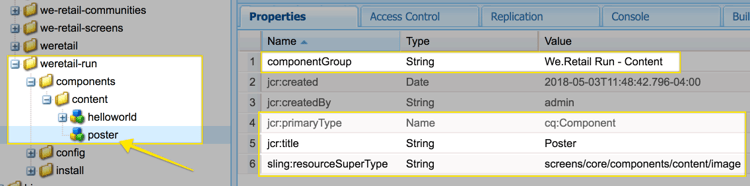
Eigenschappen voor /apps/weretail-run/components/content/poster
Door het
sling:resourceSuperTypebezit gelijk aanscreens/core/components/content/imagete plaatsen, erft de component van de Poster effectief alle functionaliteit van de component van het Beeld. Onderscreens/core/components/content/imagegevonden gelijkwaardige knooppunten en bestanden kunnen onder de componentposterworden toegevoegd om de functionaliteit te overschrijven en uit te breiden. -
Kopieer het knooppunt
cq:editConfigonder/libs/screens/core/components/content/image. Plak decq:editConfigonder de/apps/weretail-run/components/content/poster-component.Werk de eigenschap
sling:resourceTypeop het knooppuntcq:editConfig/cq:dropTargets/image/parametersbij tot gelijk aanweretail-run/components/content/poster.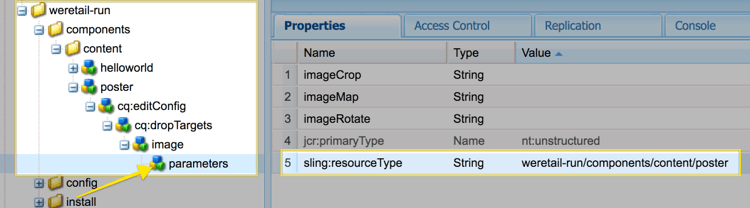
XML-representatie van de afbeelding
cq:editConfighieronder weergegeven:code language-xml <?xml version="1.0" encoding="UTF-8"?> <jcr:root xmlns:sling="https://sling.apache.org/jcr/sling/1.0" xmlns:cq="https://www.day.com/jcr/cq/1.0" xmlns:jcr="https://www.jcp.org/jcr/1.0" xmlns:nt="https://www.jcp.org/jcr/nt/1.0" jcr:primaryType="cq:EditConfig"> <cq:dropTargets jcr:primaryType="nt:unstructured"> <image jcr:primaryType="cq:DropTargetConfig" accept="[image/.*]" groups="[media]" propertyName="./fileReference"> <parameters jcr:primaryType="nt:unstructured" sling:resourceType="weretail-run/components/content/poster" imageCrop="" imageMap="" imageRotate=""/> </image> </cq:dropTargets> </jcr:root> -
Het dialoogvenster WCM Foundation
imagekopiëren dat moet worden gebruikt voor deposter-component.Het is het gemakkelijkst om van een bestaande dialoog te beginnen en dan wijzigingen te maken.
- Het dialoogvenster kopiëren van:
/libs/wcm/foundation/components/image/cq:dialog - Het dialoogvenster onder plakken
/apps/weretail-run/components/content/poster
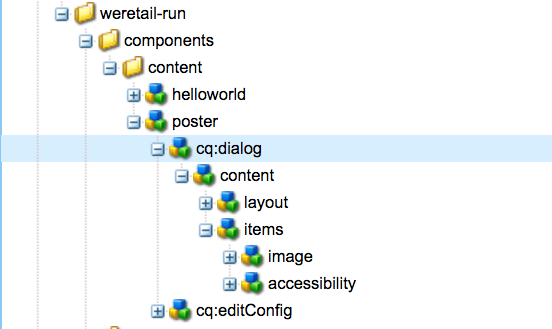
Gekopieerd dialoogvenster van
/libs/wcm/foundation/components/image/cq:dialogtot/apps/weretail-run/components/content/posterDe AEM Screens
image-component krijgt voorrang op de WCM Foundationimage-component. Daarom overerft de componentposterfunctionaliteit van beide. De dialoog voor de postercomponent bestaat uit een combinatie van de dialoogvensters Screens en Foundation. Functies van deSling Resource Mergerworden gebruikt om irrelevante dialoogvelden en tabbladen te verbergen die zijn overgeërfd van componenten met supertype. - Het dialoogvenster kopiëren van:
-
Werk
cq:dialogonder/apps/weretail-run/components/content/posterbij met de volgende wijzigingen in XML:code language-xml <?xml version="1.0" encoding="UTF-8"?> <jcr:root xmlns:sling="https://sling.apache.org/jcr/sling/1.0" xmlns:cq="https://www.day.com/jcr/cq/1.0" xmlns:jcr="https://www.jcp.org/jcr/1.0" xmlns:nt="https://www.jcp.org/jcr/nt/1.0" jcr:primaryType="nt:unstructured" jcr:title="Poster" sling:resourceType="cq/gui/components/authoring/dialog"> <content jcr:primaryType="nt:unstructured" sling:resourceType="granite/ui/components/foundation/container"> <layout jcr:primaryType="nt:unstructured" sling:resourceType="granite/ui/components/foundation/layouts/tabs" type="nav"/> <items jcr:primaryType="nt:unstructured"> <image jcr:primaryType="nt:unstructured" jcr:title="Elements" sling:resourceType="granite/ui/components/foundation/section"> <layout jcr:primaryType="nt:unstructured" sling:resourceType="granite/ui/components/foundation/layouts/fixedcolumns" margin="{Boolean}false"/> <items jcr:primaryType="nt:unstructured"> <column jcr:primaryType="nt:unstructured" sling:resourceType="granite/ui/components/foundation/container"> <items jcr:primaryType="nt:unstructured" sling:hideChildren="[linkURL,size]"> <file jcr:primaryType="nt:unstructured" sling:resourceType="cq/gui/components/authoring/dialog/fileupload" autoStart="{Boolean}false" class="cq-droptarget" fieldLabel="Image asset" fileNameParameter="./fileName" fileReferenceParameter="./fileReference" mimeTypes="[image]" multiple="{Boolean}false" name="./file" title="Upload Image Asset" uploadUrl="${suffix.path}" useHTML5="{Boolean}true"/> <title jcr:primaryType="nt:unstructured" sling:resourceType="granite/ui/components/foundation/form/textfield" fieldLabel="Title" name="./jcr:title"/> <description jcr:primaryType="nt:unstructured" sling:resourceType="granite/ui/components/foundation/form/textarea" fieldLabel="Description" name="./jcr:description"/> <position jcr:primaryType="nt:unstructured" sling:resourceType="granite/ui/components/coral/foundation/form/click" fieldLabel="Text Position" name="./textPosition"> <items jcr:primaryType="nt:unstructured"> <left jcr:primaryType="nt:unstructured" text="Left" value="left"/> <center jcr:primaryType="nt:unstructured" text="Center" value="center"/> <right jcr:primaryType="nt:unstructured" text="Right" value="right"/> </items> </position> <color jcr:primaryType="nt:unstructured" sling:resourceType="granite/ui/components/coral/foundation/form/click" fieldLabel="Text Color" name="./textColor"> <items jcr:primaryType="nt:unstructured"> <light jcr:primaryType="nt:unstructured" text="Light" value="light"/> <dark jcr:primaryType="nt:unstructured" text="Dark" value="dark"/> </items> </color> </items> </column> </items> </image> <accessibility jcr:primaryType="nt:unstructured" sling:hideResource="{Boolean}true"/> </items> </content> </jcr:root>Het bezit
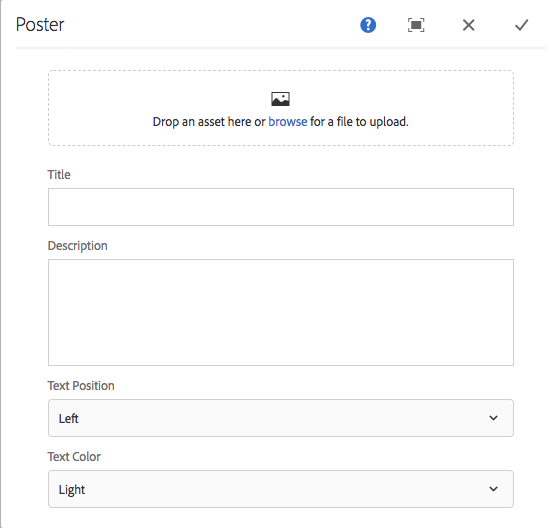
sling:hideChildren="[linkURL,size]" wordt gebruikt op deitemsknoop om ervoor te zorgen dat de linkURL en grootte gebieden van de dialoog verborgen zijn. Het is niet voldoende deze knooppunten uit het posterdialoogvenster te verwijderen. De eigenschapsling:hideResource="{Boolean}true"op het tabblad Toegankelijkheid wordt gebruikt om het hele tabblad te verbergen.Er worden twee klikvelden toegevoegd aan het dialoogvenster, Tekstpositie en Tekstkleur, zodat de auteur de positie van de tekst en de kleur van de titel en de beschrijving kan bepalen.
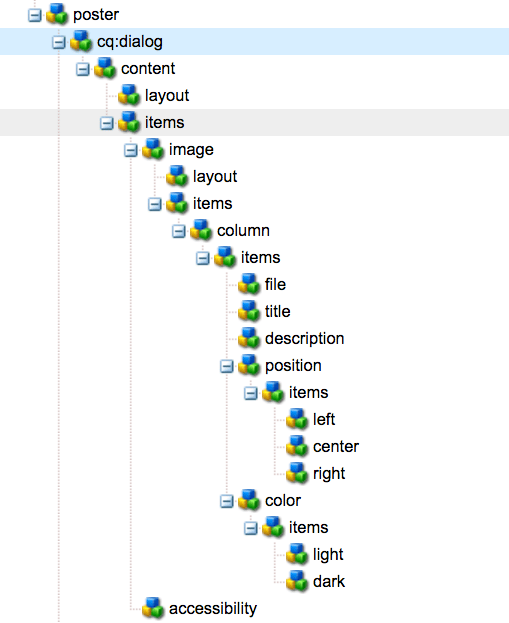
Poster - Definitieve structuur van dialoogvenster
Op dit punt, kan een geval van de
postercomponent aan de IdleChannel pagina in hetWe.Retailproject van de Looppas worden toegevoegd:http://localhost:4502/editor.html/content/screens/we-retail-run/channels/idle-channel.edit.html.{de gebieden van de Dialoog van 0} Poster
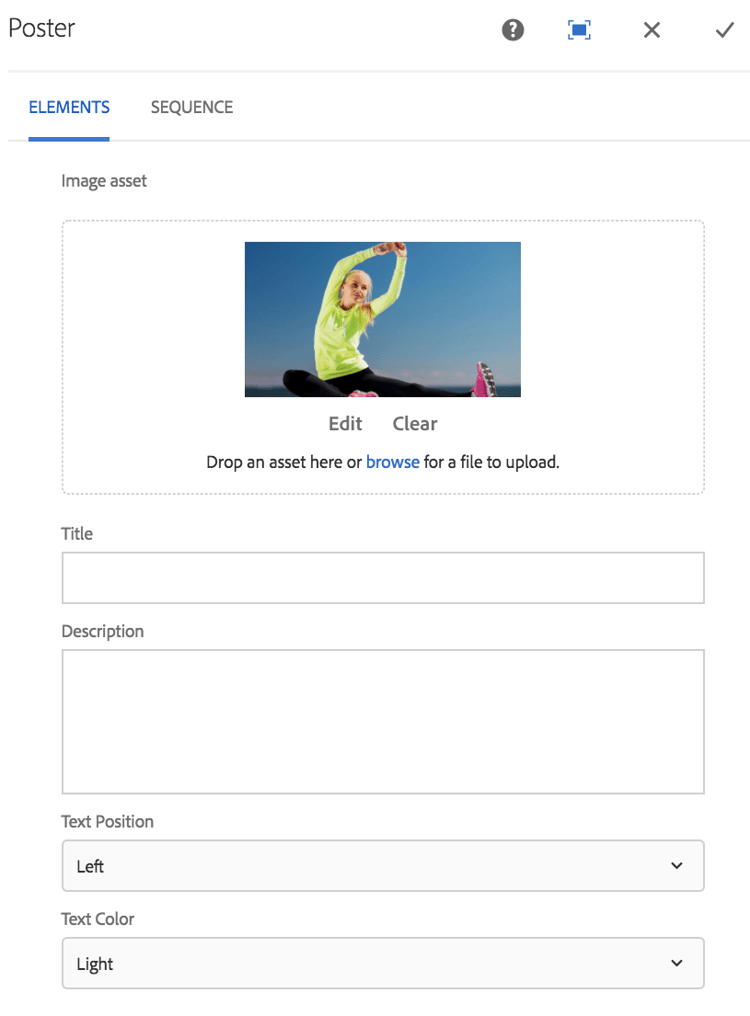
Dialoogvensters Poster
-
Een bestand maken onder de naam
/apps/weretail-run/components/content/posterproduction.html.Vul het bestand met het volgende:
code language-xml <!--/* /apps/weretail-run/components/content/poster/production.html */--> <div data-sly-use.image="image.js" data-duration="${properties.duration}" class="cmp-poster" style="background-image: url(${request.contextPath @ context='uri'}${image.src @ context='uri'});"> <div class="cmp-poster__text cmp-poster__text--${properties.textPosition @ context='attribute'} cmp-poster__text--${properties.textColor @ context='attribute'}"> <h1 class="cmp-poster__title">${properties.jcr:title}</h1> <h2 class="cmp-poster__description">${properties.jcr:description}</h2> </div> <img class="cmp-poster__logo" src="/content/dam/we-retail-run/logos/we-retail-run_dark.png" alt="we-retail-logo" /> </div>De productiemarkering voor de postercomponent wordt direct hierboven weergegeven. Het HTML-script overschrijft
screens/core/components/content/image/production.html.image.jsis een serverscript dat een POJO-achtig afbeeldingsobject maakt. Het object Image kan vervolgens worden aangeroepen om desrcte renderen als een achtergrondafbeelding in inline stijl.The h1en h2 tags worden toegevoegd, geven de titel en beschrijving weer op basis van de componenteigenschappen:${properties.jcr:title}en${properties.jcr:description}.Omringend de
h1enh2markeringen is een div omslag met drie CSS klassen met variaties van "cmp-poster__text". De waarde voor de eigenschappentextPositionentextColorworden gebruikt om de CSS-klasse te wijzigen die wordt gerenderd op basis van het dialoogvenster dat door de auteur is geselecteerd. In de volgende sectie worden CSS uit clientbibliotheken geschreven om deze wijzigingen in de weergave in te schakelen.Een logo wordt ook als een bedekking opgenomen in de component. In dit voorbeeld, is de weg aan het
We.Retailembleem hard-gecodeerd in DAM. Afhankelijk van het geval van het gebruik, zou het nuttiger kunnen zijn om een dialoogvakje tot stand te brengen om van de logoweg een dynamisch bevolkte waarde te maken.Merk ook op dat BEM-notatie (Block Element Modifier) wordt gebruikt met de component. BEM is een CSS-coderingsconventie die het gemakkelijker maakt om herbruikbare componenten te maken. BEM is de aantekening die door wordt gebruikt de Componenten van de Kern van AEM .
-
Een bestand maken onder de naam
/apps/weretail-run/components/content/posteredit.html.Vul het bestand met het volgende:
code language-xml <!--/* /apps/weretail-run/components/content/poster/edit.html */--> <div class="aem-Screens-editWrapper ${image.cssClass} cmp-poster" data-sly-use.image="image.js" data-emptytext="${'Poster' @ i18n, locale=request.locale}"> <img class="cmp-poster__image" src="${request.contextPath}${image.src @ context='uri'}" width="100%" /> <div class="cmp-poster__text cmp-poster__text--${properties.textPosition @ context='attribute'} cmp-poster__text--${properties.textColor @ context='attribute'}"> <p class="cmp-poster__title">${properties.jcr:title}</p> <p class="cmp-poster__description">${properties.jcr:description}</p> </div> </div>De uitgegeven prijsverhoging voor de component van de Poster wordt gezien direct hierboven. Het HTML-script overschrijft
/libs/screens/core/components/content/image/edit.html. De markering is vergelijkbaar met de markeringproduction.htmlen geeft de titel en beschrijving boven op de afbeelding weer.aem-Screens-editWrapperwordt toegevoegd zodat de component niet volledig-scherm in de redacteur wordt teruggegeven. Het attribuutdata-emptytextzorgt ervoor dat een placeholder wordt getoond wanneer geen beeld of inhoud is bevolkt.
Client-Side bibliotheken maken clientlibs
Client-Side Libraries bieden een mechanisme voor het organiseren en beheren van CSS- en JavaScript-bestanden die nodig zijn voor een AEM-implementatie. Meer informatie over het gebruiken van cliënt-Kant Bibliotheken kan hier worden gevonden.
AEM Screens-componenten worden in de bewerkingsmodus anders weergegeven dan in de modus Voorbeeld/productie. Er worden twee sets met clientbibliotheken gemaakt: een voor de bewerkingsmodus en een tweede voor Voorvertoning/Productie.
-
Maak een map voor client-side bibliotheken voor de postercomponent.
Onder
/apps/weretail-run/components/content/postermaakt u een map met de naamclientlibs.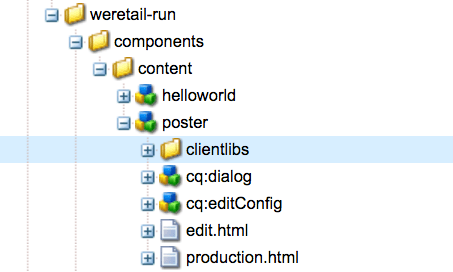
-
Onder de map
clientlibsmaakt u een knooppunt met de naamsharedof typecq:ClientLibraryFolder..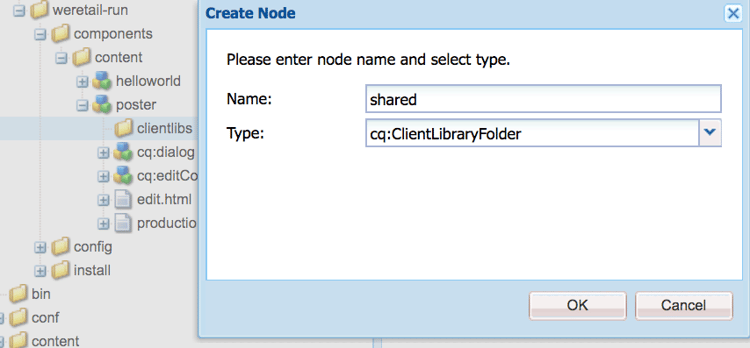
-
Voeg de volgende eigenschappen toe aan de gedeelde clientbibliotheek:
allowProxy| Boolean |truecategories| String [] |cq.screens.components
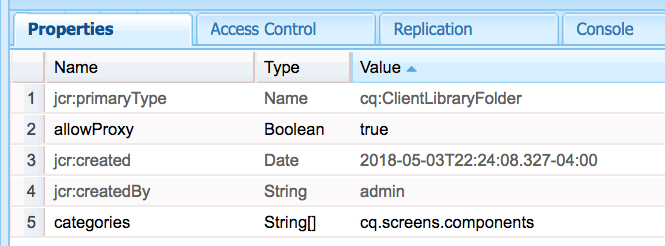
Eigenschappen voor /apps/weretail-run/components/content/poster/clientlibs/shared
De eigenschap
categoriesis een tekenreeks die de clientbibliotheek identificeert. De categoriecq.screens.componentswordt gebruikt in zowel de modus Bewerken als de modus Voorbeeld/productie. Daarom wordt elke CSS/JS die in desharedclientlib is gedefinieerd, in alle modi geladen.U kunt het beste paden nooit rechtstreeks toegankelijk maken voor
/appsin een productieomgeving. De eigenschapallowProxyzorgt ervoor dat naar de CSS- en JS-clientbibliotheek wordt verwezen via een voorvoegsel van/etc.clientlibs. Meer informatie over het allowProxy bezit kan hier worden gevonden. -
Maak een bestand met de naam
css.txtonder de gedeelde map.Vul het bestand met het volgende:
code language-none #base=css styles.less -
Maak een map met de naam
cssonder de mapshared. Voeg een bestand met de naamstyle.lesstoe onder de mapcss. De structuur van de clientbibliotheken moet er nu als volgt uitzien: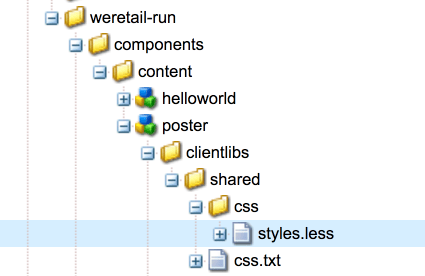
In plaats van CSS rechtstreeks te schrijven, gebruikt deze zelfstudie LESS. LESS is populaire CSS pre-compiler die CSS variabelen, mixins, en functies steunt. AEM-clientbibliotheken bieden native ondersteuning voor LESS-compilatie. U kunt de Klasse of andere pre-compilers gebruiken, maar u moet hen buiten AEM compileren.
-
Vul
/apps/weretail-run/components/content/poster/clientlibs/shared/css/styles.lessmet het volgende:code language-css /* /apps/weretail-run/components/content/poster/clientlibs/shared/css/styles.less Poster component - Shared Style */ @import url('https://fonts.googleapis.com/css?family=Fjalla+One|Open+Sans:400i'); @text-light-color: #fff; @text-dark-color: #000; @title-font-family: 'Fjalla One', sans-serif; @description-font-family: 'Open Sans', sans-serif; .cmp-poster { &__text { position: absolute; color: @text-light-color; top: 0; text-align:center; width: 100%; &--left { text-align: left; margin-left: 1em; } &--right { text-align: right; margin-right: 1em; } &--dark { color: @text-dark-color; } } &__title { font-weight: bold; font-family: @title-font-family; font-size: 1.2em; } &__description { font-style: italic; font-family: @description-font-family; } }note note NOTE Google Web Fonts wordt gebruikt voor lettertypefamilies. Web Fonts heeft internetverbinding nodig en niet alle AEM Screens-implementaties beschikken over een betrouwbare verbinding. Planning voor off-line wijze is een belangrijke overweging voor de plaatsingen van AEM Screens. -
Kopieer de clientbibliotheekmap van
shared. Plak het bestand op hetzelfde niveau en wijzig de naam inproduction.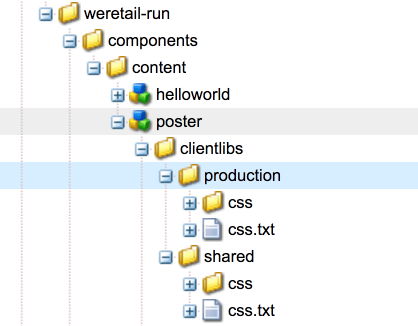
-
De eigenschap
categoriesvan de productieclientbibliotheek bijwerken naarcq.screens.components.production.De categorie
cq.screens.components.productionzorgt ervoor dat de stijlen alleen worden geladen in de modus Voorbeeld/productie.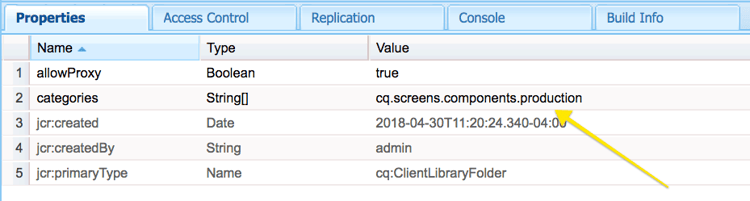
Eigenschappen voor /apps/weretail-run/components/content/poster/clientlibs/production
-
Vul
/apps/weretail-run/components/content/poster/clientlibs/production/css/styles.lessmet het volgende:code language-css /* /apps/weretail-run/components/content/poster/clientlibs/production/css/styles.less Poster component - Production Style */ .cmp-poster { background-size: cover; height: 100%; width: 100%; position:absolute; &__text { top: 2em; &--left { width: 40%; top: 5em; } &--right { width: 40%; right: 1em; } } &__title { font-size: 5rem; font-weight: 900; margin: 0.1rem; } &__description { font-size: 2rem; margin: 0.1rem; font-weight: 400; } &__logo { position: absolute; max-width: 200px; top: 1em; left: 0; } }De bovenstaande stijlen geven de titel en beschrijving weer op een absolute positie op het scherm. De titel wordt groter weergegeven dan de beschrijving. Met de BEM-notatie van de component kunt u de stijlen in de klasse cmp-poster heel eenvoudig nauwkeurig indelen.
Een derde categorie in de clientbibliotheek: cq.screens.components.edit kan worden gebruikt om alleen specifieke stijlen aan de component toe te voegen.
cq.screens.componentscq.screens.components.editcq.screens.components.productionPostercomponent aan een kanaal van de Reeks toevoegen add-sequence-channel
De component Poster wordt gebruikt op een kanaal van de Opeenvolging. Het startpakket voor deze zelfstudie bevatte een inactief kanaal. Het kanaal Niet actief is vooraf geconfigureerd om componenten van de groep We.Retail Run - Content toe te staan. De groep van de component Poster wordt ingesteld op We.Retail Run - Content en is beschikbaar om aan het kanaal te worden toegevoegd.
-
Open het kanaal Niet actief vanuit het project
We.RetailUitvoeren:http://localhost:4502/editor.html/content/screens/we-retail-run/channels/idle-channel.edit.html -
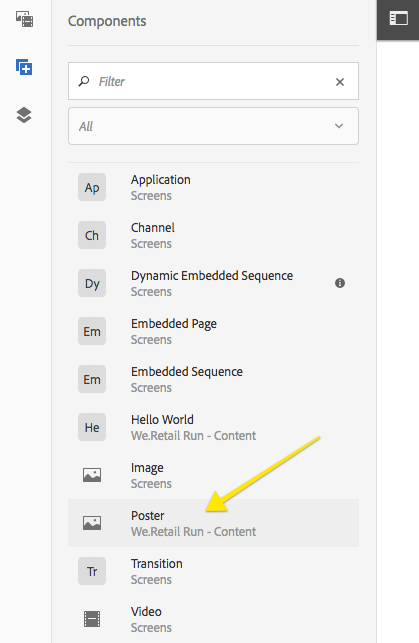
Sleep + Daling een nieuw geval van de component van de Poster van de zijbar op de pagina.
-
Bewerk het dialoogvenster van de postercomponent zodat u een afbeelding, titel, beschrijving kunt toevoegen. Gebruik de opties Tekstpositie en Tekstkleur om ervoor te zorgen dat de titel/beschrijving op de afbeelding kan worden gelezen.
-
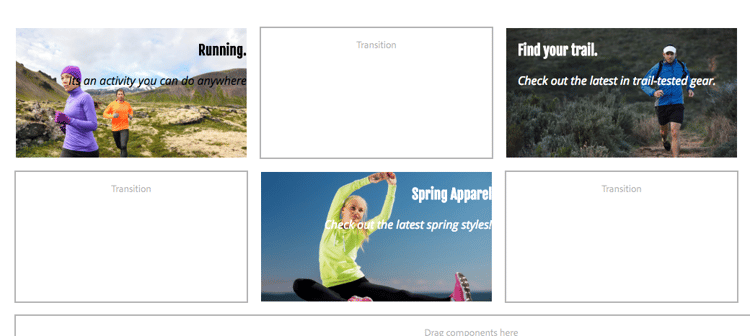
Herhaal de bovenstaande stappen om enkele postercomponenten toe te voegen. Voeg overgangen toe tussen de componenten.
Alles samenvoegen putting-it-all-together
In de onderstaande video ziet u de voltooide component en de manier waarop deze aan een volgnummer kan worden toegevoegd. Het kanaal wordt vervolgens toegevoegd aan de weergave Locatie en uiteindelijk toegewezen aan een Screens-speler.
Voltooide code finished-code
Hieronder ziet u de voltooide code uit de zelfstudie. screens-weretail-run.ui.apps-0.0.1-SNAPSHOT.zip en screens-weretail-run.ui.content-0.0.1-SNAPSHOT.zip zijn de gecompileerde pakketten van AEM. SRC-screens-weretail-looppas-0.0.1.zip is de niet gecompileerde broncode die kan worden opgesteld gebruikend Maven.
SRC Final AEM Screens We.Retail Project uitvoeren