Aangepaste sjablonen maken voor MultiZone-layouts creating-custom-templates-multizone
Op deze pagina ziet u hoe u een aangepaste sjabloon voor een lay-out met meerdere zones kunt maken.
Belangrijke overwegingen considerations
Er zijn twee belangrijke overwegingen dat u zich van bewust moet zijn alvorens een douanemalplaatje in een multi-zonelay-out tot stand te brengen:
-
Vaste Grootte of Percentages van het Pixel:
Bepaal of u de vaste pixelgrootte voor verschillende zones wilt gebruiken voor uw aangepaste layout of dat u een aangepaste indeling wilt maken met percentages.
note note NOTE Het voordeel van het gebruiken van percentage om streken voor uw douanelay-out te plaatsen laat u het malplaatje op diverse het schermgrootte opnieuw gebruiken. -
noemend Overeenkomst:
Het helpt om te begrijpen hoe te om douane multi-zone malplaatjes tot stand te brengen in een project van AEM Screens te gebruiken. Maar eerst moet u het gemiddelde begrijpen van de sjablonen die u wilt maken.
table 0-row-2 1-row-2 2-row-2 3-row-2 Naam van de Lay-out Beschrijving Left20-LandscapeHD3ZoneEen landschaplay-out met drie zones waarmee u drie zones kunt maken:
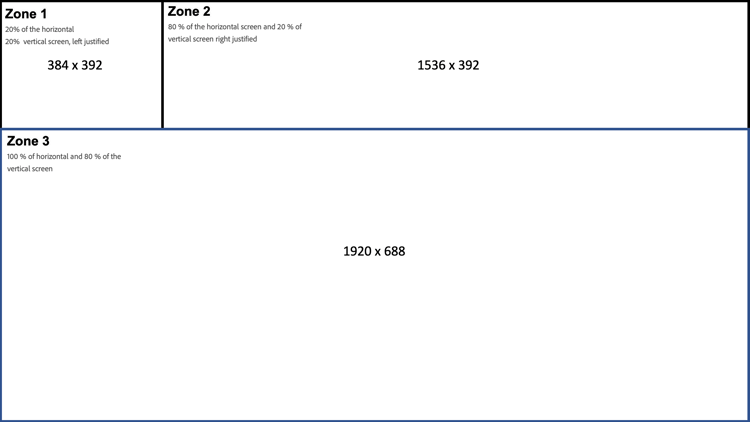
* Zone 1 als 20% van het horizontale en verticale scherm vanaf links
* Zone 2 als 80% van het horizontale scherm en 20% van het verticale scherm rechts uitgevuld
* Zone 3 als 100% van het horizontale en 80% van het verticale scherm. De verhouding is 16:9Upper20-PortraitHD2ZoneEen staande sjabloon met twee zones die 20% van het scherm vanaf de bovenkant bedekt, met een hoogte-breedteverhouding van 16:9 Right20-LandscapeSD3ZoneEen sjabloon met drie zones die vanaf rechts 20% van het scherm bedekt, met een hoogte-breedteverhouding van 4:3 note important IMPORTANT De zones die zijn gedefinieerd in de aangepaste indeling komen mogelijk niet overeen met de algemene hoogte-breedteverhouding van de volledige layout. In de naamgevingsconventie die in dit document wordt gevolgd, wordt de hoogte-breedteverhouding van de aangepaste layout als geheel opgegeven.
Voorbeeld: hoofdlettergebruik Left20-LandscapeHD3Zone layout custom-template-one
Volg de onderstaande sectie om een aangepaste sjabloon Left20-LandscapeHD3Zone te maken met de volgende configuratie:
Left20- De bovenste zone aan de linkerkant die 20% van de horizontale en verticale schermgrootte bedekt.Landscape- De schermstand.HD- De hoogte-breedteverhouding is 16:9.3Zone- Drie zones van het scherm.
Visuele representatie van MultiZone Layout multi-layout-visual-one
Met de Left20-LandscapeHD3Zone -lay-out kunt u de volgende lay-out met meerdere zones maken in uw project:
Een Left20-LandscapeHD3Zone lay-out maken landscape-layout-one
Voer de onderstaande stappen uit om een Left20-LandscapeHD3Zone lay-out voor een AEM Screens-project te maken.
-
Maak een AEM Screens-project met de naam
customtemplate.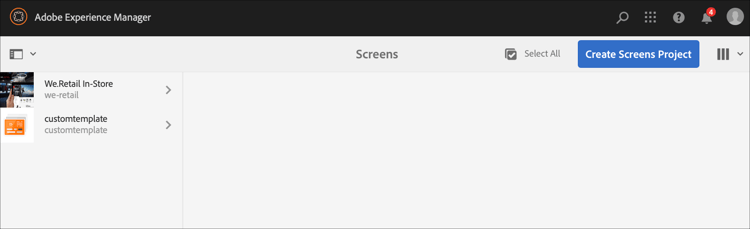
-
Navigeer aan CRXDE Lite van uw AEM instantie > Hulpmiddelen > CRXDE Lite.
-
Creeer een omslag onder apps genoemd als
customtemplate. Op dezelfde manier creeer een andere omslag die als malplaatje ondercustomtemplatewordt genoemd, zoals aangetoond in het hieronder cijfer.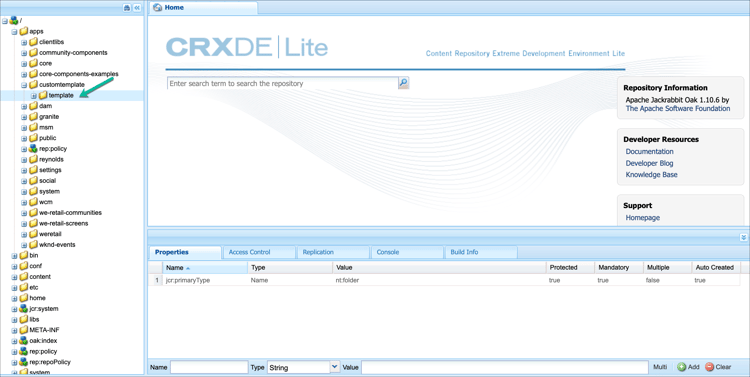
note note NOTE Klik sparen allen van de actiebar in CRXDE Lite telkens als u creeert, geef, of kopieer inhoud aan om het even welke knopen uit. Anders kunt u de updates niet vastleggen. -
Kopieer de sjabloon linksboven van
/libs/screens/core/templates/splitscreenchannel/lbar-leftnaar/apps/customtemplate/template. -
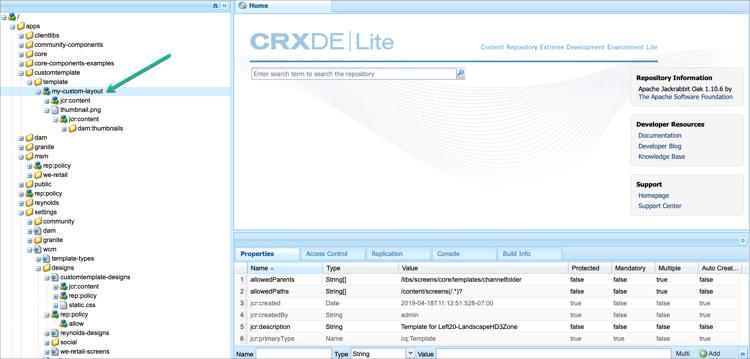
Verander de gekopieerde bar-verlaten (
/apps/customtemplate/template) aan my-custom-lay-out.
-
Navigeer naar
/apps/customtemplate/template/my-custom-layouten werk de eigenschappenjcr:descriptionaan Sjabloon voorLeft20-LandscapeHD3Zoneenjcr:titleaanLeft20-LandscapeHD3Zonebij.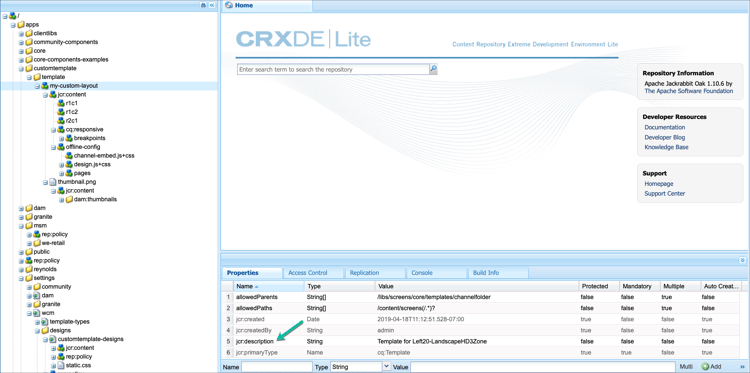
-
Navigeer naar het knooppunt
offline-configvan/apps/customtemplate/template/my-custom-layout/jcr:content/offline-configen werk de lusjcr:titletoLeft20-LandscapeHD3Zonebij.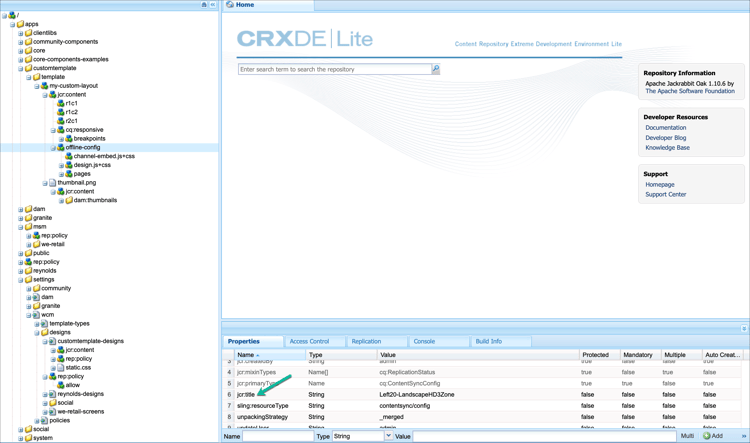
-
Navigeer aan het
jcr:contentbezit van my-custom-malplaatje van/apps/customtemplate/template/my-custom-layout/jcr:contenten werk hetcq:cssClassbezit bij zodat kunt u aem-Lay-out my-custom-lay-out gebruiken.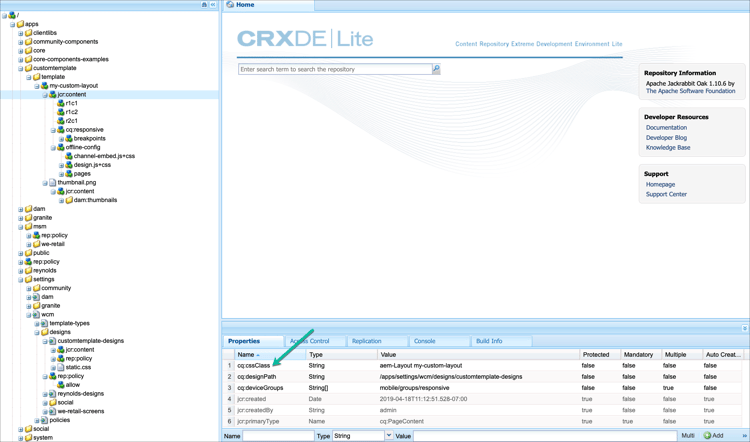
-
Verwijzend naar stap 4 waarin u de bar-linkermalplaatje kopieerde, kunt u drie ontvankelijke netten onder
my-custom-layout/jcr:contentbekijken. Voeg douanecss klasse aan elk van het ontvankelijke net in hetcq:cssClassbezit, bijvoorbeeld, toe my-custom-layout-top-left voor r1c1 knoop.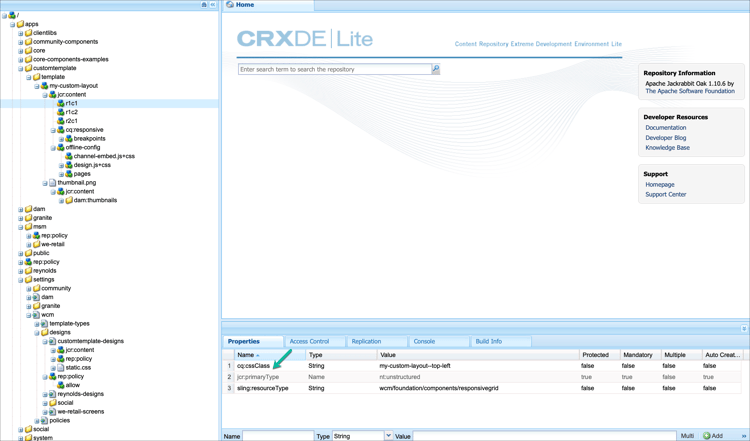
Op dezelfde manier voeg my-custom-layout-top-right voor r1c2 en toe my-custom-layout-bottom voor r2c1 knoop.
note note NOTE Deze aangepaste klassen worden in de CSS gebruikt om de breedte/hoogte voor deze responsieve rasters in te stellen. note note NOTE U kunt de responsieve rasters toevoegen of verwijderen op basis van het aantal totale rasters dat u wilt. In dit voorbeeld worden twee rasters in de eerste rij en één raster in de tweede rij weergegeven. Er zijn dus in totaal drie responsieve rasters (r1c1, r1c2, r2c1). -
Het exemplaar
/libs/settings/wcm/designs/screensaan/apps/settings/wcm/designs/en noemt het gekopieerde ontwerp anders als douane-malplaatje-ontwerpen. -
Navigeer aan
/apps/settings/wcm/designs/custom-template-designsen werk het bezitjcr:titlevan douane-malplaatje-ontwerpen aan aangepast malplaatje-ontwerp bij. -
Navigeer naar
/apps/settings/wcm/designs/custom-template-designsen maak een bestand static.css. -
Kopieer de inhoud naar het
static.css-bestand:code language-shell /*my-custom-layout styles*/ .cq-Screens-channel--multizone.my-custom-layout .my-custom-layout--top-left { width:20%; height: 36%; float: left !important; } .cq-Screens-channel--multizone.my-custom-layout .my-custom-layout--top-right { width:80%; height: 36%; float: left !important; } .cq-Screens-channel--multizone.my-custom-layout .my-custom-layout--bottom { width:100%; height: 64%; }note note NOTE U kunt de percentages bijwerken zodat deze overeenkomen met de vereisten voor uw aangepaste sjabloon. -
Navigeer naar
/apps/<project>/templates/my-custom-layout/jcr:contenten werk de eigenschapcq:designPathto/apps/settings/wcm/designs/customtemplate-designsbij, zodat u de stijlen kunt laden die in static.css zijn geconfigureerd.note note NOTE Typ alle stijlen in plaats van te kopiëren of te plakken. Hierdoor kunnen witte ruimten ontstaan die resulteren in problemen met CSS-stijlen.
Het resultaat weergeven viewing-result
Voer de onderstaande stappen uit om de bovenstaande aangepaste sjabloon te gebruiken in uw AEM Screens-project:
-
Navigeer aan uw project van Screens dat u in stap (1) creeerde en klik de omslag van Kanalen.
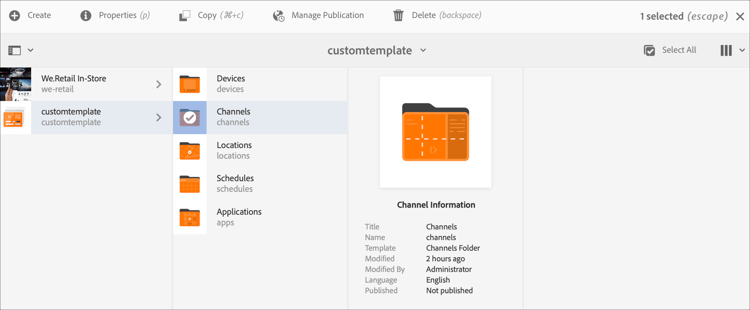
-
Klik creëren van de actiebar en klik het malplaatje
Left20-LandscapeHD3Zonevan creëren tovenaar.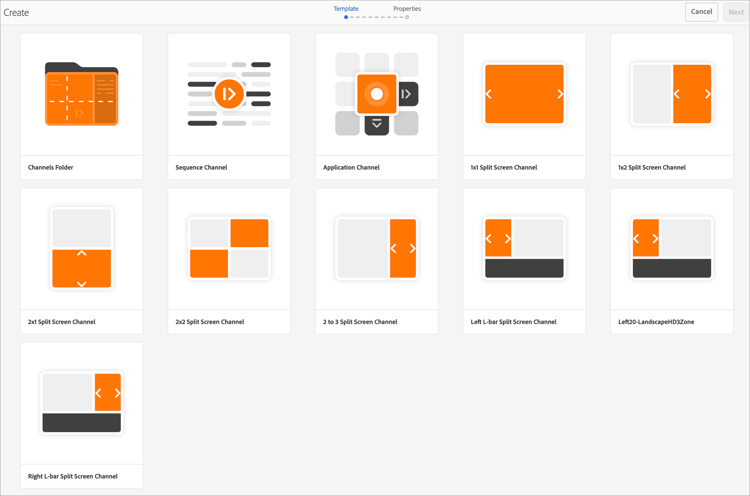
-
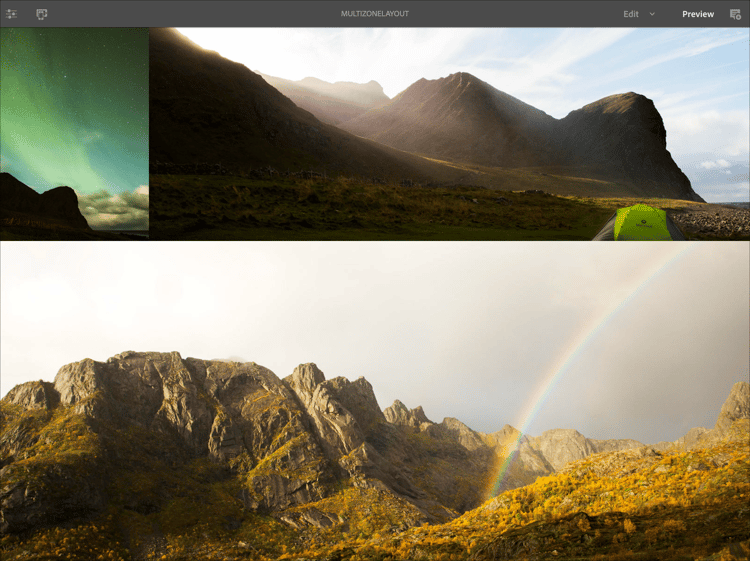
Nadat u een kanaal met het aangepaste malplaatje hebt gecreeerd, kunt u activa aan uw kanaal van de redacteur toevoegen. In het volgende voorbeeld worden de afbeeldingen in een aangepaste sjabloon weergegeven.
Een afbeelding invoegen als achtergrondlaag inserting-image
U kunt een afbeelding als achtergrondlaag invoegen in de layout:
U kunt de CSS regel aanpassen om "gegeven-uri"te gebruiken en direct het beeld (Base64 gecodeerd) in het CSS dossier te inline dat u binnen creeerde (stap 13), static.css.
Deze regeling is als volgt:.cq-Screens-channel--multizone.my-CustomLayout { background: url('data:image/…;base64,…') no-repeat center center; }
U kunt ook de onderstaande stappen volgen:
- Zorg ervoor dat de afbeelding op een of andere manier is opgenomen in de offlineconfiguratie voor het kanaal.
- Gebruik een directe koppeling naar de afbeelding in de bovenstaande CSS in plaats van de "data-uri"-variant.
Achtergrondkleur bijwerken updating-color
Om de achtergrondkleur te veranderen, voeg de volgende code aan het xml- dossier (stap 13) toe, static.css.
.cq-Screens-channel--multizone.my-CustomLayout { background-color: …; }