Gerichte activering in de detailhandel retail-inventory-targeted-activation
In het volgende gebruiksgeval worden drie verschillende afbeeldingen gedemonstreerd op basis van de waarden in uw Google-werkblad.
Beschrijving description
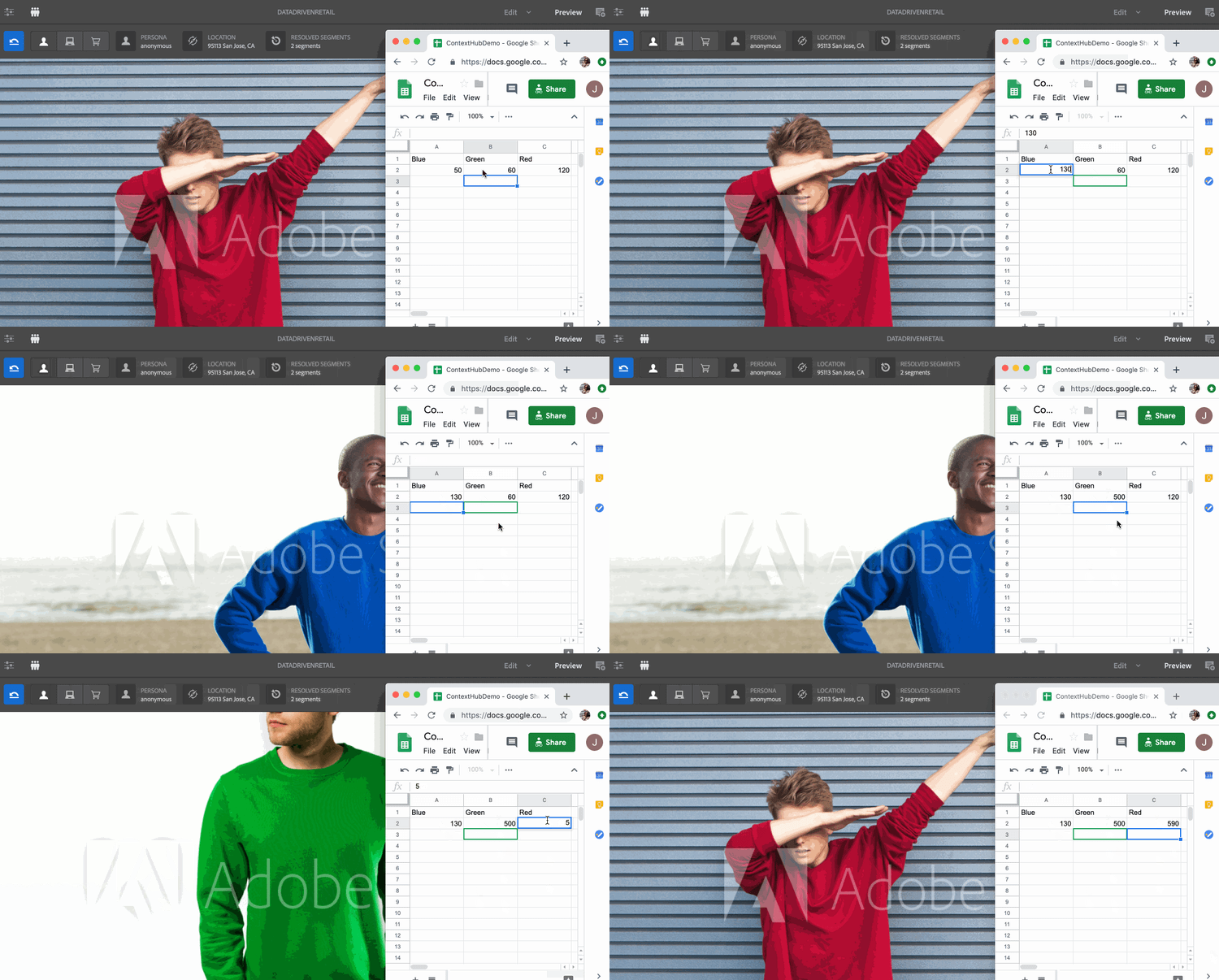
In deze gebruikszaak wordt de voorraad voor de detailhandel getoond voor drie verschillende gekleurde sweatshirts. Afhankelijk van het aantal sweatshirts dat beschikbaar is in voorraad die wordt opgenomen in Google Sheets, wordt de afbeelding (rood, groen of blauw sweatshirt) met het hoogste aantal weergegeven.
De trui Rood, Groen of Blauw wordt weergegeven op basis van de hoogste waarde van het aantal beschikbare sweaters.
Voorwaarden preconditions
Alvorens u begint de kleinhandelsinventaris richtend activering uit te voeren, leer hoe te opstelling Opslag van Gegevens, Segmentatie van het publiek en het richten voor Kanalen in een Project van AEM Screens toelaten.
Zie het Vormen ContextHub in AEM Screens voor gedetailleerde informatie.
Basisstroom basic-flow
Volg de onderstaande stappen om de Gebruiksscenario voor de activering van de Retail Inventory te implementeren:
-
die de Bladen van Google bevolkt
- Navigeer naar het Google-werkblad ContextHubDemo.
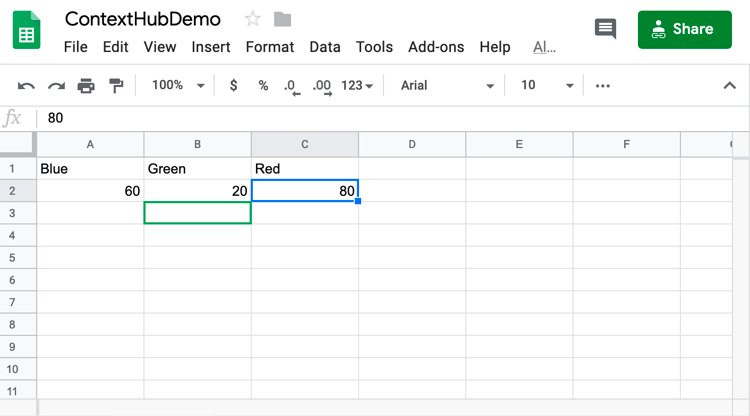
- Voeg drie kolommen (Rood, Groen en Blauw) toe met de bijbehorende waarden voor drie verschillende sweatshirts.
-
Vormend het publiek zoals per de vereisten
-
Navigeer aan de segmenten in uw publiek (zie Stap 2: De Segmentatie van het Publiek van de vestiging in het Vormen ContextHub in AEM Screens pagina voor meer details).
-
Voeg drie nieuwe segmenten For_Red, For_Green, en For_Blue toe.
-
Klik For_Red en klik uitgeven van de actiebar.
-
Sleep-en-daling de Vergelijking: Bezit - Bezit aan de redacteur.
-
Klik het pictogram van de Configuratie.
-
Klik googesheets/value/1/2 van drop-down in Eerste naam van het Bezit.
-
Klik de Exploitant, en als groter-dan van het drop-down menu.
-
Klik Type van Gegevens, en als aantal.
-
Klik googesheets/value/1/1 van drop-down in Tweede Naam van het Bezit.
-
Sleep-en-daling een andere Vergelijking: Bezit - Bezit aan de redacteur en klik het pictogram van de Configuratie.
-
Klik googesheets/value/1/2 van drop-down in Eerste naam van het Bezit.
-
Klik de Exploitant, en als groter-dan van het drop-down menu.
-
Klik Type van Gegevens, en als aantal.
-
Klik googesheets/value/1/0 van drop-down in Tweede Naam van het Bezit.
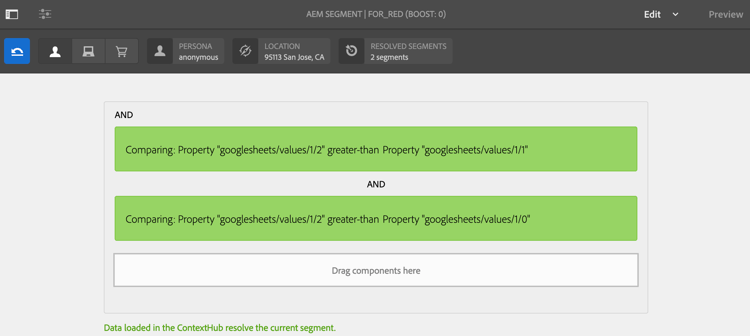
Op dezelfde manier geef uit en voeg vergelijkingsbezitsregels aan het For_Blue segment zoals aangetoond in het hieronder cijfer toe:
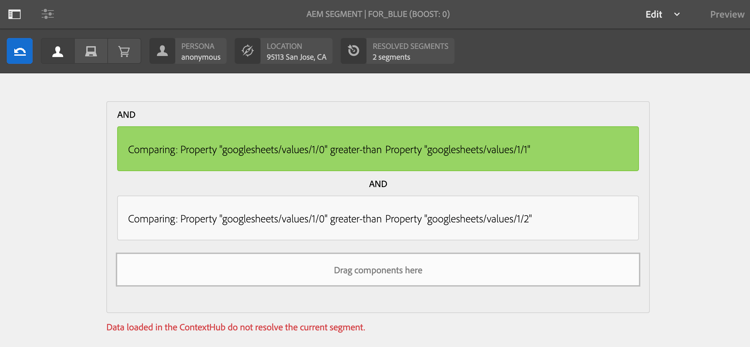
Op dezelfde manier geef uit en voeg vergelijkingsbezitsregels aan het For_Green segment zoals aangetoond in het hieronder cijfer toe:
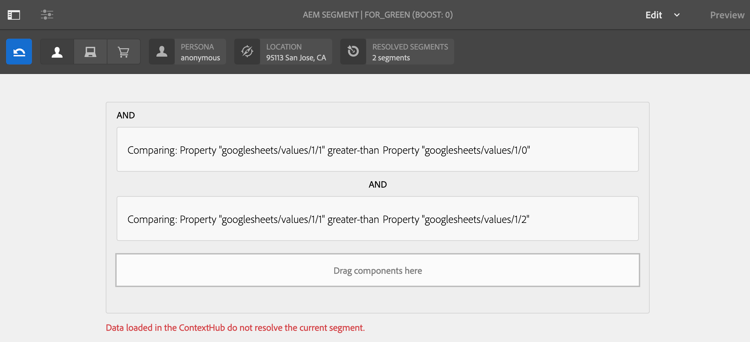
note note NOTE Bericht dat voor segmenten For_Green en For_Green, gegevens niet in de redacteur kunnen worden opgelost aangezien slechts de eerste vergelijking vanaf nu geldig is zoals op de waarden in het Blad van Google. -
-
Navigeer en klik uw kanaal 0} DataDrivenRetail {(een opeenvolgingskanaal).
-
Klik uitgeven van de actiebar.
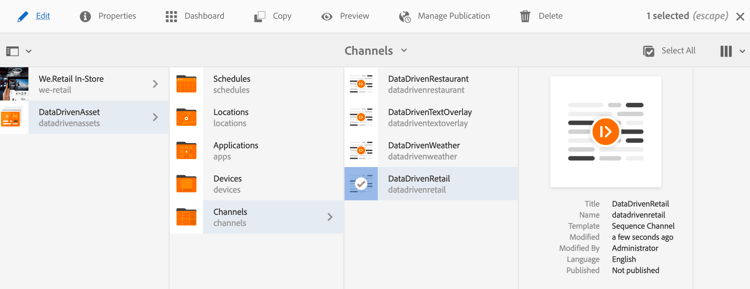
note caution CAUTION U zou reeds opstelling moeten hebben uw ContextHub Configuraties gebruikend het kanaal Eigenschappen > Personalization tabel. 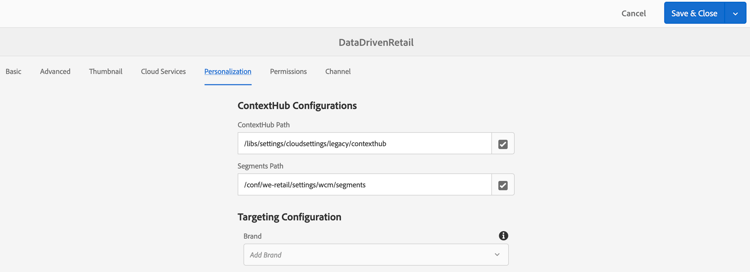
note note NOTE Klik zowel het Merk als het Gebied voor de activiteiten om behoorlijk worden vermeld wanneer u het het richten proces begint. -
Toevoegend een standaardbeeld
- Voeg een standaardbeeld aan uw kanaal toe en klik het richten.
- Klik Merk en de Activiteit van het drop-down menu en klik Begin richtend.
- Klik Begin richtend.
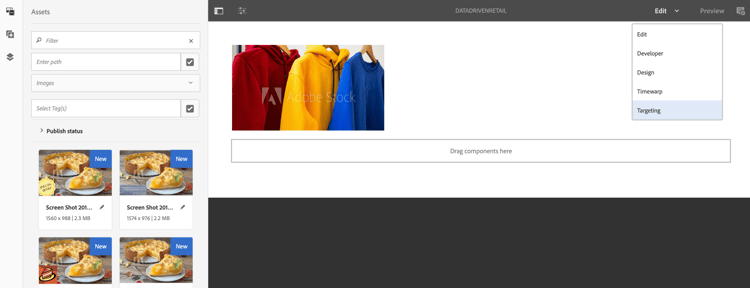
note note NOTE Alvorens u begint te richten, voeg de segmenten (For_Green, For_Red, en For_Blue) toe door te selecteren + voeg Ervaring toe richtend van de zijspoorstaaf zoals aangetoond in het hieronder cijfer. 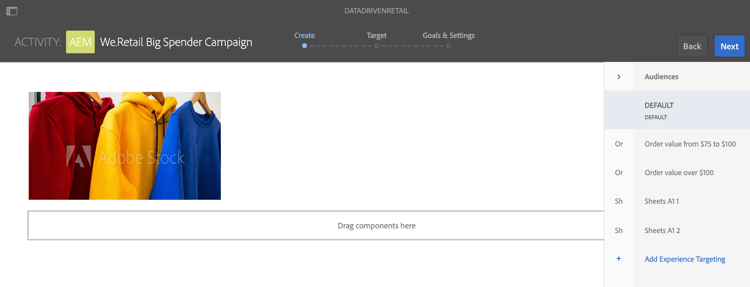
-
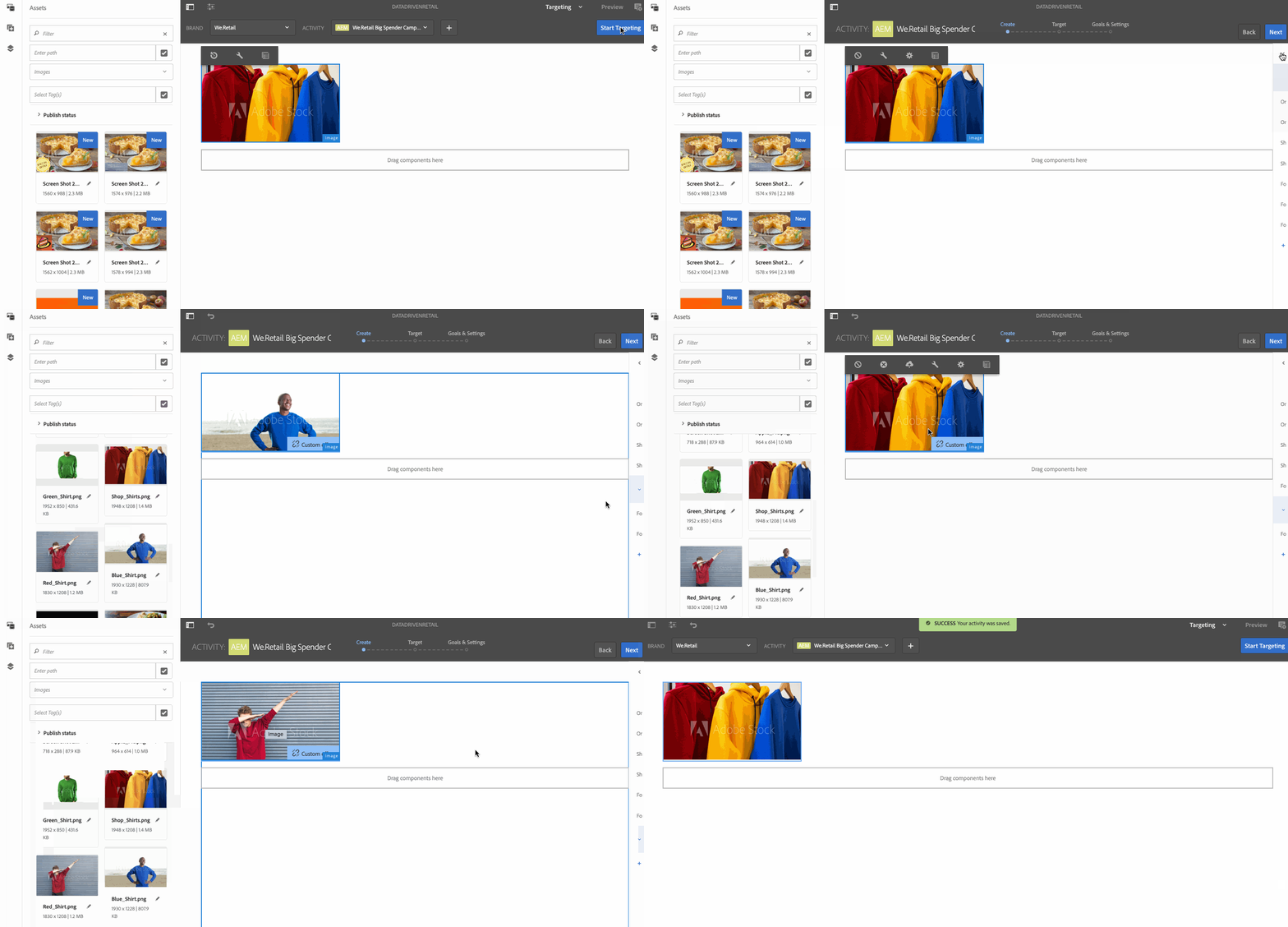
Voeg de afbeeldingen toe aan alle drie de verschillende scenario's, zoals hieronder wordt weergegeven.
-
die de Voorproef controleert
- Klik Voorproef. Open ook uw Google-werkblad en werk de waarde ervan bij.
- Wijzig de waarde voor alle drie de kolommen. U ziet dat de beeldweergave wordt bijgewerkt volgens de hoogste waarde in het overzicht.