Temperatuuractivering in het midden van de reis travel-center-temperature-activation
Het volgende gebruiksgeval toont het gebruik van de lokale temperatuuractivering van het reiscentrum op basis van de waarden die in Google Sheets worden bevolkt.
Beschrijving description
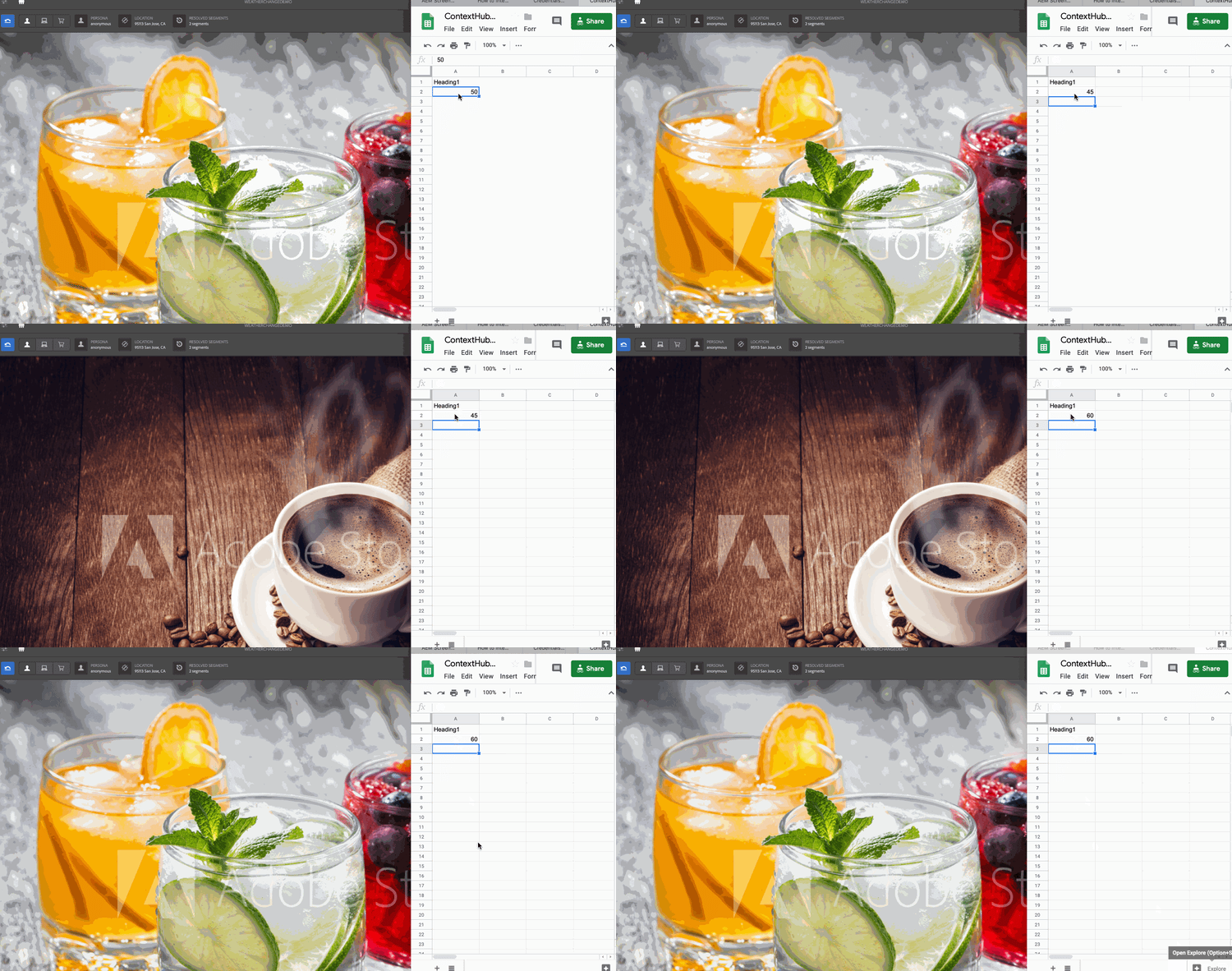
Als de waarde in Google Sheets lager is dan 50, wordt in dit geval een afbeelding met warme dranken weergegeven. Als de waarde groter dan of gelijk aan 50 is, wordt een afbeelding met koude dranken weergegeven. Als er een andere waarde of helemaal geen waarde is, geeft de speler een standaardafbeelding weer.
Voorwaarden preconditions
Alvorens u begint de lokale temperatuuractivering van het reiscentrum uit te voeren, leer hoe te opstelling Opslag van Gegevens, Segmentatie van het publiek en het richten voor Kanalen in een Project van AEM Screens toelaten.
Zie het Vormen ContextHub in AEM Screens voor gedetailleerde informatie.
Basisstroom basic-flow
Voer de onderstaande stappen uit om het gebruik-hoofdlettergebruik voor lokale temperatuuractivering van Travel Center te implementeren:
-
die de Bladen van Google bevolkt
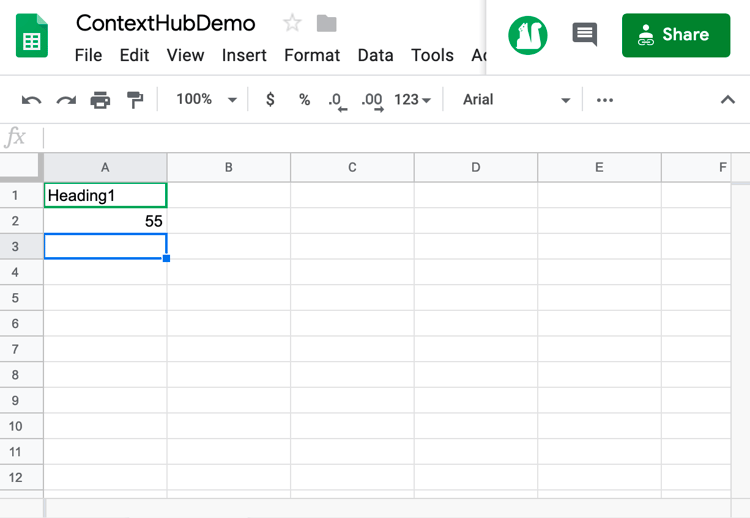
- Navigeer naar het Google-werkblad ContextHubDemo.
- Voeg een kolom met
Heading1toe met de bijbehorende waarde voor de temperatuur.
-
Vormend de segmenten in Soorten publiek zoals per de vereisten
-
Navigeer aan de segmenten in uw publiek (zie Stap 2: De Segmentatie van het Publiek van de vestiging in het Vormen ContextHub in AEM Screens pagina voor meer details).
-
Klik de Bladen A1 1 en klik uitgeven.
-
Klik het vergelijkingsbezit en klik het configuratiepictogram.
-
Klik googesheets/value/1/0 van drop-down in naam van het Bezit
-
Klik Exploitant als groter-dan-of-gelijk van het drop-down menu
-
Ga de Waarde als in 50
-
Op dezelfde manier selecteer de Bladen A1 2 en klik uitgeven.
-
Klik het Bezit van de Vergelijking - Waarde en selecteer het configuratiepictogram.
-
Klik googesheets/value/1/0 van drop-down in naam van het Bezit
-
Klik Exploitant als minder-dan van het drop-down menu
-
Ga de Waarde als in 50
-
-
Navigeer en selecteer uw kanaal () en klik uitgeven van de actiebar. In het volgende voorbeeld, DataDrivenWeather, wordt een opeenvolgend kanaal gebruikt om de functionaliteit te tonen.
note note NOTE Uw kanaal zou reeds een standaardbeeld moeten hebben en het publiek zou pre-gevormd moeten zijn zoals die in wordt beschreven het Vormen ContextHub in AEM Screens . 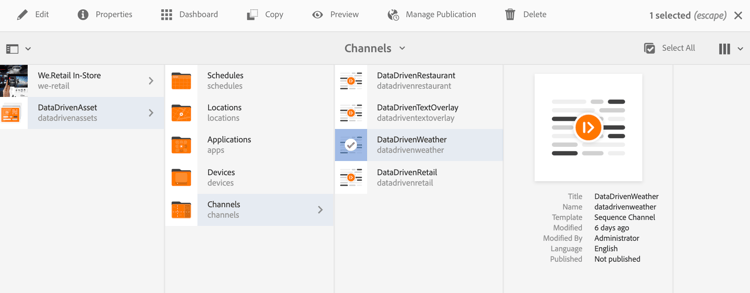
note caution CAUTION Uw ContextHub Configuraties gebruikend het kanaal Eigenschappen > Personalization lusje zou reeds opstelling moeten zijn. 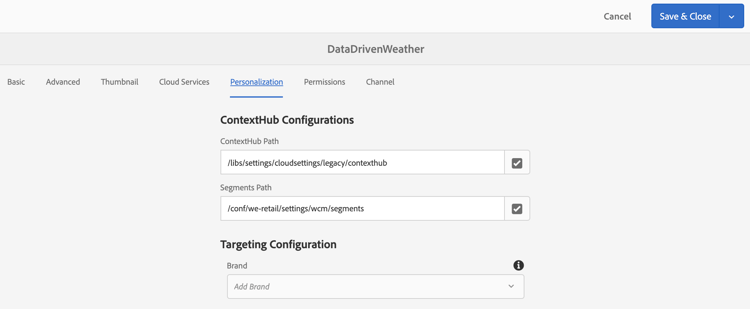
-
Klik richtend van de redacteur en klik Merk en de Activiteit van het drop-down menu en klik Begin richtend.
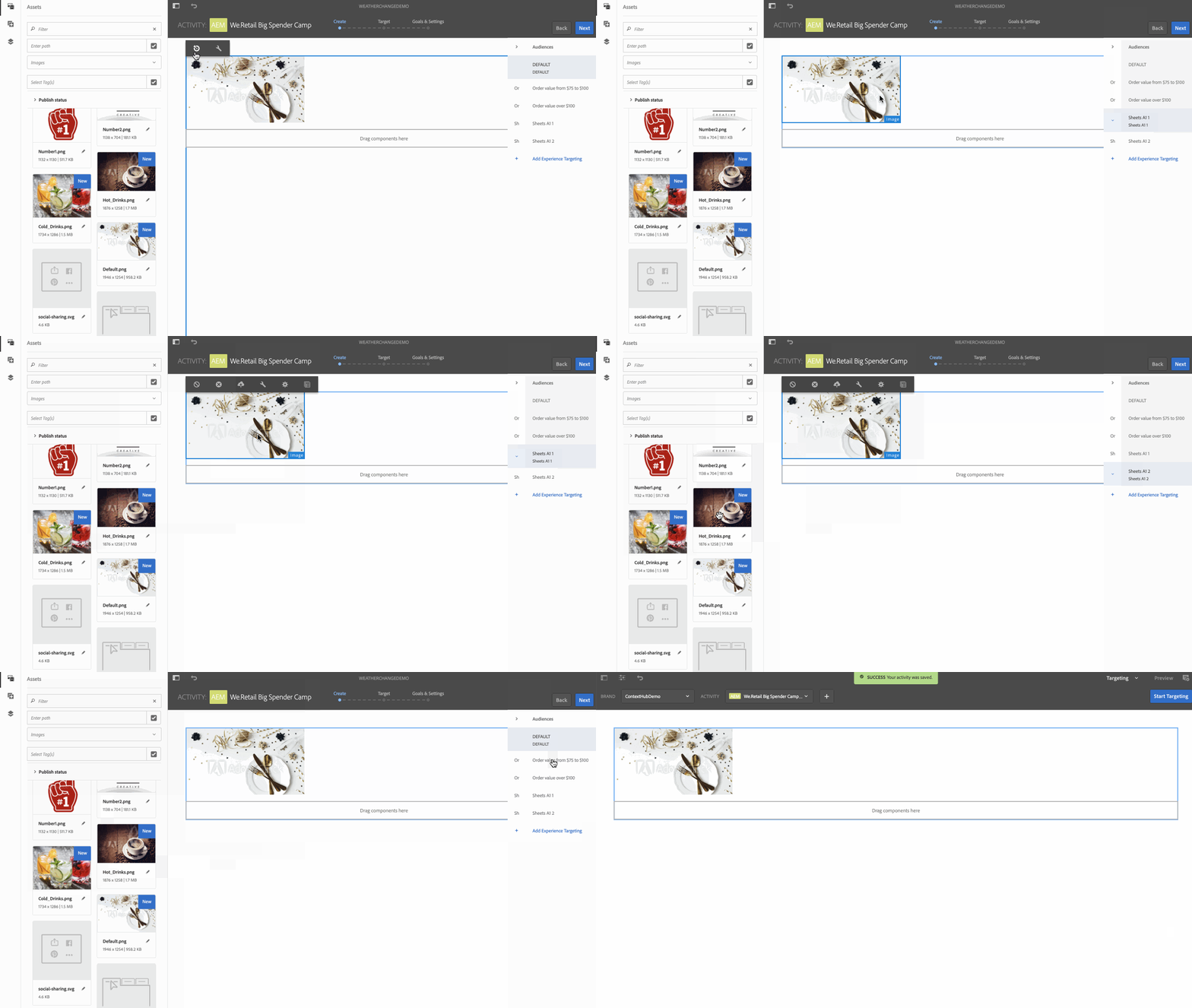
-
die de Voorproef controleert
- Klik Voorproef. Open ook uw Google-werkblad en werk de waarde ervan bij.
- Wijzig de waarde in minder dan 50. Je kunt een afbeelding van een koud drankje bekijken. Als de waarde in Google Sheets 50 of hoger is, ziet u een afbeelding van een warme drank.