Noodkanaal emergency-channel
Omschrijving hoofdletter gebruiken use-case-description
In deze sectie wordt een gebruiksvoorbeeld beschreven. Het benadrukt het creëren van en het leiden van een noodkanaal dat de Inhoudsauteur van een opeenvolgingskanaal kan schakelen, als er een voorwaarde is.
Voorwaarden preconditions
Voordat u met dit gebruik begint, moet u controleren hoe u dit kunt doen:
Primaire acteurs primary-actors
Inhoudsauteurs
Basisstroom: Het project instellen basic-flow-setting-up-the-project
Voer de onderstaande stappen uit om een noodkanaal in te stellen:
-
Creeer een Project van AEM Screens dat als wordt genoemd EmergencyChannel, zoals hieronder getoond.
note note NOTE Zie Een project maken voor meer informatie over het maken en beheren van projecten in AEM Screens. 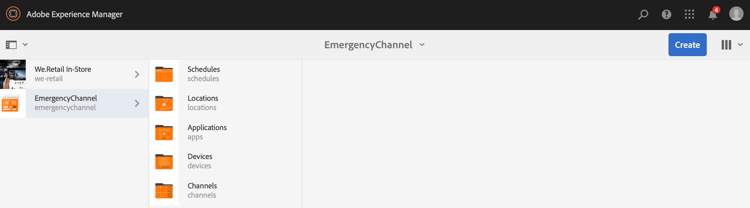
-
Creërend een Kanaal van de Opeenvolging
-
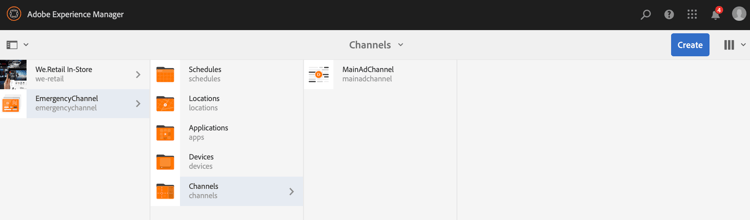
Klik de omslag van Kanalen en klik creëren.
-
Klik het Kanaal van de Opeenvolging van de tovenaar en creeer het kanaal als MainAdChannel wordt genoemd.
-
-
Toevoegend Inhoud aan het Kanaal van de Opeenvolging
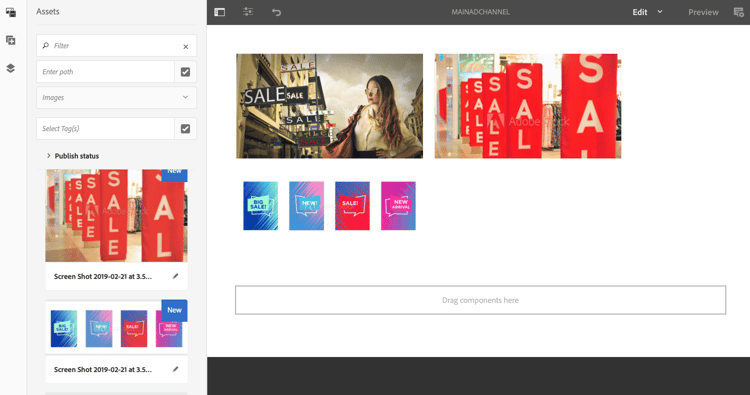
- Klik het kanaal (MainAdChannel).
- Klik uitgeven van de actiebar.
- Sleep een aantal elementen naar het kanaal.
-
Creërend een Kanaal van de Noodsituatie
- Klik de omslag van Kanalen.
- Klik creëren.
- Klik het Kanaal van de Opeenvolging van de tovenaar en creeer het kanaal dat als wordt genoemd EmergencyChannel .
note note NOTE Normaal, wordt uw noodkanaal toegevoegd aan uw reeds bestaand productieproject. 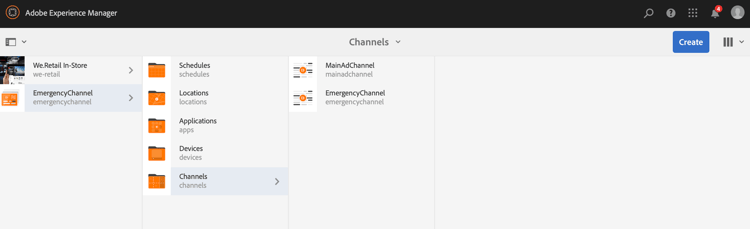
-
Toevoegend Inhoud aan het Kanaal van de Noodsituatie
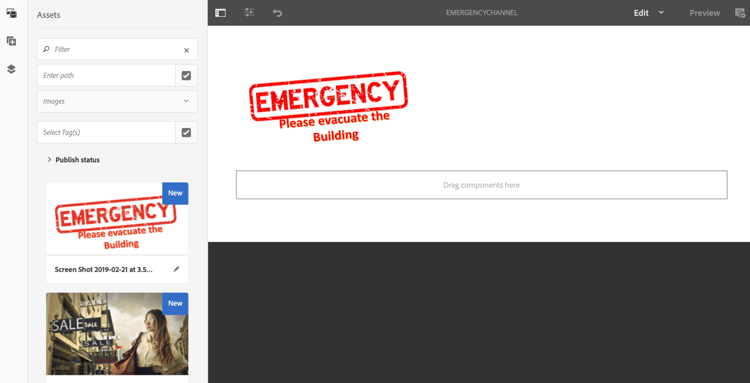
- Klik het kanaal (Noodkanaal).
- Klik uitgeven van de actiebar.
- Sleep het element dat u tijdens een noodsituatie wilt gebruiken naar het kanaal en zet het neer.
-
Creërend een Plaats
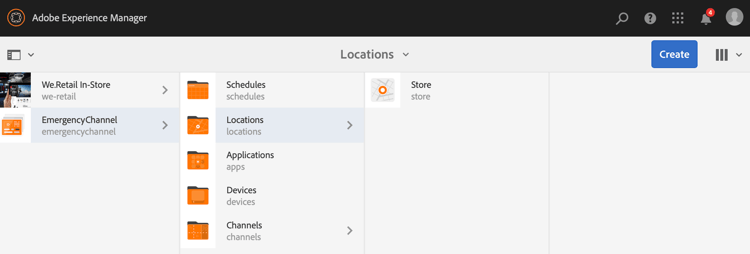
- Navigeer aan de omslag van Plaatsen.
- Klik creëren van de actiebar en creeer een plaats genoemd Opslag van de tovenaar.
-
Creërend Vertoningen in uw Plaats
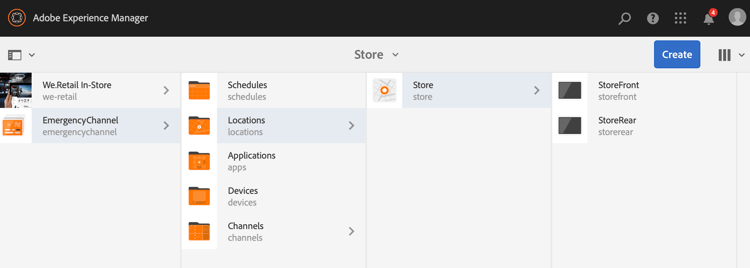
Navigeer aan uw plaats (Winkel) en klik creeer van de actiebar. Na de tovenaar, creeer twee Vertoningen titled als StoreFront en StoreRear.
-
Creërend een Programma
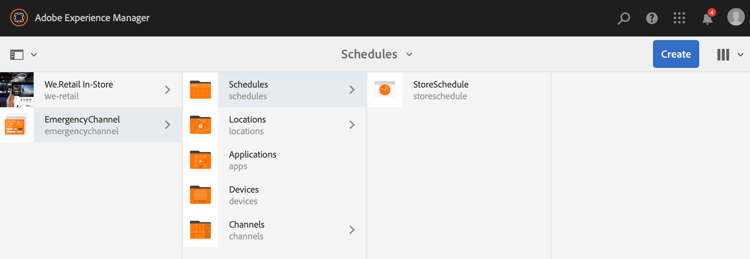
- Navigeer aan uw Planningen omslag.
- Klik creëren van de actiebar.
- Na de tovenaar, creeer een programma genoemd als StoreSchedule.
-
Wijs zowel de Vertoningen aan uw Programma toe en vastgestelde Prioriteiten
-
Klik programma (StoreSchedule) en klik Dashboard van de actiebar.
-
Klik + wijs Kanaal van het TOEGEWEZEN paneel van KANALEN toe.
-
Van het de dialoogvakje van de Toewijzing van het Kanaal:
- Klik de weg aan MainAdChannel
- Plaats de Prioriteit als 2
- Plaats de Gesteunde Gebeurtenissen als Aanvankelijke Lading en het Niet-actieve Scherm.
- Klik sparen
Op dezelfde manier volg opnieuw de zelfde stappen om EmergencyChannel toe te wijzen en zijn Prioriteit te plaatsen.
note note NOTE Prioriteit wordt gebruikt om de toewijzingen te bestellen als meerdere toewijzingen voldoen aan de afspeelcriteria. De waarde met de hoogste waarde heeft altijd voorrang op lagere waarden. 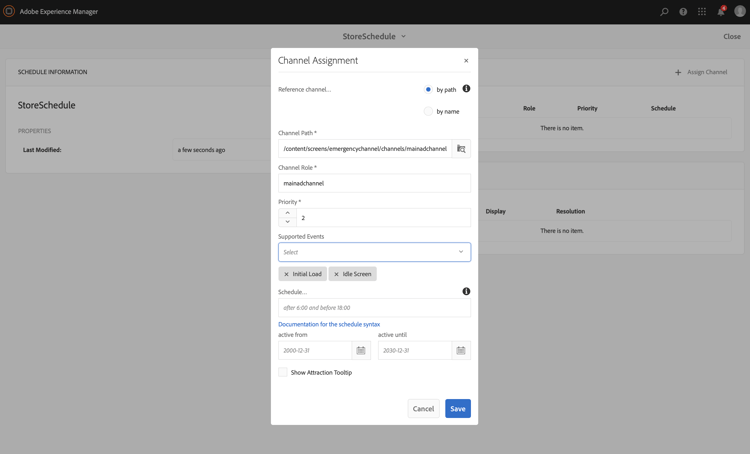
-
-
Klik + wijs Kanaal van het TOEGEWEZEN paneel van KANALEN toe.
-
Van het de dialoogvakje van de Toewijzing van het Kanaal:
-
Klik de weg aan EmergencyChannel
-
Plaats de Prioriteit als 1
-
Plaats de Ondersteunde Gebeurtenissen als Begeleidende Lading, IdleScreen, en Interactie van de Gebruiker
-
Klik sparen
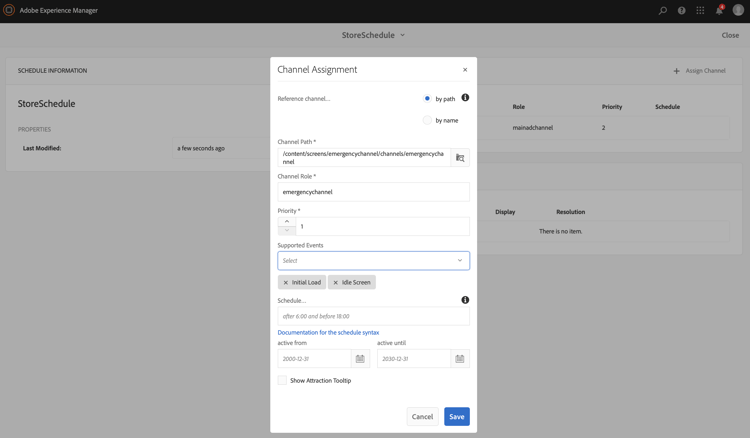
U kunt de toegewezen kanalen van het StoreSchedule dashboard bekijken.
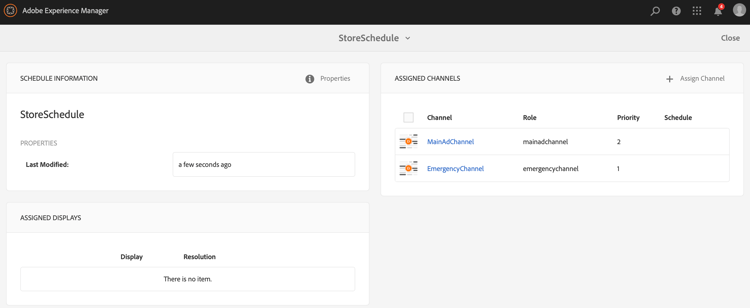
-
-
Toewijzend Programma aan elke Vertoning
-
Navigeer aan elke vertoning, zoals EmergencyChannel > Plaatsen > Opslag > StoreFront.
-
Klik Dashboard van de actiebar.
-
Klik … van TOEGEWEZEN KANALEN & SCHADUWEN paneel en klik verder + wijs Programma toe.
-
Klik de weg aan het Programma (bijvoorbeeld, hier, EmergencyChannel > Programma's > StoreSchedule).
-
Klik sparen.
U kunt het toegewezen programma aan de vertoning van het StoreSchedule dashboard bekijken.
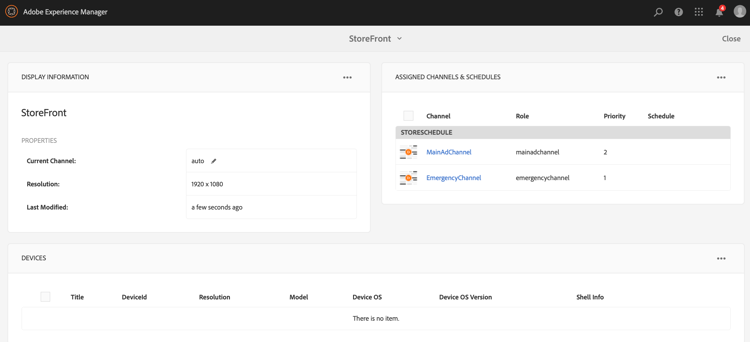
-
-
Registratie van het Apparaat
Voltooi het registratieproces van het apparaat. Wanneer u zich hebt geregistreerd, kunt u de volgende uitvoer weergeven op uw AEM Screens Player.

Overschakelen naar noodkanaal switching-to-emergency-channel
Voer in geval van nood de volgende stappen uit:
-
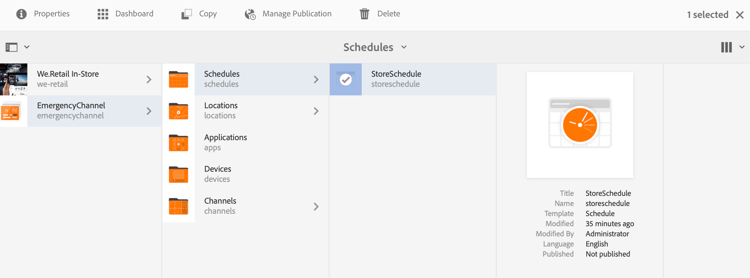
Navigeer aan EmergencyChannel > Programma's > StoreSchedule en klik Dashboard van de actiebar.
-
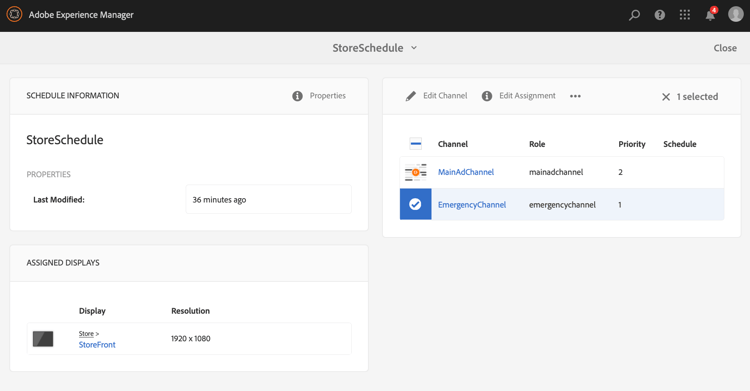
Klik EmergencyChannel van StoreSchedule dashboard en klik geef Toewijzing uit.
-
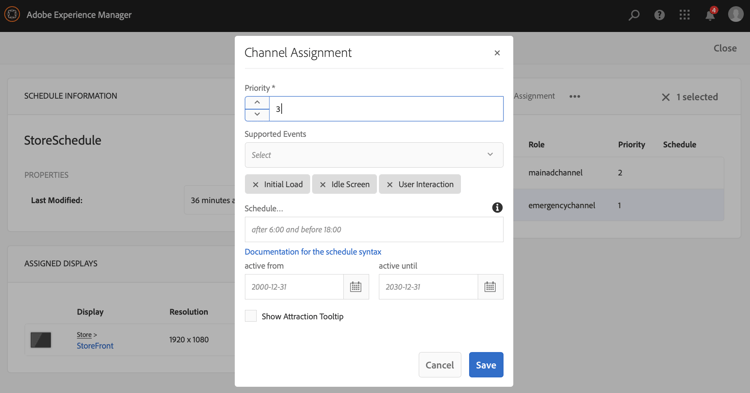
Werk de Prioriteit van EmergencyChannel aan 3 van de 7} dialoogdoos van de Toewijzing van het Kanaal bij en klik sparen .
-
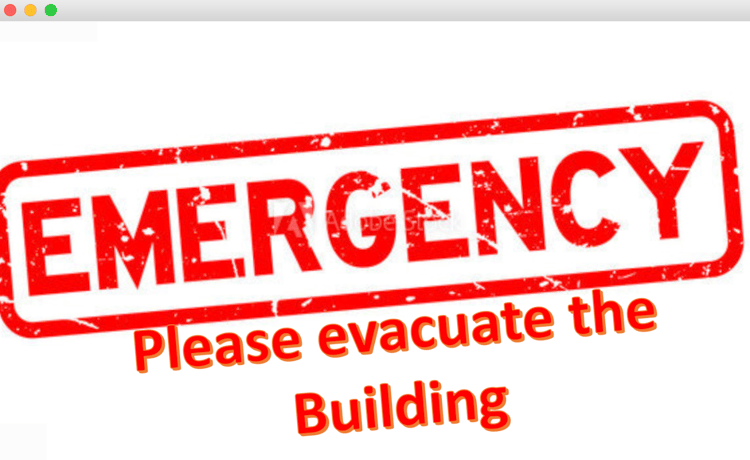
Wanneer de prioriteit van het kanaal wordt bijgewerkt, toont al Speler van AEM Screens de inhoud EmergencyChannel.
Conclusie conclusion
EmergencyChannel blijft zijn inhoud tonen tot de Inhoudsauteur de Prioritaire Waarde aan 1 terugstelt.
Wanneer de Inhoudsauteur de instructies ontvangt dat de noodsituatie is ontruimd, zouden zij de prioriteit van MainAdChannel moeten bijwerken. Hierdoor wordt het normale afspelen hervat.