Spraakherkenning in AEM Screens voice-recognition
De eigenschap van de stemerkenning staat inhoudsverandering in een kanaal van AEM Screens toe dat door steminteractie wordt gedreven.
Een tevreden Auteur kan een vertoning vormen om toegelaten stem te zijn. Het doel van deze eigenschap is klanten toespraak als methode te laten gebruiken om met hun vertoningen in wisselwerking te staan. Tot andere gebruiksgevallen behoren het vinden van productaanbevelingen in winkels, het bestellen van menu-items in restaurants en diners. Deze functie vergroot de toegankelijkheid voor gebruikers en kan de gebruikerservaring aanzienlijk verbeteren.
Spraakherkenning implementeren implementing
Om stemerkenning in uw project van AEM Screens uit te voeren, laat de stemerkenning voor de Vertoning toe en associeer elk kanaal met een unieke markering om een kanaalovergang teweeg te brengen.
In de volgende sectie wordt beschreven hoe u de functie voor spraakherkenning in een AEM Screens-project kunt inschakelen en gebruiken.
Inhoud weergeven in Volledig scherm of Kanaalschakelaar splitsen sequence-channel
Alvorens u een eigenschap van de stemerkenning gebruikt, zorg ervoor u een project en een kanaal met inhoud hebt opstelling voor uw project.
-
Het volgende voorbeeld toont een demoproject genoemd VoiceDemo en drie opeenvolgingskanalen Hoofd, ColdDrinks, en HotDrinks, zoals aangetoond in het hieronder cijfer.
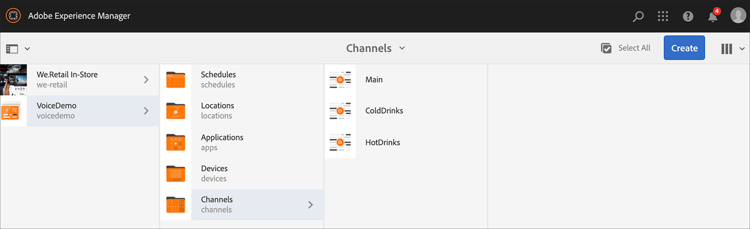
note note NOTE Leren hoe te om een kanaal tot stand te brengen of inhoud aan een kanaal toe te voegen, zie Creërend en het Leiden Kanalen Of,
U kunt drie opeenvolgingskanalen Hoofd tot stand brengen, ColdDrinks, en HotDrinks, en één meer 1x2 Gesplitste het kanaal van Screens SplitScreen zoals aangetoond in het hieronder cijfer.
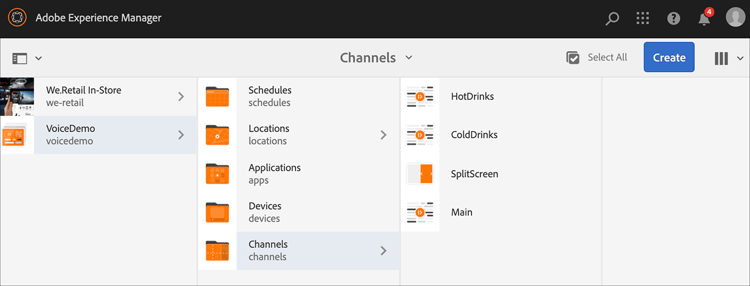
-
Navigeer naar elk kanaal en voeg inhoud toe. Bijvoorbeeld, navigeer aan VoiceDemo > Kanalen > Hoofd en klik het kanaal. Klik uitgeven van de actiebar, dan voeg inhoud (beelden/video's) toe zoals uw vereiste. Op dezelfde manier voeg inhoud aan zowel ColdDrinks als HotDrinks kanaal toe.
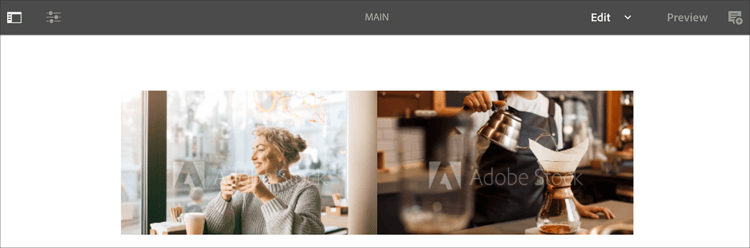
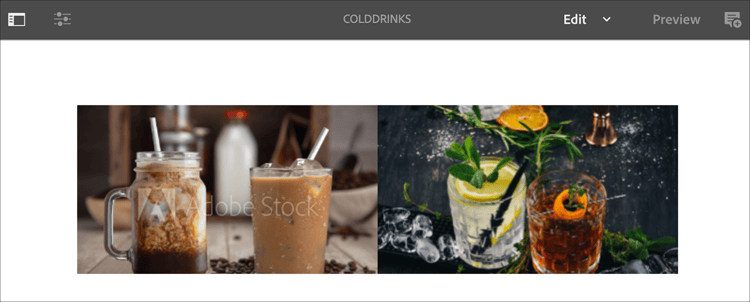
De kanalen bevatten nu elementen (afbeeldingen), zoals in de onderstaande afbeeldingen wordt getoond.
Hoofd:
ColdDrinks:
HotDrinks:
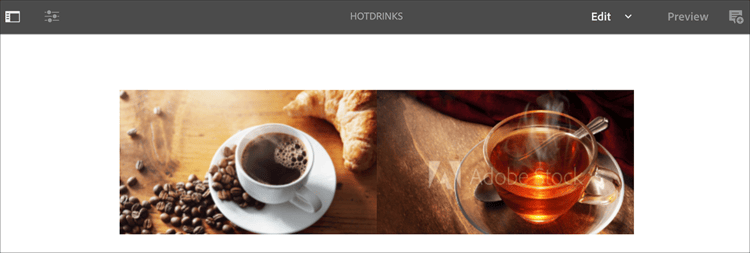
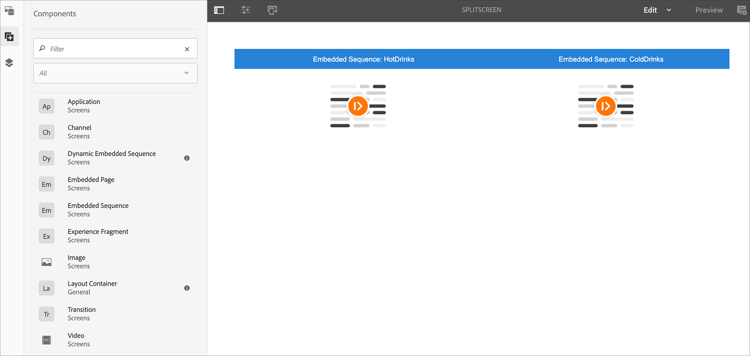
Als u het Gesplitste kanaal van Screens aan uw project toevoegde, navigeer aan SplitScreen en belemmering-en-daling twee ingebedde opeenvolgingen. Voeg wegen aan zowel het ColdDrinks als HotDrinks kanaal zoals aangetoond in het hieronder cijfer toe.
Labels instellen voor kanalen setting-tags
Nadat u inhoud aan uw kanalen hebt toegevoegd, navigeer aan elk van de kanalen en voeg aangewezen markeringen toe die de stemerkenning zouden teweegbrengen.
Voer de onderstaande stappen uit om codes aan uw kanaal toe te voegen:
-
Navigeer naar elk kanaal en voeg inhoud toe. Bijvoorbeeld, navigeer aan VoiceDemo > Kanalen > Hoofd en klik het kanaal.
-
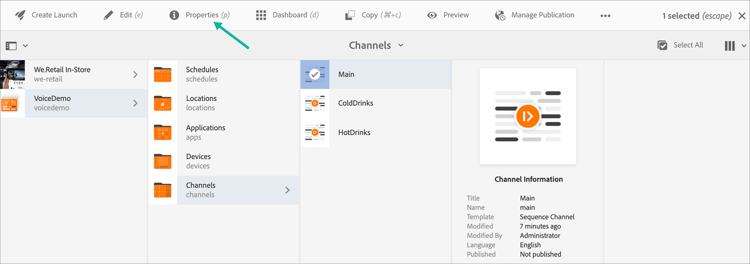
Klik Eigenschappen van de actiebar.
-
Navigeer aan de Grondbeginselen tabel, dan klik een bestaande markering van het gebied van Markeringen, of creeer één.
U kunt een tag maken door een nieuwe naam voor de tag in te voeren en op de toets
returnte drukken, zoals in de onderstaande afbeelding wordt getoond: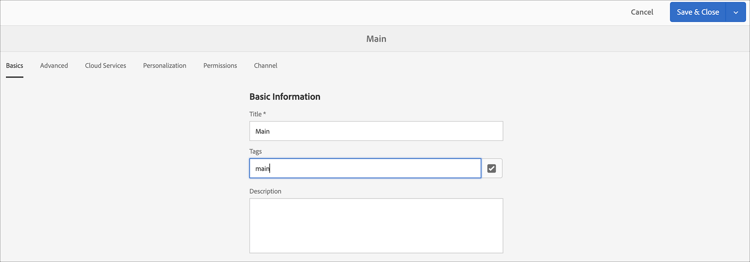
Of,
U kunt ook van tevoren tags maken voor uw AEM en deze selecteren. Nadat u de stappen volgt die in worden verklaard Creërend Markeringen , kunt u de markering van de plaats klikken en het toevoegen aan uw kanaal, zoals aangetoond in het hieronder cijfer:
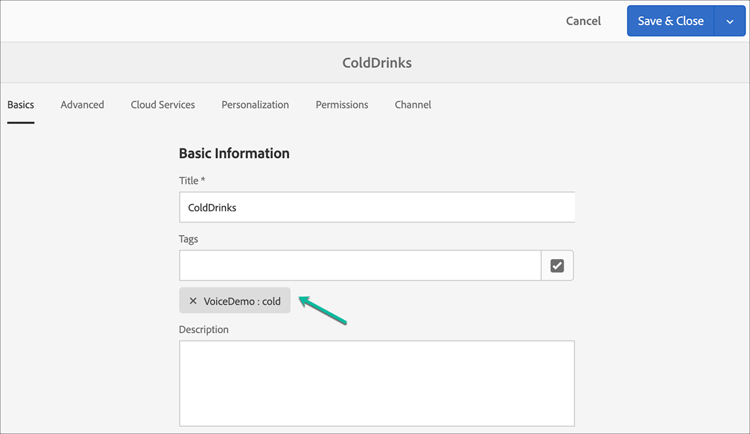
-
Op dezelfde manier voeg een markering genoemd als heet aan het HotDrinks kanaal toe.
-
Als u een Gesplitst kanaal van Screens gebruikt, voeg zowel de markeringen (heet en koud) aan SplitScreen kanaaleigenschappen, zoals aangetoond in het hieronder cijfer toe.
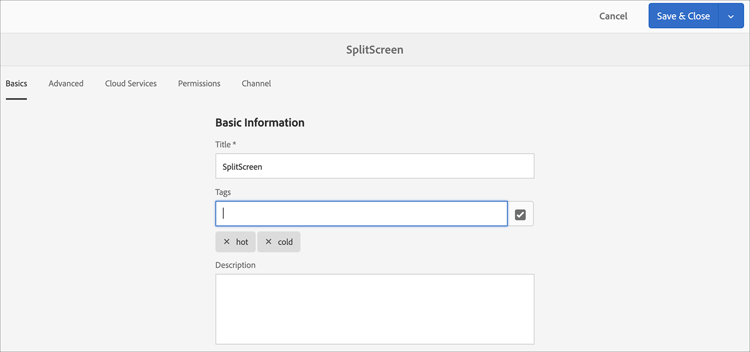
-
Klik sparen & dicht zodra u wordt gedaan.
Tags maken creating-tags
Ga als volgt te werk om labels te maken:
-
Navigeer naar de AEM.
-
Klik het hulpmiddelpictogram > Tags.
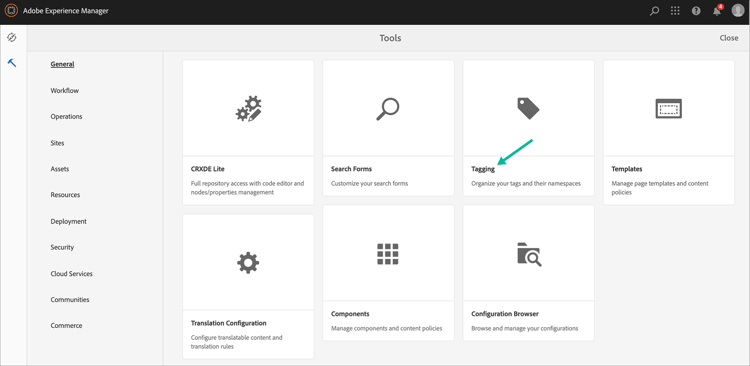
-
Klik creeer > creeer Namespace.
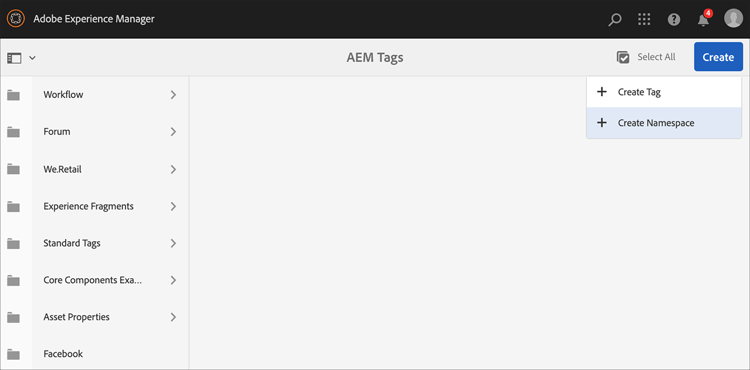
-
Ga de naam van uw project in, bijvoorbeeld, VoiceDemo en klik creeer.
-
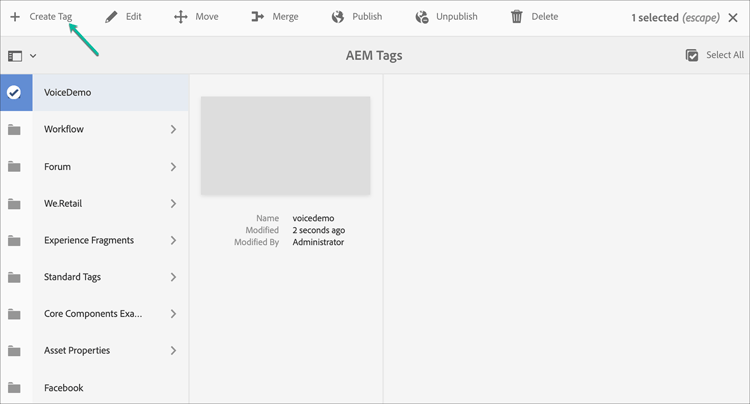
Klik het VoiceDemo project en klik creeer Markering van de actiebar.
-
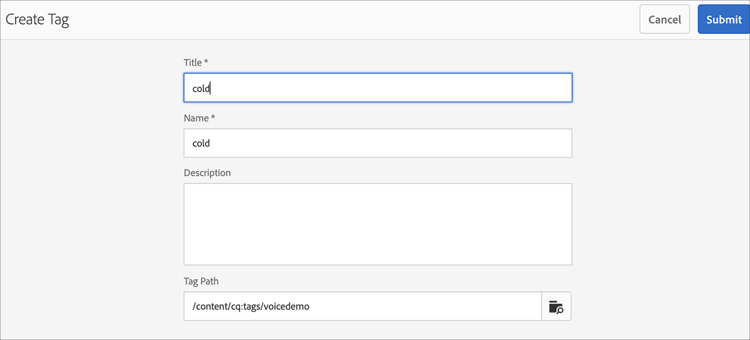
Ga de naam van uw markering in en klik voorleggen.
U kunt deze labels nu gebruiken in uw AEM Screens-project.
Het toewijzen van Kanaal aan een Vertoning en het toelaten van de Erkenning van de Stem channel-assignment
-
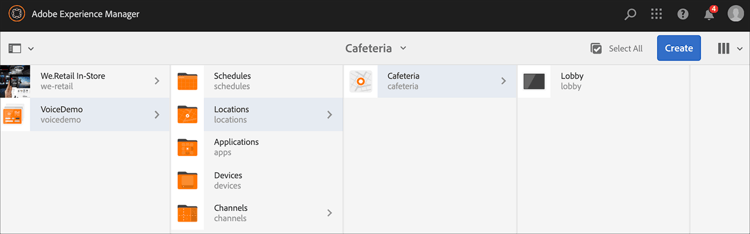
Creeer een vertoning in de omslag van Plaatsen, zoals aangetoond in het hieronder cijfer.
note note NOTE Leren hoe te om een kanaal aan een vertoning toe te wijzen, zie Creërend en het Leiden Vertoningen . -
Wijs de kanalen Hoofd, ColdDrinks, en HotDrinks aan uw LobbyDisplay toe. Ook, als u het SplitScreen kanaal voor uw project gebruikt, zorg ervoor u dat aan de vertoning toewijst.
note note NOTE Als u een gespleten het schermkanaal hebt gecreeerd, wijs het kanaal SplitScreen aan uw vertoning toe. -
Stel de volgende eigenschappen in voor elk kanaal terwijl u het kanaal toewijst.
table 0-row-3 1-row-3 2-row-3 3-row-3 4-row-3 Naam van het Kanaal Prioriteit Ondersteunde Gebeurtenissen Hoofd 2 Eerste belasting, inactief scherm, Timer HotDrinks 1 Gebruikersinteractie ColdDrinks 1 Gebruikersinteractie SplitScreen 1 Gebruikersinteractie note note NOTE Leren hoe te om een kanaal aan een vertoning toe te wijzen, zie Creërend en het Leiden Vertoningen . -
Nadat u kanalen aan een vertoning hebt toegewezen, navigeer aan LobbyDisplay en klik de vertoning. Klik Eigenschappen van de actiebar.
-
Navigeer aan het lusje van de Vertoning en laat de Toegelaten Stem optie onder Inhoud toe.
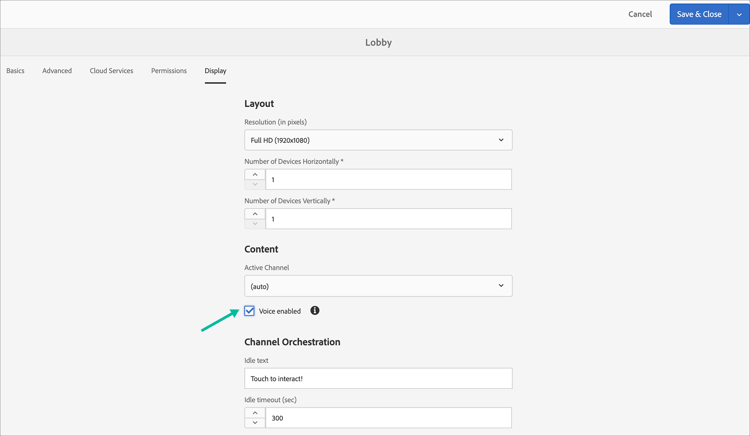
note important IMPORTANT Het is verplicht om de functie voor spraakherkenning vanuit de weergave in te schakelen.
De inhoud weergeven in de Chrome Player viewing-content
Wanneer de voorgaande stappen zijn voltooid, kunt u het Chrome-apparaat registreren om de uitvoer weer te geven.
Gewenste Output voor Kanaal van de Opeenvolging
Het Belangrijkste kanaal speelt zijn inhoud af. Nochtans, wanneer u woorden met het sleutelwoord heet, zoals gebruikt zou ik een hete drank willen hebben, begint het kanaal de inhoud van het HotDrinks kanaal te spelen.
Op dezelfde manier als u een woord met een sleutelwoord kou zoals gebruikt zou ik iets koude willen hebben, begint het kanaal de inhoud van het ColdDrinks kanaal te spelen.
Gewenst Output voor Gesplitste Kanaal van Screens
Het Belangrijkste kanaal speelt zijn inhoud af. Nochtans, wanneer u woorden met het sleutelwoord heet en koud samen, zoals gebruikt zou ik het menu voor hete en koude dranken willen zien, speelt het kanaal de inhoud van het SplitScreen kanaal. Als u terug naar het belangrijkste menu zegt, keert het aan het Belangrijkste kanaal terug.