Opdrachtsynchronisatie command-sync
Op de volgende pagina wordt beschreven hoe u Command Sync kunt gebruiken. Met Command Sync kunt u het afspelen tussen verschillende spelers synchroniseren. De spelers kunnen verschillende inhoud afspelen, maar elk element moet dezelfde duur hebben.
Overzicht overview
Digitale signaaloplossingen moeten videomuren en gesynchroniseerd afspelen ondersteunen. Dit scenario is waar als u scenario's zoals de tellingen van het Nieuwjaar probeert te steunen of grote video die omhoog wordt gesegmenteerd om over veelvoudige schermen te spelen. Dergelijke scenario's zijn waar de Synchronisatie van het Bevel in spel komt.
Om de Synchronisatie van het Bevel te gebruiken, doet één speler dienst als a primaire en verzendt het bevel en alle andere spelers handelen als cliënten en spelen wanneer zij het bevel ontvangen.
primaire verzendt een bevel naar alle geregistreerde cliënten wanneer het op het punt staat om playback van een punt te beginnen. De nuttige lading van deze actie kan de index van het te spelen punt, of buitenste html van het te spelen element zijn, of allebei.
Opdrachtsynchronisatie implementeren using-command-sync
In de volgende sectie wordt beschreven hoe u Command Sync in een AEM Screens-project kunt gebruiken.
Het project instellen setting-up
Alvorens u de eigenschap van de Synchronisatie van het Bevel gebruikt, zorg ervoor u een project en een kanaal met vastgestelde inhoud voor uw project hebt.
-
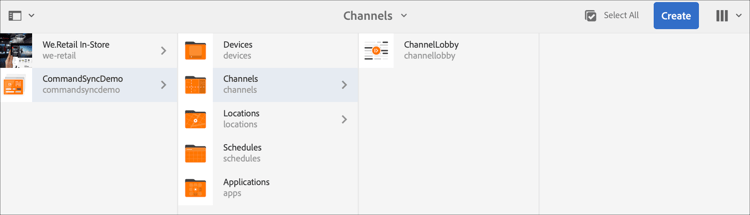
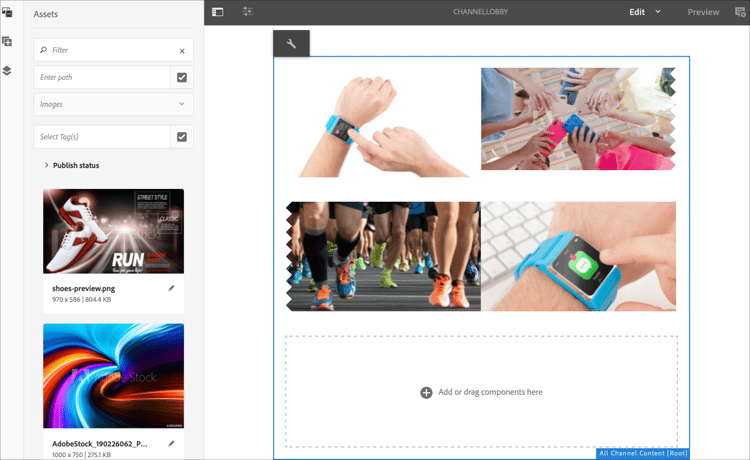
Het volgende voorbeeld toont een demoproject genoemd CommandSyncDemo en een opeenvolgingskanaal ChannelLobby.
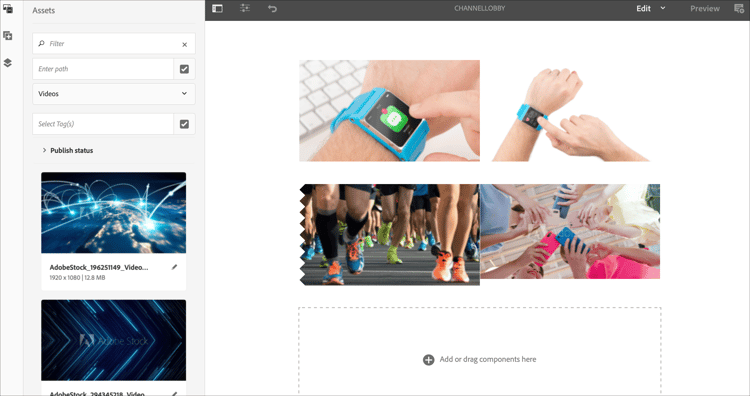
note note NOTE Leren hoe te om een kanaal tot stand te brengen of inhoud aan een kanaal toe te voegen, zie Creërend en het Leiden Kanalen Het kanaal bevat de volgende inhoud, zoals in de onderstaande afbeelding wordt getoond.
-
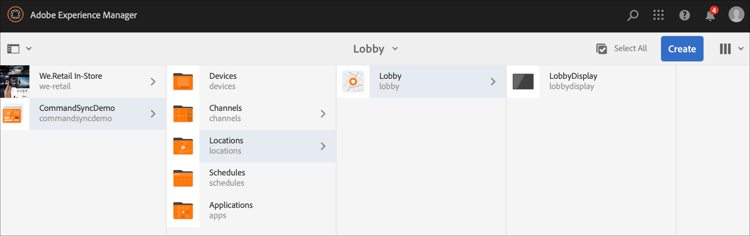
Creeer een plaats Lobby en dan een vertoning die als wordt genoemd LobbyDisplay in de omslag van Plaatsen, zoals aangetoond in het hieronder cijfer.
-
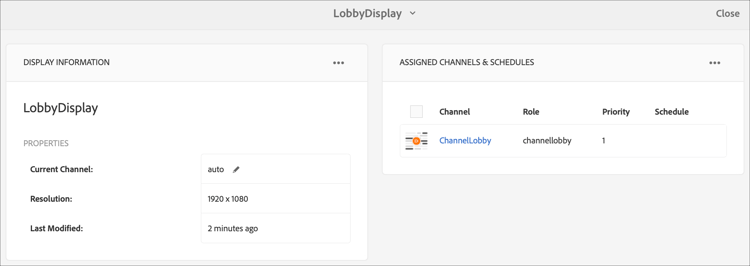
Wijs het kanaal, ChannelLobby aan uw LobbyDisplay toe. U kunt het toegewezen kanaal nu vanaf het weergavedashboard bekijken op de weergave.
note note NOTE Leren hoe te om een kanaal aan een vertoning toe te wijzen, zie Creërend en het Leiden Vertoningen . -
Navigeer aan de omslag van Apparaten.
-
Klik Manager van het Apparaat van de actiebar.
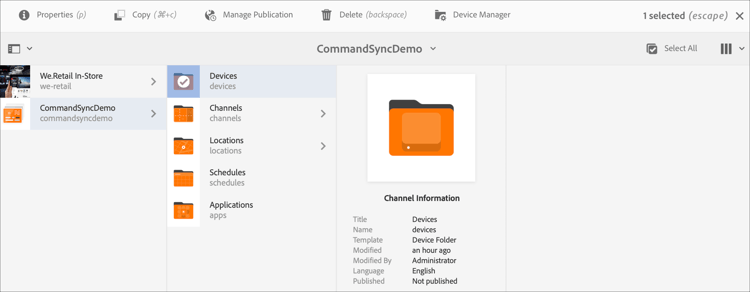
note note NOTE Leren hoe te om een apparaat te registreren, zie Registratie van het Apparaat -
In dit voorbeeld worden een Chrome-apparaat en een Windows Player voor demo-doeleinden als twee aparte apparaten weergegeven. Beide apparaten wijzen aan de zelfde vertoning.
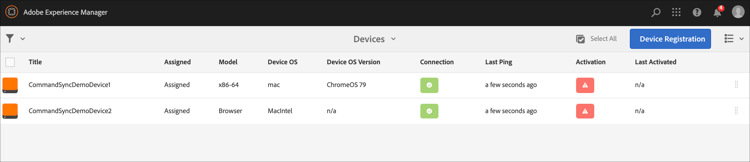
Kanaalinstellingen bijwerken
-
Navigeer aan ChannelLobby.
-
Klik uitgeven van de actiebar.
-
Klik op het volledige kanaal zoals in de onderstaande afbeelding wordt weergegeven.
-
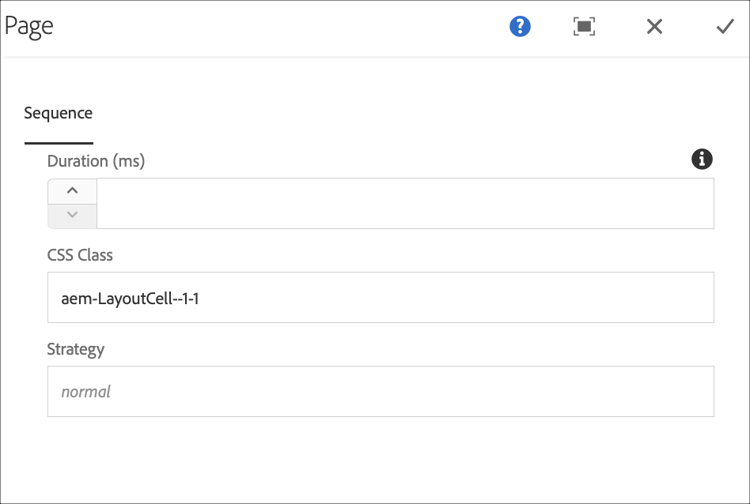
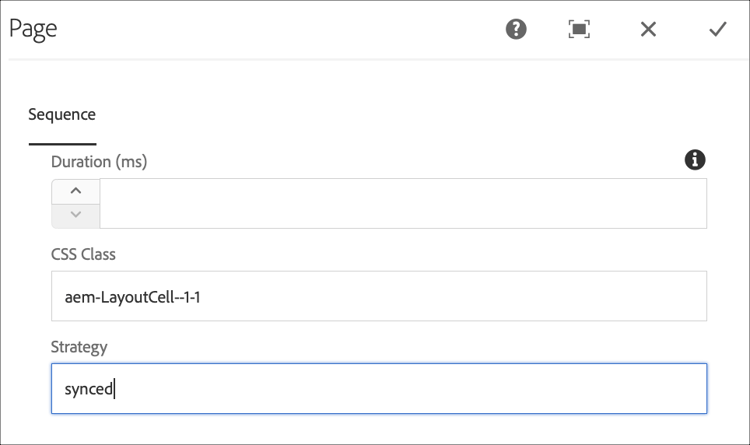
Klik op het moersleutelpictogram.
-
In het de dialoogvakje van de Pagina, ga het gesynchroniseerde sleutelwoord op het Strategie gebied in.
Een primaire setting-up-primary
-
Navigeer aan het vertoningsdashboard van CommandSyncDemo > Plaatsen > Lobby > LobbyDisplay. Dan klik Dashboard van de actiebar.
Merk de twee apparaten (Chrome en de Speler van Vensters) in APPARATEN paneel, zoals in het volgende zien:

-
Van het paneel van APPARATEN, klik het apparaat u als primair wilt plaatsen. In het volgende voorbeeld ziet u hoe u het Chrome-apparaat instelt als het primaire apparaat. Klik Reeks als primair apparaat.

-
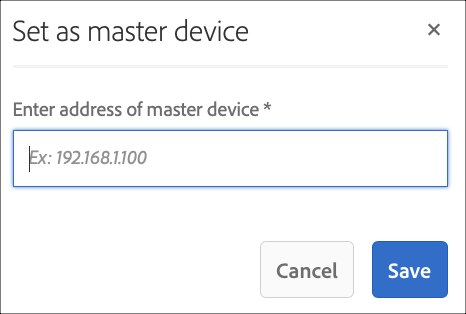
Ga het IP adres in Reeks als primair apparaat in en klik sparen.
Synchroniseren met primaire sync-up-primary
-
Nadat u het Chrome-apparaat als primair apparaat hebt ingesteld, synchroniseert u het andere apparaat (in dit geval de Windows Player) met het primaire apparaat.
Klik het andere apparaat (in dit geval, de Speler van Vensters) van het paneel van APPARATEN en klik Synchronisatie aan primair apparaat.
-
Klik het apparaat van de lijst en klik sparen.
[ NOTA:]
De Synchronisatie aan primaire apparaat dialoogdoos toont de lijst van primaire apparaten. Selecteer de gewenste optie. -
Wanneer het apparaat (de Speler van Vensters) aan primair (de Speler van Chrome) wordt gesynchroniseerd, kunt u het apparaat zien dat in het wordt gesynchroniseerd APPARATEN paneel.

De-synchroniseren met de primaire desync-up-primary
Nadat u een apparaat of apparaten naar een primair apparaat hebt gesynchroniseerd, kunt u de toewijzing van dat apparaat desynchroniseren.
Volg onderstaande stappen om de synchronisatie van het primaire apparaat te verwijderen:
-
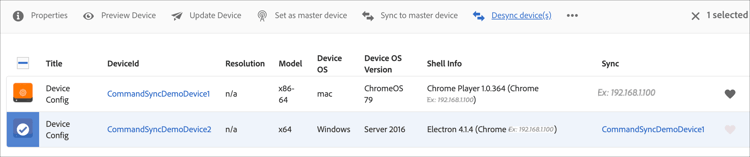
Navigeer aan het paneel van APPARATEN en klik het apparaat.
-
Klik Desync apparaten zodat kunt u de cliënt van het primaire apparaat desynchroniseren.
-
Klik bevestigen om het geselecteerde apparaat van primair te dessynchroniseren.
[ NOTA:]
Als u op het primaire apparaat klikt en de optie Niet-synchroniseren gebruikt, worden alle apparaten die op het primaire apparaat zijn aangesloten in één stap gedesynchroniseerd.