Layout meerdere zones multi-zone-layout
De volgende pagina beschrijft het gebruik van lay-out met meerdere zones en behandelt de volgende onderwerpen:
- Overzicht
- Lay-out met meerdere zones maken
- Vereisten
- Single Assets gebruiken in een of meer zones
- Gesegrafeerde inhoud gebruiken in een of meer zones
Overzicht overview
Lay-out van meerdere zones laat u veelvoudige streekinhoud tot stand brengen en diverse activa zoals video's, beelden, en tekst gebruiken die in één enkel scherm kunnen worden gecombineerd. U kunt afbeeldingen, video's en tekst aan elkaar trekken, zodat deze allemaal kunnen overvloeien en een intuïtieve digitale ervaring ontstaat.
Zoals bij de projectvereisten, soms hebt u veelvoudige streken in een kanaal nodig en geeft hen uit als één uitvoerige eenheid. Bijvoorbeeld, een productopeenvolging met een verwante sociale media voer die in drie afzonderlijke streken op één enkel kanaal loopt.
Vereisten prerequisites
Voordat u begint met het implementeren van deze functionaliteit, moet u de conceptuele kennis over:
Lay-out met meerdere zones maken creating-multi-zone-layout
Tijdens het maken van een kanaal kunt u verschillende sjablonen gebruiken om zones in uw kanaal te maken. U kunt één afbeelding, video of ingesloten kanaal toevoegen waarmee meerdere elementen in een reeks kunnen worden weergegeven.
Creërend een Kanaal
-
Klik de verbinding van Adobe Experience Manager (bovenkant links) en dan Screens. U kunt ook rechtstreeks naar:
http://localhost:4502/screens.html/content/screensgaan. -
Navigeer aan de omslag van Kanalen en klik creeer van de actiebar.
-
Klik 1x2 Gesplitste Kanaal van het Scherm van creeer tovenaar.
-
Klik daarna en ga de titel als MultiZone in.
-
Klik creëren om de kanaalverwezenlijking te voltooien.
Single Assets gebruiken in een of meer zones using-single-assets-in-one-or-more-zones
U kunt afzonderlijke elementen, zoals een afbeelding of een video, in alle afzonderlijke zones gebruiken. Volg de onderstaande stappen voor implementatie:
-
Toevoegend Inhoud aan het Kanaal
- Navigeer aan Gebieden > Kanalen > MultiZone.
- Klik het kanaal 0} MultiZone {en klik uitgeven van de actiebar.
-
Toevoegend Beelden aan het Kanaal
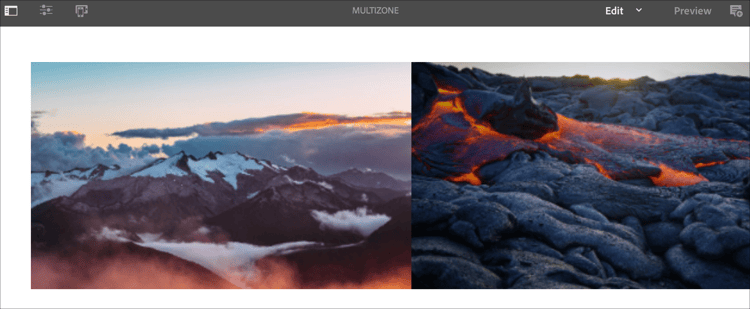
Als u één afbeelding of video in twee zones wilt afspelen, sleept u een afbeelding naar elke zone in de Kanaaleditor, zoals in de onderstaande afbeelding wordt getoond:
Gesegrafeerde inhoud gebruiken in een of meer zones using-sequenced-content-in-one-or-more-zones
Als u wilt dat in de zones een reeks afbeeldingen en een video in de verschillende zones wordt weergegeven, volgt u de onderstaande stappen voor meer informatie.
-
Creërend een Omslag van het Kanaal
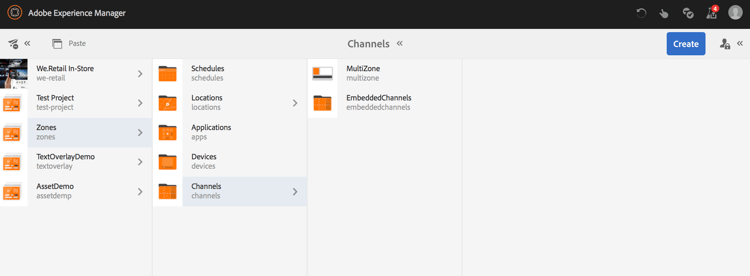
- Navigeer aan Gebieden > MultiZone > Kanalen en klik creeer van de actiebar.
- Klik Omslag van Kanalen van creëren tovenaar en klik daarna.
- Ga de titel als EmbeddedChannels in en klik creeer.
-
Toevoegend twee meer kanalen aan de Omslag van het Kanaal
- Navigeer aan Gebieden > Kanalen > EmbeddedChannels en klik creeer van de actiebar.
- Klik het Kanaal van de Opeenvolging van creëren tovenaar om een kanaal tot stand te brengen dat als
Zone1wordt genoemd. - Klik
Zone1en klik uitgeven van de actiebar. - Sleep een paar afbeeldingen naar dit kanaal.
- Op dezelfde manier creeer een ander opeenvolgingskanaal dat als
Zone2in wordt genoemd EmbeddedChannels omslag. - Sleep een video naar dit kanaal.
De volgende afbeelding toont de kanalen
Zone1enZone2: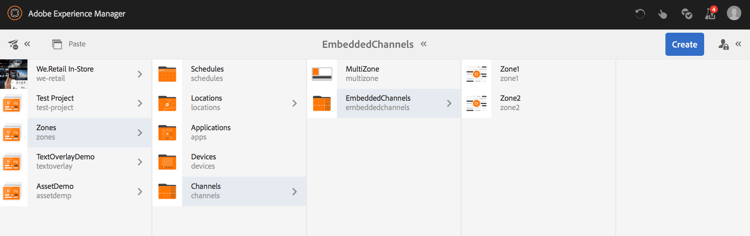
De afbeeldingen die worden toegevoegd aan de editor van het
Zone1-sequentiekanaal, worden hieronder weergegeven: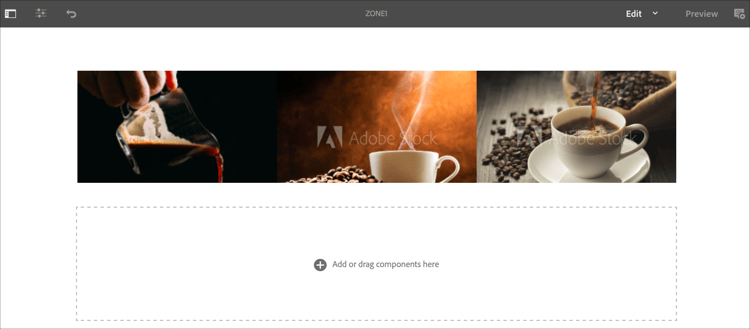
De video die is toegevoegd aan de editor van het
Zone2reekskanaal, wordt hieronder weergegeven: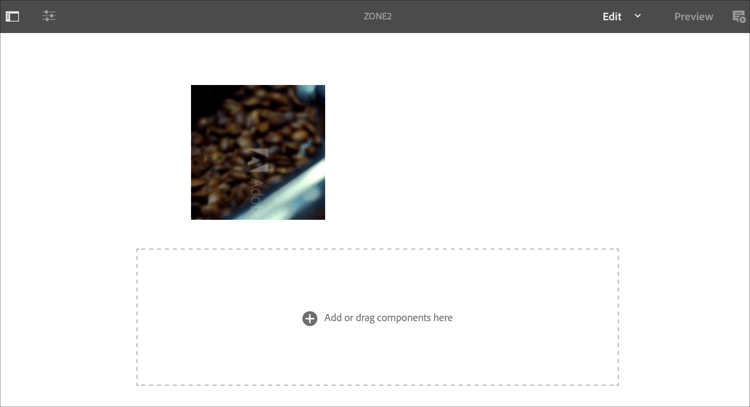
-
Toevoegend Ingesloten Reeksen (component) aan belangrijkste kanaal (MultiZone)
-
Navigeer aan Gebieden > Kanalen > MultiZone.
-
Klik uitgeven van de actiebar.
-
Sleep en laat vallen de Ingebedde component van de Opeenvolging aan beide streken.
-
Klik op de ingesloten reeks in een van de zones.
-
Klik vormen (moersleutel) pictogram aan één van de ingebedde opeenvolgingen in de redacteur.
-
Klik de kanaalweg als > Kanalen > EmbeddedChannels >
Zone1, zoals aangetoond in het hieronder cijfer. -
Voeg de
Zone2ook toe aan een andere ingesloten reekscomponent in de editor.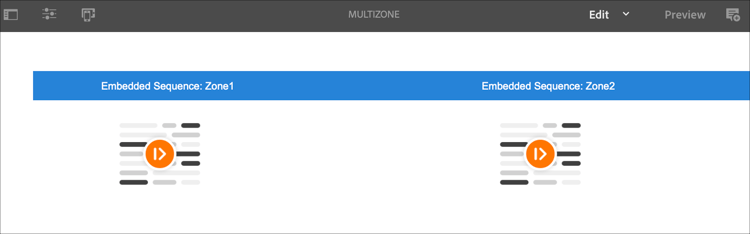
-
Een locatie en een weergave maken creating-location
Maak een locatie en een weergave zodat u de inhoud in de AEM Screens Player kunt bekijken.
-
Creërend een Plaats
- Navigeer aan de omslag van Grenzen > Plaats.
- Klik de omslag van Plaatsen en klik creëren van de actiebar.
- Klik Plaats van creëren tovenaar en klik daarna.
- Ga de Titel als SanJose in en klik creeer.
-
Creërend een Vertoning
- Navigeer aan de omslag van Grenzen > Plaats.
- Klik SanJose plaats en klik creëren van de actiebar.
- Klik Vertoning van creëren tovenaar en klik daarna.
- Ga de Titel als Lobby in en klik creeer.
Kanalen toewijzen aan de weergave channel-channel
Wijs de kanalen aan de vertoning toe om de inhoud te bekijken. Voer de onderstaande stappen uit om het kanaal aan de weergave toe te wijzen.
-
Toewijzend Kanaal aan de Vertoning
-
Navigeer aan Gebieden > Plaatsen > SanJose> Lobby.
-
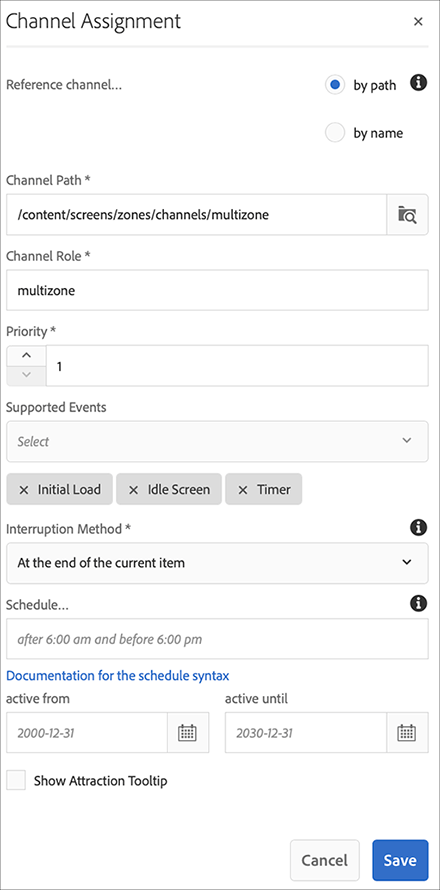
Klik de vertoning 0} Lobby {en klik toewijzen Kanaal van de actiebar.
-
Ga de weg aan het kanaal 0} MultiZone {in Weg van het Kanaal in.
-
Plaats de Gesteunde Gebeurtenissen als Aanvankelijke Lading, het Niet-actieve Scherm, en Tijdopnemer.
-
Klik sparen.
-
Wijs op dezelfde manier de andere twee ingesloten kanalen (
Zone1enZone2) aan deze vertoning toe. -
Nadat u alle drie kanalen aan de vertoning Lobby toewijst, zou u de toegewezen kanalen van het vertoningsdashboard moeten kunnen bekijken.
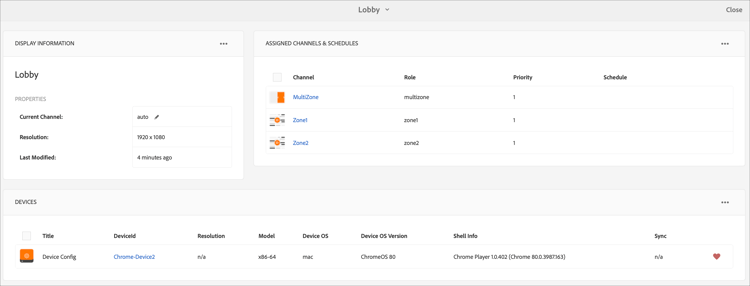
note important IMPORTANT Nadat u het belangrijkste kanaal (in dit geval, MultiZone) aan de vertoning toewijst, is het verplicht om de andere twee ingebedde kanalen Zone1enZone2ook aan de zelfde vertoning toe te wijzen.
-
Het apparaat registreren registering-device
Wanneer u een locatie en een weergave hebt ingesteld, voert u de onderstaande stappen uit om het apparaat te registreren en de weergave aan het apparaat toe te wijzen.
-
registrerend het Apparaat
-
Navigeer aan de Gebieden > omslag van Apparaten.
-
Klik de omslag van Apparaten en klik Manager van het Apparaat van de actiebar.
-
Klik Registratie van het Apparaat en klik het hangende apparaat van de lijst.
note note NOTE De titel van het apparaat moet het apparatenteken (Symbolische gebied) aanpassen dat in de Registratie van het Apparaat tabel wordt getoond. -
Als de titel het apparatenteken aanpast, dan klik het apparaat en klik Apparaat van het Register van de actiebar.
-
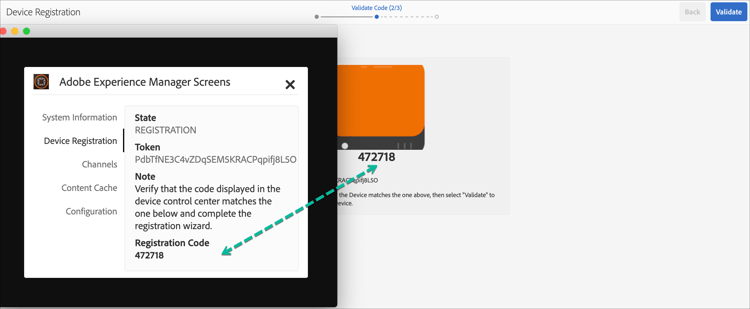
Als de registratiecode de code in de speler van Screens 1} tabel van de Registratie van het Apparaat aanpast, klik bevestigt van de actiebar.
-
Ga de Titel als
Chrome-Device1in en klik Register. -
Klik toewijzen Vertoning en klik de weg aan het apparaat config.
note note NOTE Als u probeert om de inhoud in de speler van Screens te bekijken, zorg ervoor u Offlineinhoud van de Update van het kanaaldashboard voor elk van de kanalen klikt die aan de vertoning worden toegewezen. -
Het resultaat weergeven viewing-the-result
Wanneer u lay-outs met meerdere zones implementeert met behulp van de voorgaande stappen, wordt de volgende uitvoer weergegeven.
Controleer de Screens-speler, zodat u de uitvoer kunt bekijken die de inhoud in twee verschillende zones weergeeft. De linker- en rechterzones (beide gebruiken een ingesloten reeks als een component).
De linkerzone is een reekskanaal en de rechterzone bevat een video.