Dynamische ingesloten reeks gebruiken using-dynamic-embedded-sequence
Het gebruiken van Dynamische Ingesloten Reeksen behandelt de volgende onderwerpen:
- Overzicht
- Gebruikend Dynamische Ingebedde Ervaring in AEM Screens
- het Bekijken van de Resultaten
- het Beperken van Gebruikers en het Wijzigen van ACLs
Overzicht overview
Dynamische Ingebedde Reeksen worden gecreeerd voor grote projecten die een ouder-kind hiërarchie volgen, waar het kind binnen een plaatsomslag en niet een kanaalomslag van verwijzingen wordt voorzien. Het staat de gebruiker toe om een opeenvolging binnen een kanaal door Rol van het Kanaal in te bedden. Hiermee kan de gebruiker plaatsspecifieke plaatsaanduidingen voor verschillende kantoren definiëren met behulp van een ingesloten reeks in een hoofdkanaal.
Wanneer u een kanaal toewijst aan een weergave, kunt u het pad van de weergave opgeven. U kunt ook de rol opgeven van het kanaal dat per context wordt omgezet in een daadwerkelijk kanaal.
Om Dynamische Ingebedde Opeenvolging te gebruiken, wijst u een kanaal door Rol van het Kanaal toe. De Rol van het kanaal bepaalt de context van de vertoning. De rol is gericht op verschillende acties en staat los van het daadwerkelijke kanaal dat de rol vervult. In deze sectie wordt een gebruiksscenario beschreven dat kanalen op rol bepaalt en hoe u die inhoud op een globaal kanaal kunt toepassen. U kunt de rol ook zien als een id voor de toewijzing of als een alias voor het kanaal in de context van.
Voordelen van het gebruik van dynamische ingesloten reeksen benefits-of-using-dynamic-embedded-sequences
Door een volgordekanaal in plaats van de kanaalmap in een locatie te plaatsen, kunnen lokale of regionale auteurs inhoud bewerken die voor hen van belang is. Het staat ook toe om van het uitgeven van kanalen hoger in de hiërarchie worden beperkt.
Verwijzend a Kanaal door Rol, laat u een lokale versie van een kanaal tot stand brengen. Als u dit doet, wordt locatiespecifieke inhoud dynamisch omgezet en kunt u ook een globaal kanaal maken dat de inhoud gebruikt voor de locatiespecifieke kanalen.
In het volgende voorbeeld wordt een oplossing geboden waarbij de nadruk ligt op de volgende sleuteltermen:
- a belangrijkste opeenvolgingskanaal voor de globale opeenvolging.
- dynamische ingebedde opeenvolging componenten voor elk plaatselijk aanpasbaar deel van de opeenvolging.
- individuele opeenvolgingskanalen in de respectieve plaatsen met a rol in de vertoning die de dynamische ingebedde opeenvolgingscomponent rol aanpast.
Dynamische ingesloten reeks gebruiken using-dynamic-embedded-sequence-2
In de volgende sectie wordt uitgelegd hoe u een dynamische ingesloten reeks maakt in een AEM Screens-kanaal.
Vereisten prerequisites
Voordat u begint met het implementeren van deze functionaliteit, moet u ervoor zorgen dat u aan de volgende voorwaarden kunt voldoen om dynamische ingesloten reeksen te implementeren:
- Creeer een project van AEM Screens (in dit voorbeeld, Demo).
- Creeer a Globaal kanaal onder de omslag van Kanalen.
- Voeg inhoud aan uw Globale Kanaal toe (Controle Resources.zipvoor relevante activa).
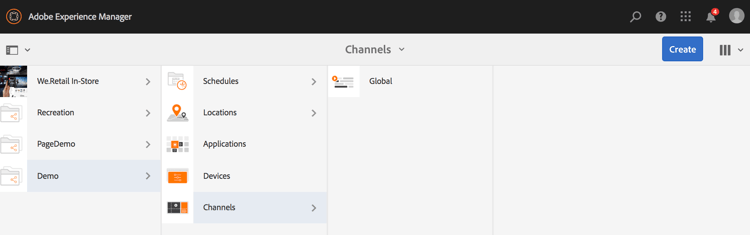
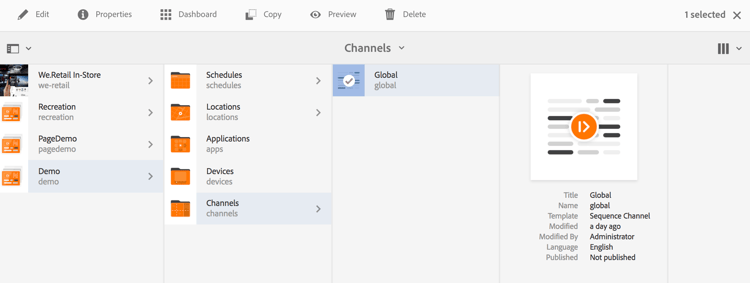
Het volgende beeld toont het Demo project met Globale kanaal in de omslag van Kanalen.
Bronnen resources
U kunt de volgende bronnen downloaden (afbeeldingen en deze toevoegen aan elementen) en ze verder gebruiken als inhoud voor kanalen om te demonstreren.
Het uitvoeren van Dynamische Ingebedde Opeenvolging in een project van AEM Screens omvat drie belangrijke taken:
- de taxonomie van het Project van de vestiging met inbegrip van Kanalen, Plaatsen, en Vertoningen
- Creërend een Programma
- Toewijzend Programma aan elke vertoning
Voer de volgende stappen uit om de functionaliteit te implementeren:
-
creeer twee Omslag van Plaatsen.
Navigeer aan uw plaats omslag in uw project van AEM Screens en creeer twee plaatsomslagen als Gebied A en Gebied B.
note note NOTE Terwijl het creëren van het Gebied A plaatsomslag, zorg u de Titel als Gebied A ingaat en u kunt het gebied van de Naam leeg verlaten, zodat gebied-a naam wordt opgenomen. Gelijkaardig is het geval voor het creëren van de plaatsomslag Gebied B, zoals hieronder getoond: 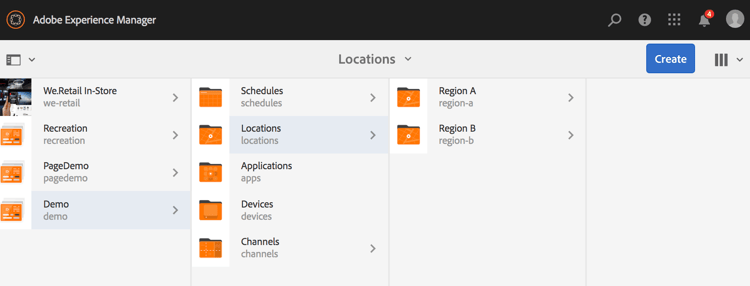
note note NOTE Leren hoe te om een plaats tot stand te brengen, zie Creërend en het Leiden Plaatsen. -
creeer twee Plaatsen en een Kanaal onder elke plaatsomslag.
- Navigeer aan Demo > Plaatsen > Gebied A.
- Klik Gebied A en klik + creeer van de actiebar.
- Klik Plaats van de tovenaar met Titel als Opslag 1. Op dezelfde manier creeer een andere plaats van de tovenaar die als wordt genoemd Winkel 2 met de Titel als Opslag 2. U kunt het gebied van de Naam leeg verlaten terwijl het creëren van Opslag 1 en Opslag 2.
- Herhaal stap (b) en klik nu Kanaal van de Opeenvolging van de tovenaar. Ga de Titel als Gebied A en Naam als gebied voor dit kanaal in.
note caution CAUTION Zorg ervoor dat terwijl het creëren van kanaal Gebied A, de Titel als Gebied A en de Naam als a gebied ingaat. 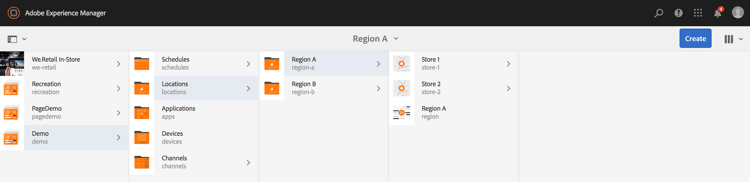
Op dezelfde manier creeer twee plaatsen onder Gebied B die als Opslag 3 en Opslag 4 wordt genoemd. Ook, creeer het Kanaal van de a Opeenvolging met Titel als Gebied B en Naam als gebied .
note caution CAUTION Zorg ervoor dat u de zelfde naam voor de kanalen kunt gebruiken die in Gebied A worden gecreeerd en Gebied B als gebied. 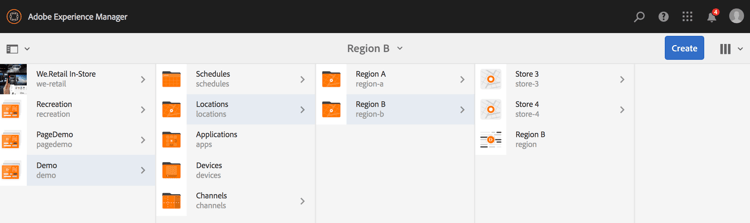
-
creeer Vertoning en Kanaal onder elke Plaats.
- Navigeer aan Demo > Plaatsen > Gebied A > Bewaren 1.
- Klik Opslag 1 en klik + creeer van de actiebar.
- Klik Vertoning van de tovenaar en creeer
Store1Display. - Herhaal stap (b) en dit keer klik Kanaal van de Opeenvolging van de tovenaar. Ga de Titel als
Store1Channelen Naam in als opslag.
note caution CAUTION Het is belangrijk wanneer u een opeenvolgingskanaal creeert, kan de Titel van het kanaal als uw vereiste zijn, maar de Naam zou het zelfde in alle lokale kanalen moeten zijn.
In dit voorbeeld, delen de kanalen onder Gebied A en Gebied B Naam als gebied en kanalen onderStore 1,Store 2,Store 3, enStore 4aandeel Naam als opslag.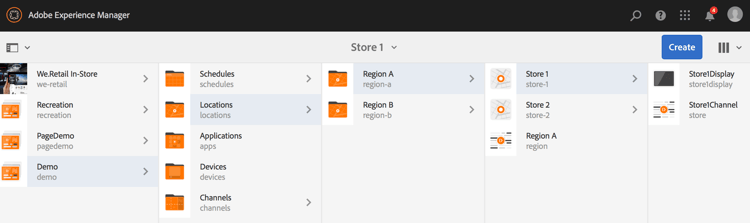
Op dezelfde manier creeer een vertoning als
Store2Displayen een kanaalStore2ChannelonderStore2 (met naam als opslag).note note NOTE Zorg ervoor dat u de zelfde naam voor de kanalen kunt gebruiken die in Store 1enStore 2worden gecreeerd zoals opslag.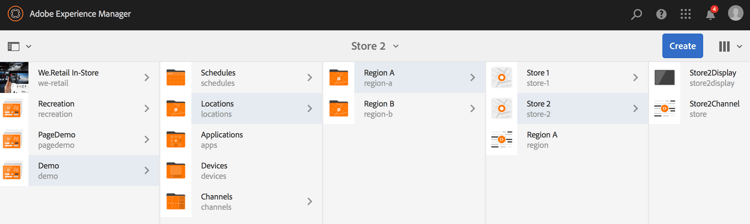
Volg de voorafgaande stappen zodat kunt u een kanaal en vertoning in
Store 3enStore 4onder Gebied B tot stand brengen. Opnieuw, zorg ervoor dat u zelfde Naam als opslag terwijl het creëren van kanaalStore3ChannelenStore4Channelgebruikt.In de volgende afbeelding ziet u de weergave en het kanaal in
Store 3.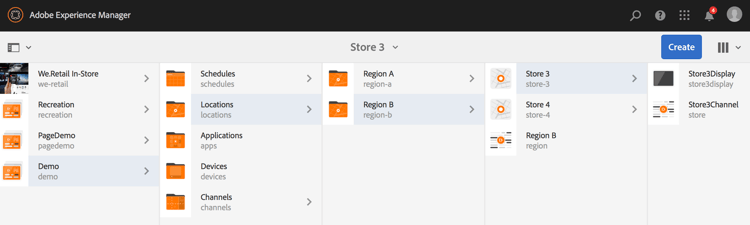
In de volgende afbeelding ziet u de weergave en het kanaal in
Store 4.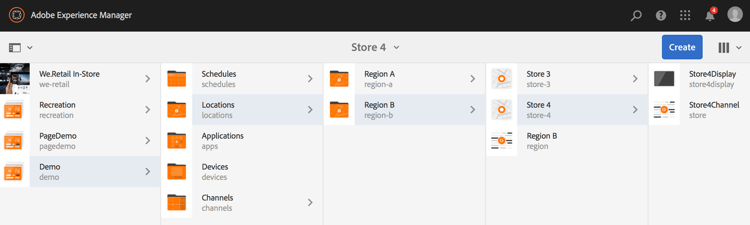
-
voeg Inhoud aan de Kanalen in hun respectieve Plaatsen toe.
Navigeer aan de Demo > Plaatsen > Gebied A > Gebied A en klik uitgeven van de actiebar. Sleep de elementen die u aan het kanaal wilt toevoegen en zet deze neer.
note note NOTE U kunt het {dossier 0} Resources.zip van de sectie van Middelen*, hierboven gebruiken, om de beelden als activa voor uw kanaalinhoud te gebruiken.*** 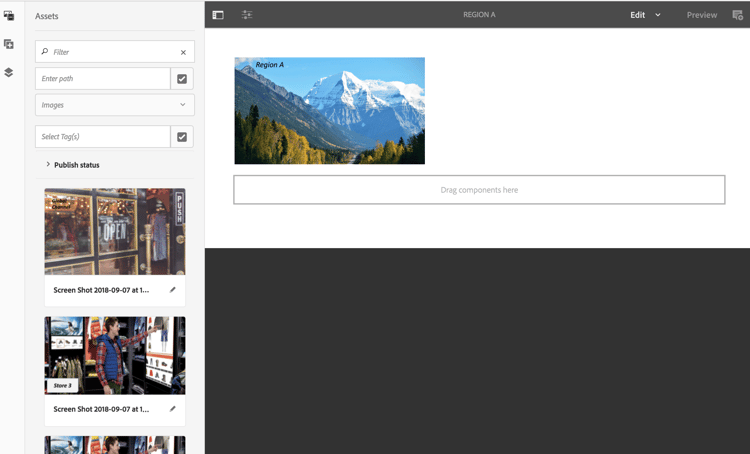
Op dezelfde manier navigeer aan de Demo > Plaats > Gebied B > Gebied B en klik uitgeven van de actiebar om de activa aan uw kanaal, zoals hieronder getoond te slepen en te laten vallen:
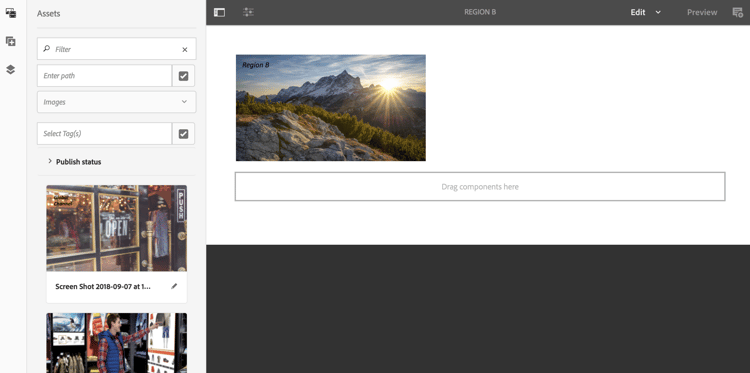
Voer de voorgaande stappen en de bronnen uit, zodat u inhoud aan de volgende kanalen kunt toevoegen:
Store1ChannelStore2ChannelStore3ChannelStore4Channel
-
creeer een Programma
Navigeer en klik de omslag van Programma's in uw project van AEM Screens. Dan klik creëren van de actiebar.
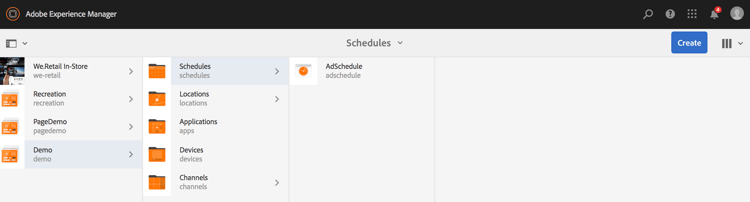
Het volgende beeld toont AdSchedule die in het wordt gecreeerd Demo project.
-
wijst Kanalen aan een Programma toe
- Navigeer aan Demo > Programma's > AdSchedule en klik Dashboard van de actiebar.
- Klik + Wijs Kanaal van TOEGEWEZEN KANALEN paneel toe zodat kunt u de Toekenning van het Kanaal dialoogdoos openen.
- Klik Kanaal van de Verwijzing door weg.
- Klik de Weg van het Kanaal, enkel als Demo > Kanalen > Globaal.
- Ga de Rol van het Kanaal, enkel als GlobalAdSegment in.
- Klik de Gesteunde Gebeurtenissen, enkel aangezien Aanvankelijke Lading, het Niet-actieve Scherm, en Interactie van de Gebruiker.
- Klik sparen.
wijs Kanaal door Rol voor Gebied toe:
- Klik + wijs Kanaal van het TOEGEWEZEN paneel van KANALEN toe.
- In het de dialoogvakje van de Toewijzing van het Kanaal, klik Kanaal van de Verwijzing door naam.
- Ga de Naam van het Kanaal als gebied* in.
- Ga de Rol van het Kanaal als RegionAdSegment in.
- Klik sparen.
wijs Kanaal door Rol voor Opslag toe:
- Klik + wijs Kanaal van het TOEGEWEZEN paneel van KANALEN toe.
- In het de dialoogvakje van de Toewijzing van het Kanaal, klik Kanaal van de Verwijzing door naam.
- Ga de Naam van het Kanaal als opslag in.
- Ga de Rol van het Kanaal als StoreAdSegment in.
- Klik sparen.
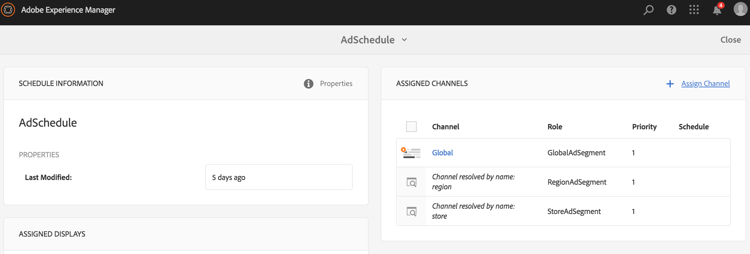
In de volgende afbeelding worden de toegewezen kanalen weergegeven per pad en per rol.
-
Vormend Dynamische Ingebedde Opeenvolging aan het Globale Kanaal.
Navigeer aan het Globale Kanaal u aanvankelijk in het Demo project creeerde.
Klik uitgeven van de actiebar.
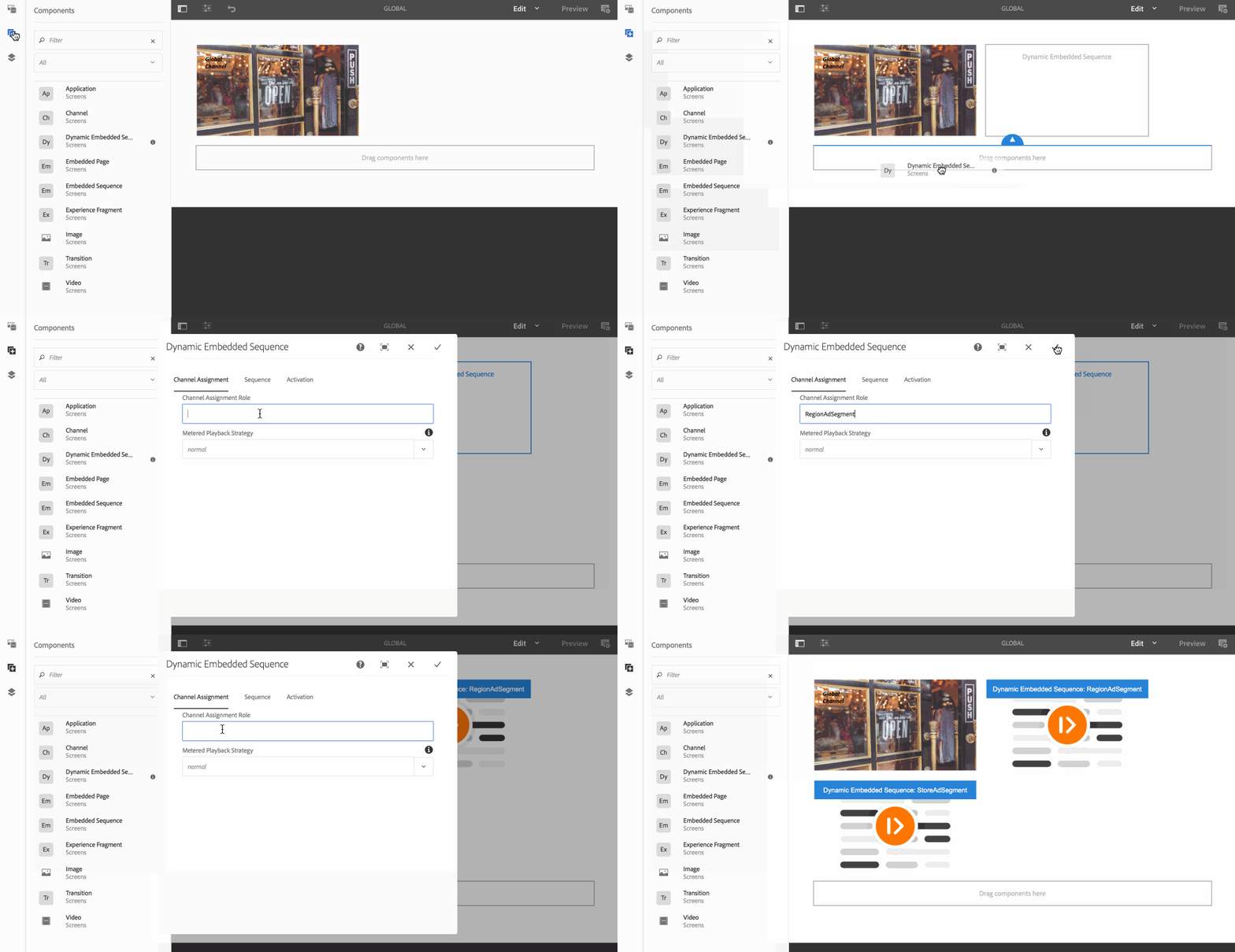
In de redacteur, sleep en daling twee Dynamische Ingebedde componenten van de Opeenvolging in de kanaalredacteur.
Open de eigenschappen van één van de componenten en ga de Rol van de Taak van het Kanaal als RegionAdSegment in.
Op dezelfde manier klik de andere componenten en open eigenschappen om de Rol van de Taak van het Kanaal als StoreAdSegment in te gaan.
-
Toewijzend Programma aan elke Vertoning
- Navigeer aan elke vertoning, zoals Demo > Plaatsen > Gebied A > Opslag 1 >
Store1Display. - Klik Dashboard van de actiebar.
- Op het dashboard, klik … van TOEGEWEZEN KANALEN & SCHEMA'S paneel, en klik dan + Wijs Programma toe.
- Klik de weg aan het Programma (bijvoorbeeld, hier, Demo > Programma's > AdSchedule).
- Klik sparen.
- Navigeer aan elke vertoning, zoals Demo > Plaatsen > Gebied A > Opslag 1 >
De resultaten bekijken viewing-the-results
Wanneer u de instellingen voor kanalen hebt ingesteld en de weergave is voltooid, start u AEM Screens Player om de inhoud weer te geven.
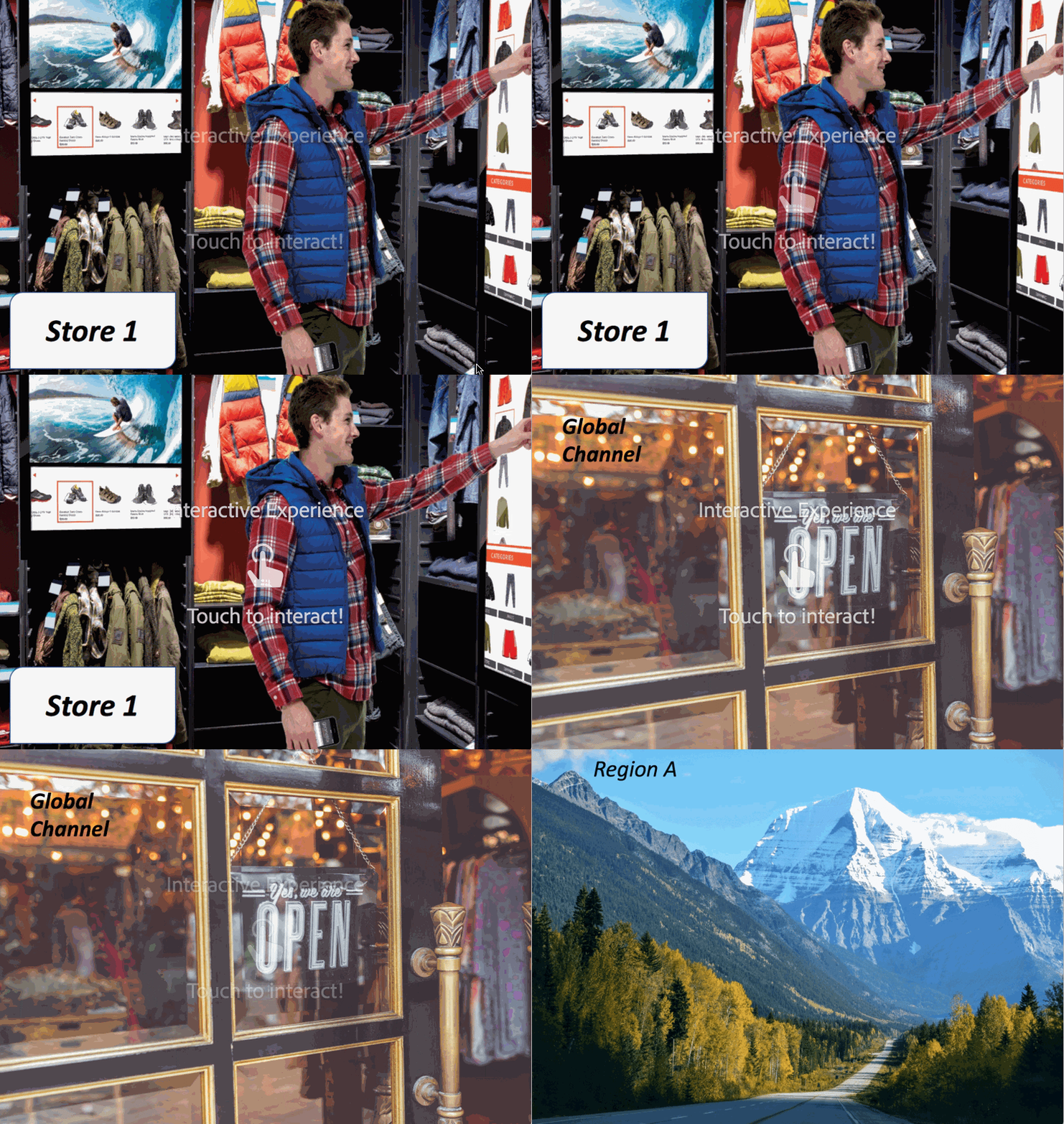
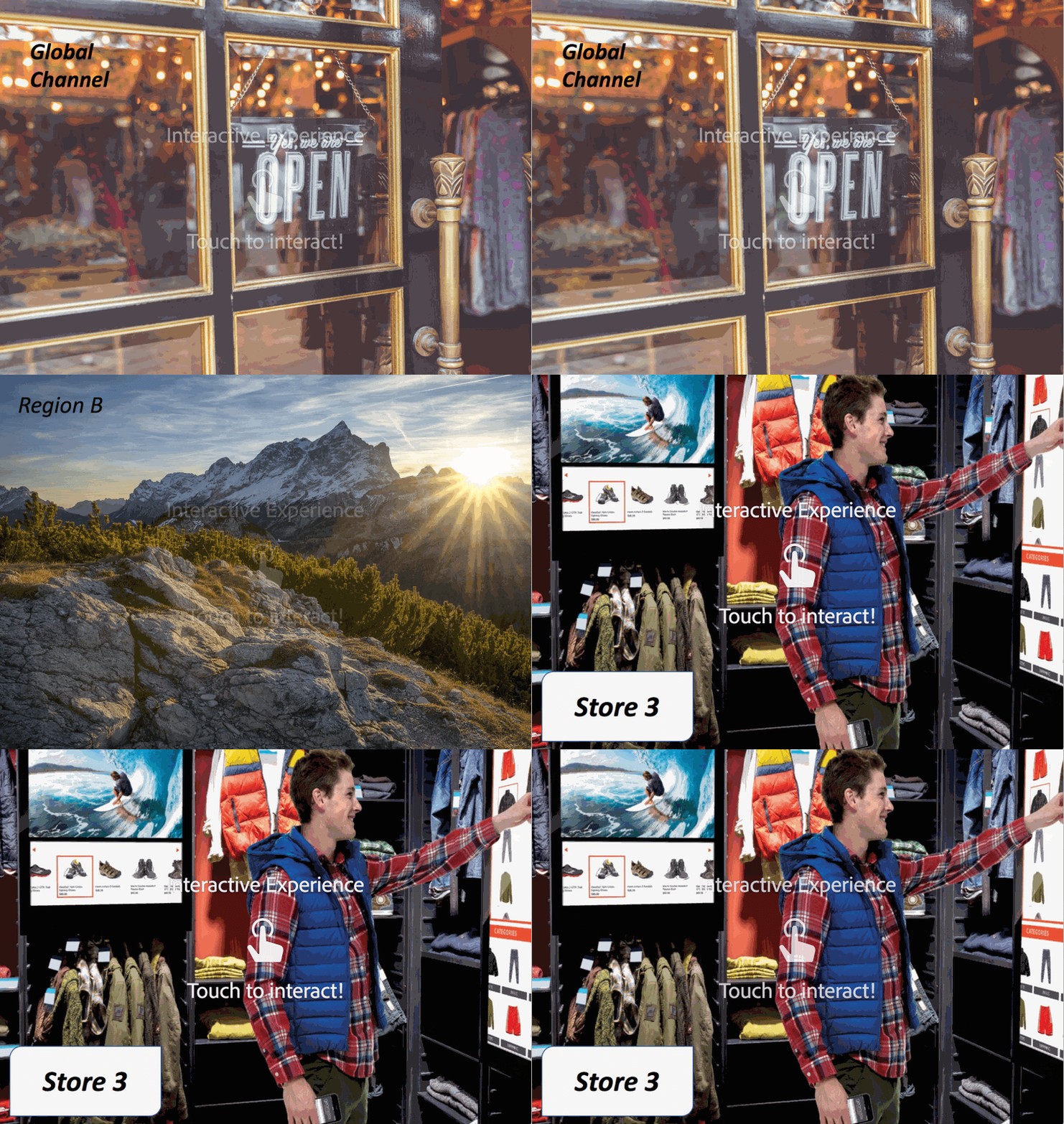
De volgende uitvoer bevestigt uw kanaalinhoud in AEM Screens Player, afhankelijk van het weergavepad.
Scenario 1:
Als u de vertoningsweg als Demo > Plaatsen > Gebied A > Opslag 1 > Store1Display toewijst, de volgende inhoudsvertoningen op uw Speler van AEM Screens.
Scenario 1:
Als u de vertoningsweg als Demo > Plaatsen > Gebied B > Opslag 3 > Store3Display toewijst, de volgende inhoudsvertoningen op uw Speler van AEM Screens.
Het beperken van Gebruikers en het Wijzigen van ACLs restricting-users-and-modifying-the-acls
U kunt globale, regionale of lokale auteurs maken om inhoud die voor hen van belang is, te bewerken, terwijl u de mogelijkheid hebt om kanalen hoger in de hiërarchie te bewerken.
Bewerk ACLs zodat u de toegang van de gebruiker tot de inhoud kunt beperken die op hun plaats wordt gebaseerd.
Voorbeeld van gebruik example-use-case
In het volgende voorbeeld kunt u drie gebruikers voor het bovenstaande demoproject maken.
De bevoegdheden worden aan elke groep toegewezen als volgt:
Groepen:
-
globaal-Auteur: Bestaat uit gebruikers die toegang tot alle plaatsen en kanalen in het 3} project van de Demo {hebben en alle lees hebben, schrijven, en uitgeven toestemmingen.
-
gebied-auteur: Bestaat uit gebruikers die, toestemmingen aan Gebied A en Gebied B lezen schrijven en uitgeven.
-
opslag-auteur: Bestaat uit gebruikers die, slechts toestemmingen lezen schrijven en uitgeven aan Opslag 1, Opslag 2, Opslag 3, en Opslag 4.
Stappen voor het creëren van Gebruikersgroepen, Gebruikers, en vestiging ACLs steps-for-creating-user-groups-users-and-setting-up-acls
Volg de stappen hieronder om groepen, gebruikers tot stand te brengen, en ACLs volgens de toestemmingen te wijzigen:
-
creeer Groepen
- Navigeer aan Adobe Experience Manager.
- Klik Hulpmiddelen > Veiligheid > Groepen.
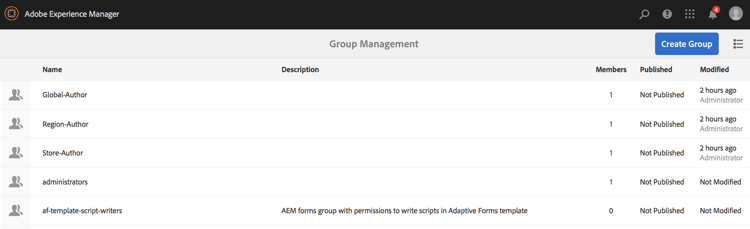
- Klik creëren Groep en ga globaal-Auteur in identiteitskaart in.
- Klik sparen & Sluiten.
Op dezelfde manier creeer twee andere groepen, zoals gebied-auteur en opslag-auteur.
-
creeer Gebruikers en voeg Gebruikers aan Groepen toe
- Navigeer aan Adobe Experience Manager.
- Klik Hulpmiddelen > Veiligheid > Gebruikers.
- Klik creëren Gebruiker, dan in identiteitskaart, ga globaal-Gebruiker in.
- Ga Wachtwoord in en bevestig het wachtwoord voor deze gebruiker.
- Klik het lusje van Groepen en ga de groepsnaam in Groep klikken, bijvoorbeeld, ga globaal-Auteur in om globaal-Gebruiker aan die specifieke groep toe te voegen.
- Klik sparen & Sluiten.
Op dezelfde manier creeer twee andere gebruikers, zoals gebied-Gebruiker en opslag-Gebruiker, en voeg hen aan gebied-auteur en opslag-auteur respectievelijk toe.
note note NOTE Het is aan te raden gebruikers toe te voegen aan een groep en vervolgens machtigingen toe te wijzen aan elke specifieke groep gebruikers. 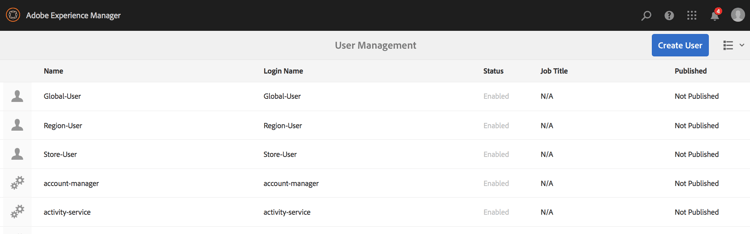
-
voeg alle Groepen aan Medewerkers toe
- Navigeer aan Adobe Experience Manager.
- Klik Hulpmiddelen > Veiligheid > Groepen.
- Klik Medewerkers van de lijst en klik de Leden tabel.
- Klik de Groep zoals globaal-auteur, gebied-auteur, en opslag-auteur aan contribuanten.
- Klik sparen & Sluiten.
-
Toegang hebbend tot Toestemmingen voor Elke Groep
- Navigeer aan admin van de Gebruiker en gebruik dit UI om de toestemmingen voor verschillende groepen te wijzigen.
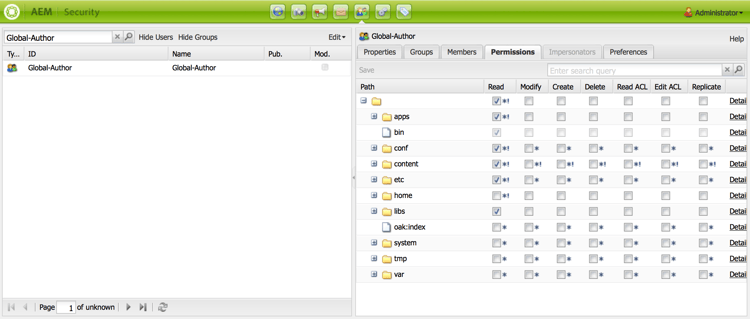
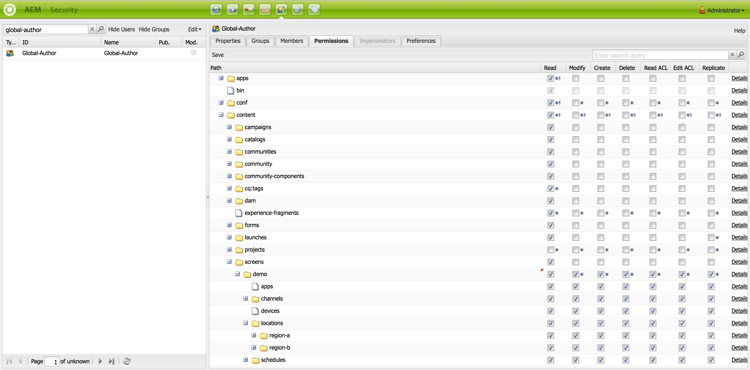
- Onderzoek naar globaal-Auteur en klik het 3} lusje van Toestemmingen {, zoals aangetoond in het hieronder cijfer.
- Op dezelfde manier kunt u tot de toestemmingen voor gebied-auteur en opslag-auteur toegang hebben.
-
het Wijzigen Toestemmingen voor Elke Groep
voor globaal-auteur:
- Ga aan het lusje van Toestemmingen
- Navigeer naar /content/screens/demo en controleer alle machtigingen
- Navigeer naar /content/screens/demo/locations en controleer alle machtigingen
- Navigeer naar /content/screens/demo/locations/region-a en controleer alle machtigingen. Controleer op dezelfde manier de machtigingen voor
region-b.
Zie het volgende cijfer voor het begrijpen van de stappen:
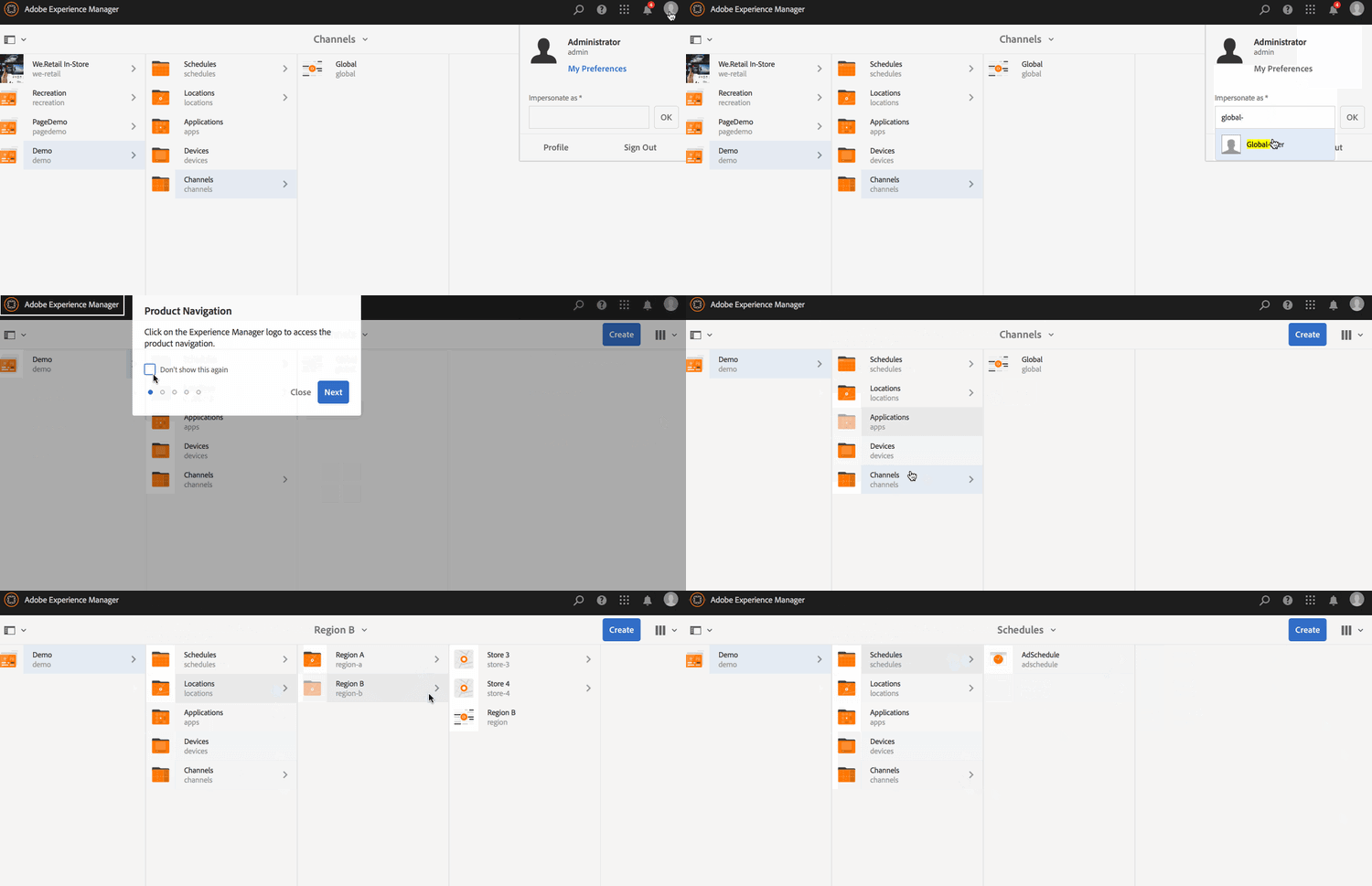
Het volgende toont aan dat globaal-Gebruiker toegang tot het Globale Kanaal heeft. En, toegang tot zowel Gebied A als Gebied B met alle vier opslag die opslag 1, Opslag 2, Opslag 3, en Opslag 4.
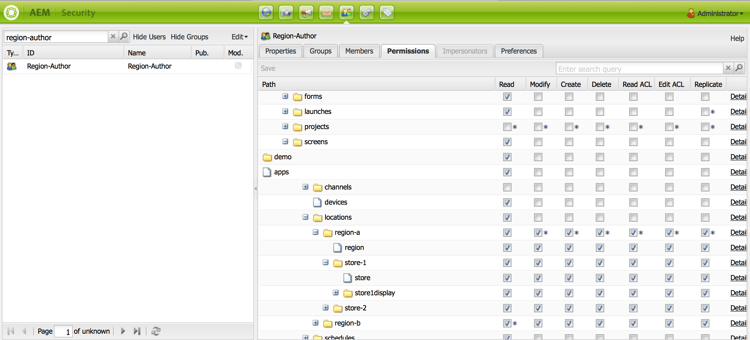
voor gebied-auteur:
- Navigeer aan de Toestemmingen tabel.
- Navigeer aan /content/screens/demo en controleer slechts de Gelezen toestemmingen.
- Navigeer aan /content/screens/demo/locations en controleer slechts de Gelezen toestemmingen.
- Navigeer aan /content/screens/demo/channel en uncheck de toestemmingen voor Globale kanaal.
- Navigeer aan /content/screens/demo/locations/ gebied-a en controleer alle toestemmingen. Controleer op dezelfde manier de machtigingen voor
region-b.
Zie de volgende afbeelding zodat u de stappen kunt begrijpen:
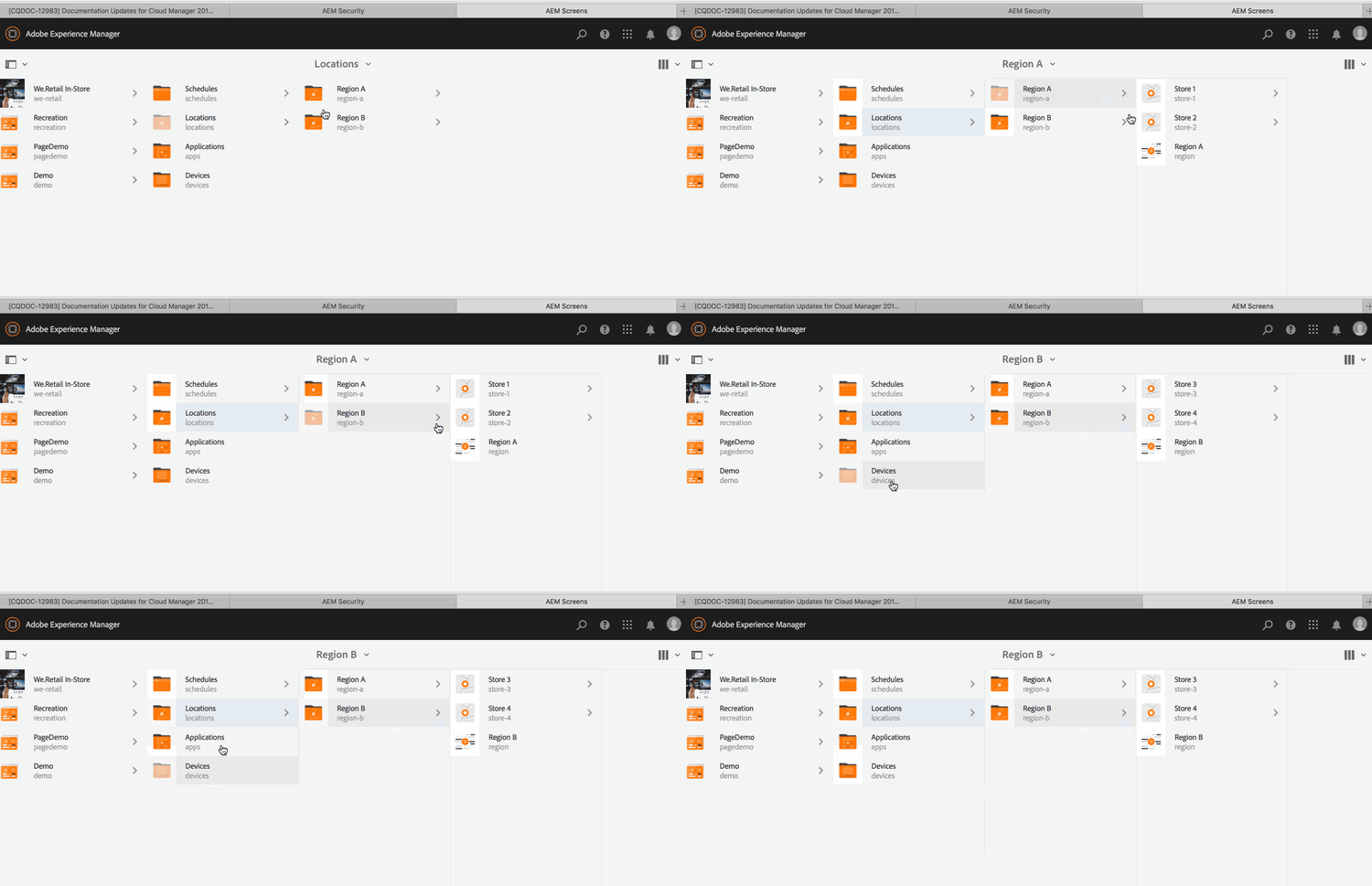
Het volgende toont aan dat de gebied-Gebruiker toegang tot zowel Gebied A en Gebied B heeft. En, toegang tot alle vier opslag, namelijk Winkel 1, opslag 2, opslag 3, en opslag 4, maar heeft geen toegang tot het Globale Kanaal.
voor opslag-auteur:
- Navigeer aan de Toestemmingen tabel.
- Navigeer aan /content/screens/demo en controleer slechts de Gelezen toestemmingen.
- Navigeer aan /content/screens/demo/locations en controleer slechts de Gelezen toestemmingen.
- Navigeer aan /content/screens/demo/channel en uncheck de toestemmingen voor Globale kanaal.
- Navigeer aan /content/screens/demo/locations/region-a en controleer slechts de Gelezen toestemmingen. Op dezelfde manier controleer slechts de Gelezen toestemmingen voor
region-b. - Navigeer aan /content/screens/demo/locations/gebied-a /store-1 en controleer alle toestemmingen. Op dezelfde manier controleer de toestemmingen voor store-2, store-3, en store-4.
Zie de volgende afbeelding zodat u de stappen kunt begrijpen:
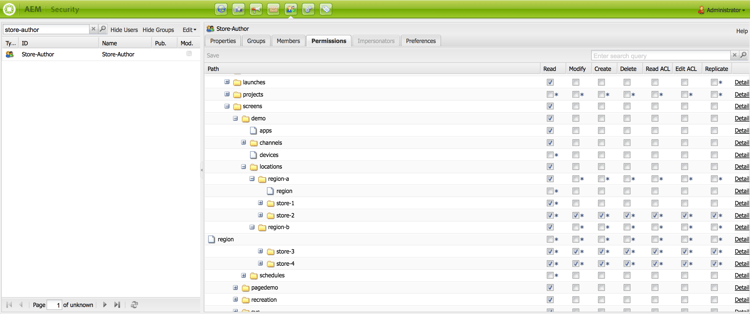
Het volgende toont aan dat de opslag-Gebruiker toegang slechts tot Opslag 1 heeft, Opslag 2, Opslag 3, en Opslag 4. Nochtans, heeft het geen toestemmingen om tot de Globale of het gebied (Gebied A en Gebied B) kanalen toegang te hebben.