Workflow voor het opvullen van video's maken creating-a-video-padding-workflow
In deze sectie worden de volgende onderwerpen behandeld:
-
Overzicht
-
Eerste vereisten
-
Creërend een Video het Opvullen Werkschema
- Creërend een Werkschema
- Gebruikend het Werkschema in het Project van AEM Screens
-
Validerend de Output voor het Werkschema
Overzicht overview
Het volgende gebruiksgeval bestaat uit het plaatsen van een video (bijvoorbeeld 1280 x 720) in een kanaal met een beeldscherm van 1920 x 1080 en het plaatsen van de video op 0 x 0 (linksboven). De video zou niet op om het even welke manier moeten worden uitgerekt of worden gewijzigd en gebruikt niet Omslag in de videocomponent.
De video wordt weergegeven als een object van pixel 1 tot pixel 1280, van pixel 1 tot pixel 720. De rest van het kanaal is de standaardkleur.
Vereisten prerequisites
Voordat u een workflow voor video maakt, moet u aan de volgende voorwaarden voldoen:
- Upload een video in de Assets omslag in uw instantie van AEM
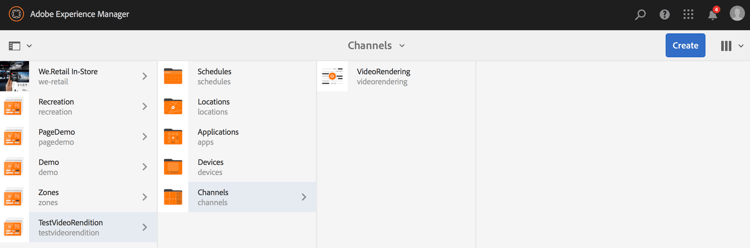
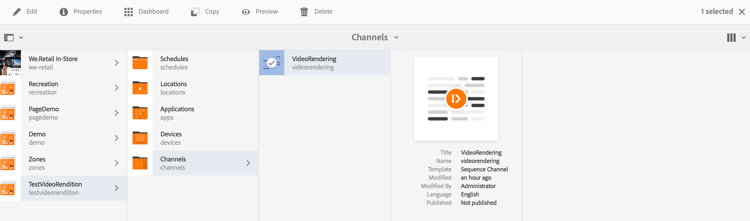
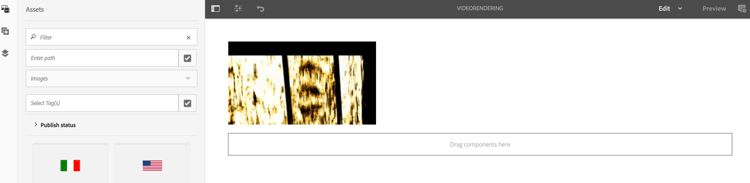
- Creeer een project van AEM Screens (bijvoorbeeld, TestVideoRendition) en een genoemd kanaal (VideoRendering), zoals aangetoond in het hieronder cijfer:
Workflow voor het opvullen van video's maken creating-a-video-padding-workflow-1
Als u een workflow voor het opvullen van video's wilt maken, maakt u een workflow voor uw video en gebruikt u dezelfde workflow in het AEM Screens-projectkanaal.
Voer de onderstaande stappen uit om de workflow te maken en te gebruiken:
- Een workflow maken
- De workflow gebruiken in een AEM Screens-project
Een workflow maken creating-a-workflow
Voer de onderstaande stappen uit om een workflow voor uw video te maken:
-
Navigeer naar uw AEM-exemplaar.
-
Klik op de gereedschappen van de zijspoor.
-
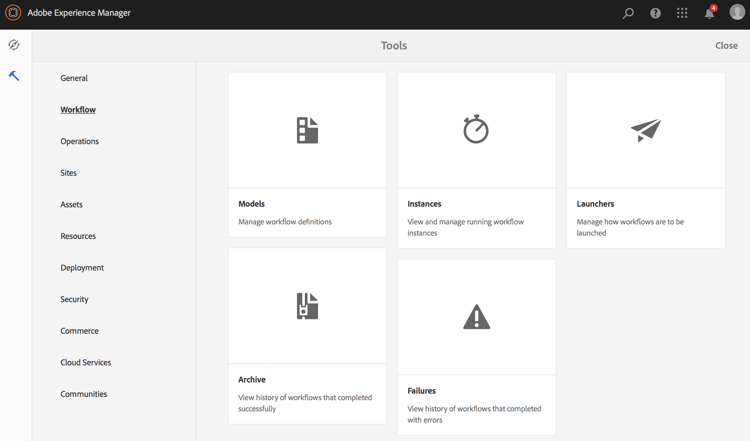
Klik Werkschema > Modellen zodat kunt u een model creëren.
-
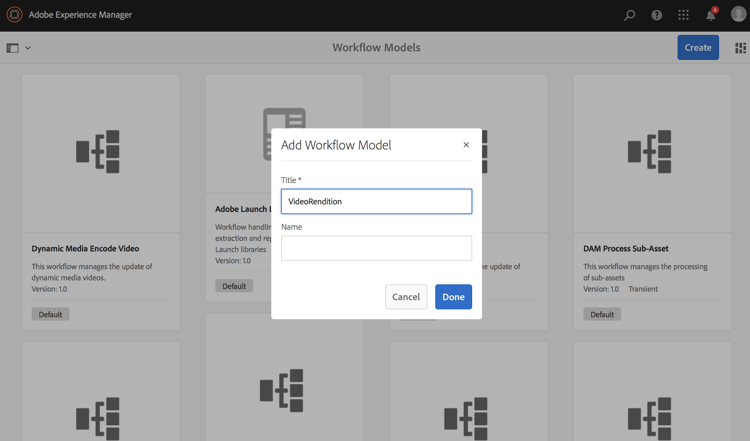
Klik Modellen > creeer > creeer Model. Ga de Titel (zoals VideoRendition) in en Naam in voegt het Model van het Werkschema toe. Klik Gedaan om het werkschemamodel toe te voegen.
-
Nadat u het werkschemamodel creeert, klik het model (VideoRendition), en klik uitgeven van de actiebar.
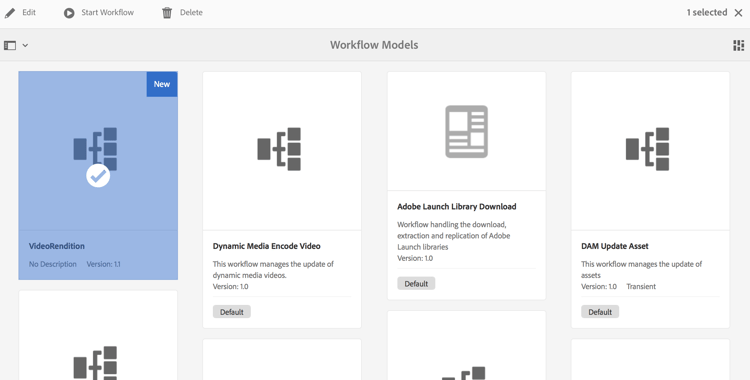
-
Sleep de component
Command Linenaar de workflow.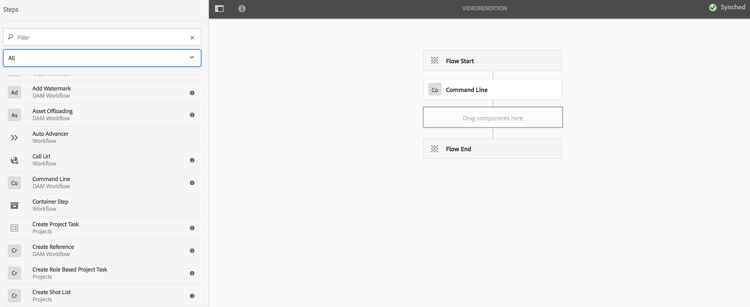
-
Klik op de component
Command Lineen open het dialoogvenster met eigenschappen.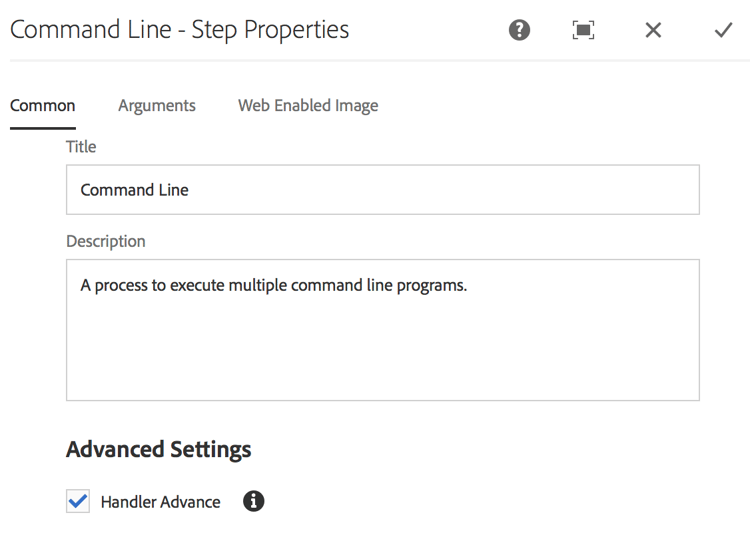
-
Klik de Argumenten tabel.
-
In de Lijn van het Bevel - de dialoogdoos van de Eigenschappen van de Stap, ga het formaat in de Types van MIME (als video/mp4) en het bevel als (***
/usr/local/Cellar/ffmpeg -i ${filename} -vf "pad=1920:height=1080:x=0:y=0:color=black" cq5dam.video.fullhd-hp.mp4***) in. Dit bevel begint het werkschema op het gebied van Bevelen.Zie de details op Types van MIME en Bevelen in de nota hieronder.
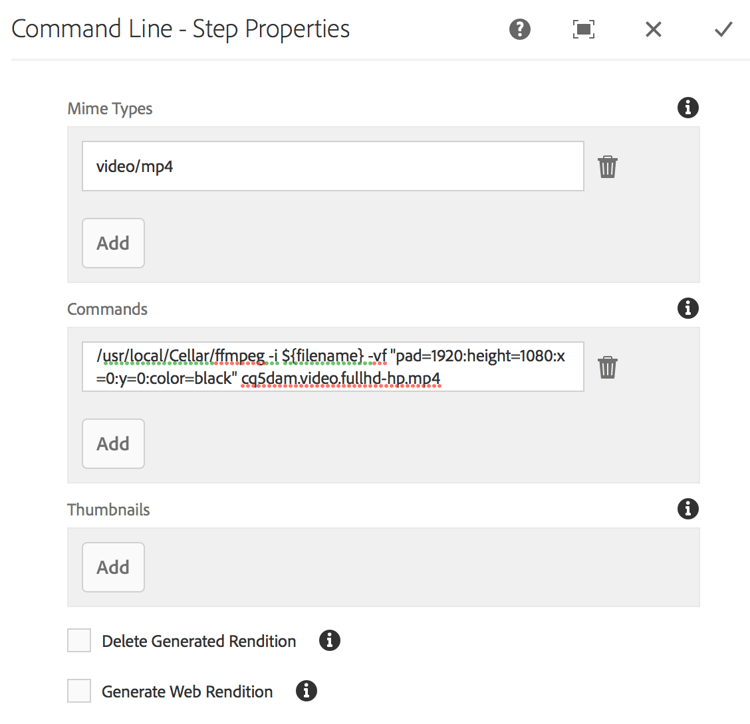
-
Klik het werkschema (VideoRenditions).
-
Klik Werkschema van het Begin van de actiebar.
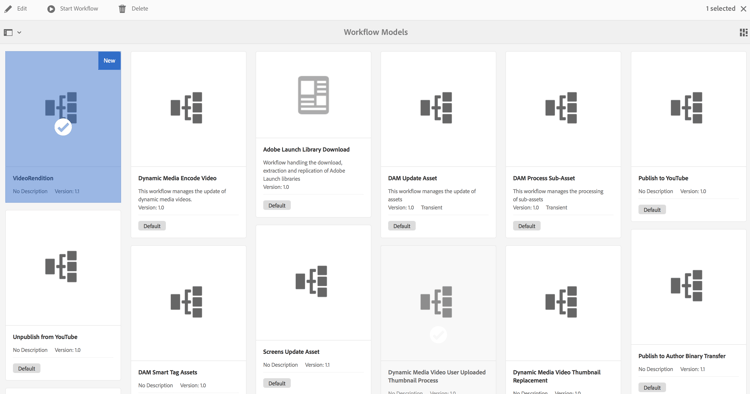
-
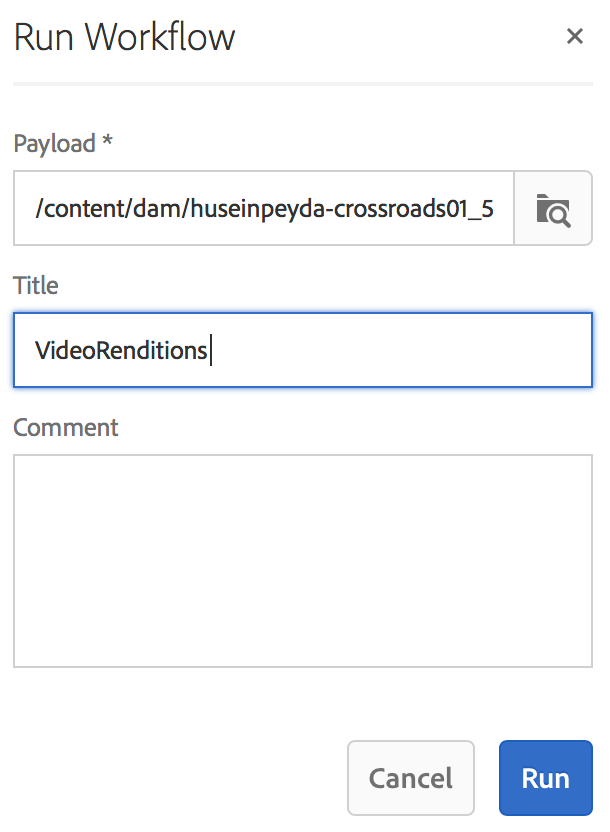
In het dialoogvakje van het Werkschema van de Looppas, klik de weg van uw activa in Payload (als /content/dam/huseinpeyda-crossways01_512kb 2.mp4) en ga Titel als RunVideo in en klik Looppas.
De workflow gebruiken in een AEM Screens-project using-the-workflow-in-an-aem-screens-project
Voer de onderstaande stappen uit om de workflow in uw AEM Screens-project te gebruiken:
-
Navigeer aan een project van AEM Screens (TestVideoRendition > Kanalen > VideoRendition).
-
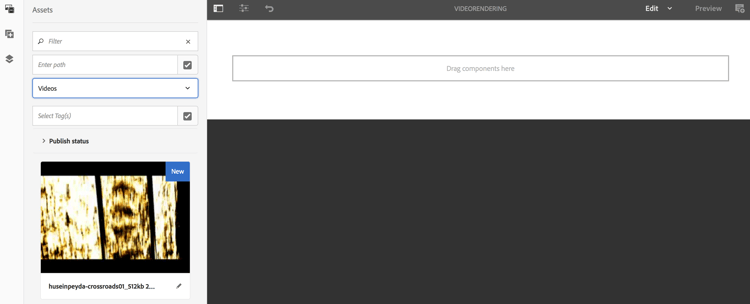
Klik uitgeven van de actiebar. Sleep en laat vallen de video die u aanvankelijk aan Assets uploadde.
-
Wanneer u de video hebt geupload, klik Voorproef om de output te bekijken.
De uitvoer voor de workflow valideren validating-the-output-for-the-workflow
U kunt de uitvoer valideren door:
- Een voorvertoning van de video in het kanaal controleren
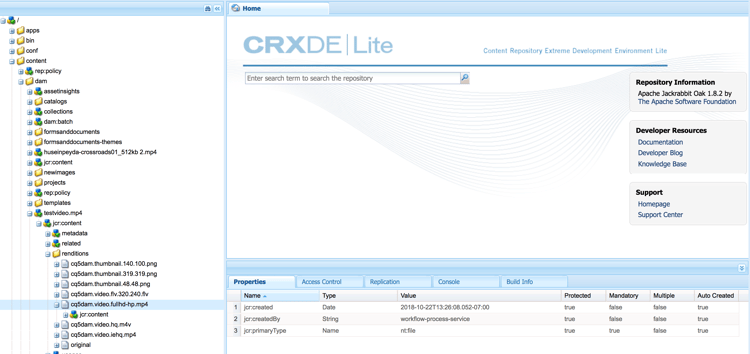
- Navigeer aan /content/dam/testvideo.mp4/jcr:content/renditions/cq5dam.video.fullhd-hp.mp4 in CRXDE Lite, zoals aangetoond in het hieronder cijfer: