Nieuwe importmodule voor project uit bestand new-project-importer-from-file
In deze sectie wordt een functionaliteit beschreven voor het bulksgewijs importeren van een set locaties vanuit een CSV/XLS-spreadsheet naar uw AEM Screens-project.
Inleiding introduction
Wanneer u een AEM Screens-project voor het eerst in uw organisatie instelt, maakt u ook alle locaties. Als uw project vele plaatsen impliceert, resulteert het in een vervelende taak die veel het selecteren en het wachten in UI impliceert.
Het doel van deze functie is de tijd die nodig is om het project op te zetten te verkorten en zo begrotingsproblemen op te lossen.
Door de auteur een spreadsheet als inputdossier te laten verstrekken, en het systeem te laten automatisch de locatieboom in het achterste eind creëren, deze eigenschap:
- bereikt betere prestaties dan manueel het selecteren door UI
- laat de klant de plaatsen uitvoeren zij van hun eigen systeem hebben en hen gemakkelijk direct in AEM invoeren
Dit proces bespaart zowel tijd als geld tijdens aanvankelijke projectopstelling of wanneer het uitbreiden van bestaande AEM Screens tot nieuwe plaatsen.
Overzicht van architectuur architectural-overview
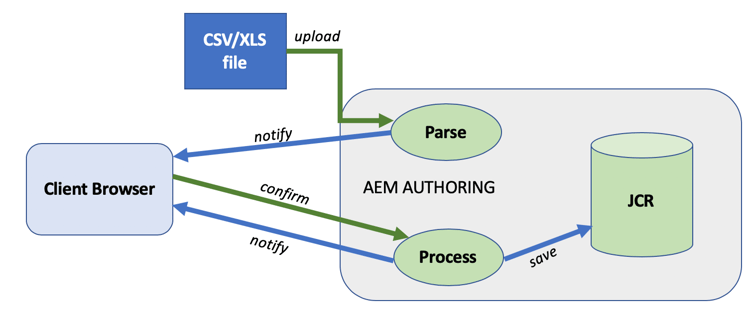
In het volgende diagram ziet u het architecturale overzicht van de functie Project Importer:
Gegevensmodel data-model
Het gegevensmodel voor de projectimportmodule wordt hieronder beschreven:
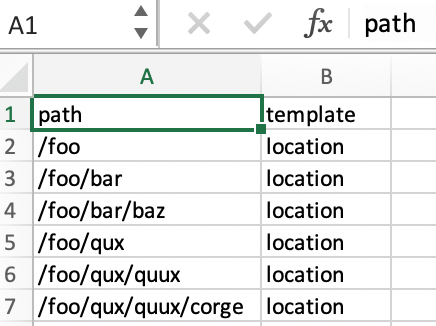
path {string*}[./jcr:title] {string*}template {string}[./jcr:description] {string}Voor het spreadsheetbestand (CSV/XLS) zijn dus de volgende kolommen vereist:
- path{string} - Het pad voor de te importeren locatie, waar de hoofdmap van het pad de locatiemap voor het project is (dat wil zeggen dat
/foowordt geïmporteerd naar/content/screens/<project>/locations/foo) - malplaatje{string} - het malplaatje voor de nieuwe plaats te gebruiken, nu is de enige toegestane waarde "plaats", maar deze waarde wordt uitgebreid tot alle
Screensmalplaatjes in de toekomst (display,sequencechannel, etc.) - [./*] {string} - Een optionele eigenschap die op de locatie moet worden ingesteld (dat wil zeggen
./jcr:title,./jcr:description,./foo, ./bar). De huidige versie staat geen filtreren toe.
Project importeren gebruiken using-project-importer
In de volgende sectie wordt beschreven hoe de projectimportmodule wordt gebruikt in een AEM Screens-project.
- Andere bestanden dan CSV/XLS/XLSX-extensies worden niet ondersteund in de huidige versie.
- Er bestaat geen filter voor de eigenschappen van geïmporteerde bestanden en alles wat begint met "./" wordt geïmporteerd.
Vereisten prerequisites
-
Creeer een project dat als wordt genoemd DemoProjectImport
-
Gebruik een voorbeeld-CSV- of Excel-bestand dat u moet importeren.
Voor demo-doeleinden kunt u een Excel-bestand downloaden uit de onderstaande sectie.
Het bestand met minimaal vereiste velden importeren importing-the-file-with-minimum-required-fields
Voer de onderstaande stappen uit om een bestand te importeren naar een locatiemap met de minimaal vereiste velden:
-
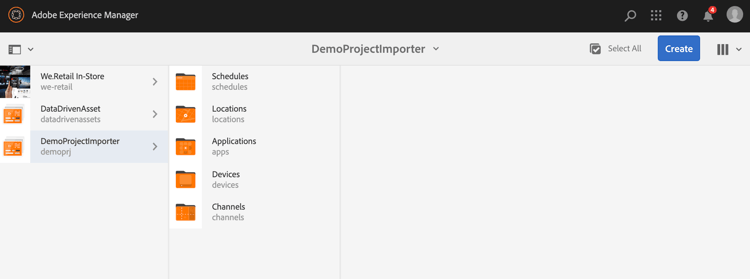
Navigeer aan uw project van AEM Screens (DemoProjectImport).
-
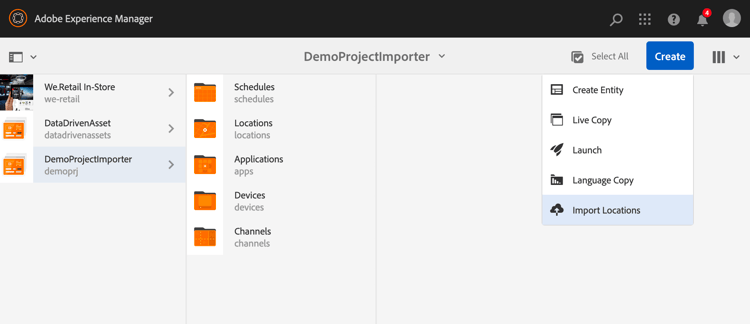
Klik het project, DemoProjectImporter > creeer > de Plaatsen van de Invoer van de zijbar.
-
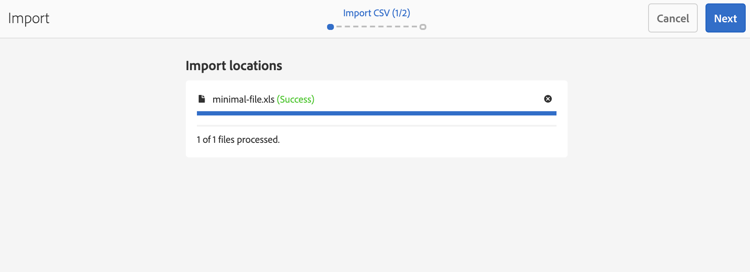
De tovenaar van de Invoer wordt getoond. Klik het dossier voor uw project met plaatsen of klik het dossier (minimum-file.xls) u van de sectie van Eerste vereisten downloadde.
Nadat u het dossier hebt geselecteerd, klik daarna.
-
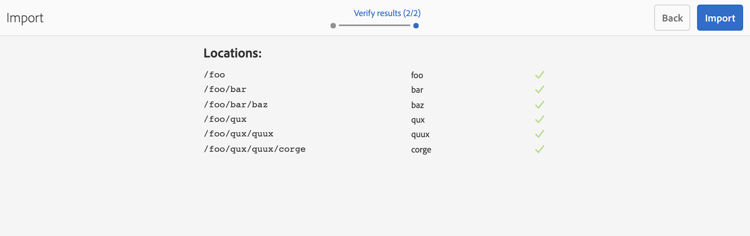
Verifieer de inhoud van het dossier (plaatsen) van de tovenaar van de Invoer en klik Invoer.
-
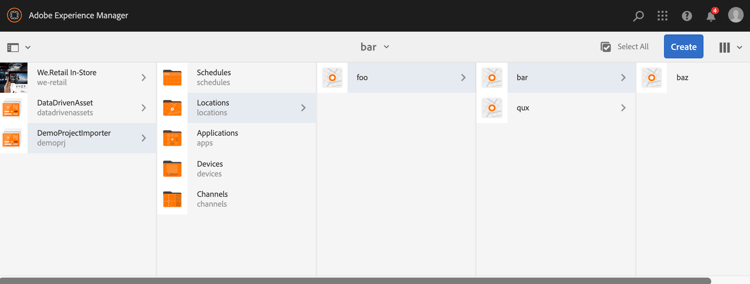
Hierdoor kunt u nu alle locaties weergeven die in uw project zijn geïmporteerd.