Tizen-speler implementeren tizen-player
Tizen-speler installeren installing-tizen-player
Volg de onderstaande stappen om de Tizen-speler voor AEM Screens te implementeren:
-
Navigeer aan de pagina van de Downloads van de Speler van AEM Screens zodat kunt u de speler downloaden Tizen.
-
Installeer het bestand Tizen Player (.zip) vanaf uw lokale computer.
De http-server instellen setting-local-server
http server . (De http server hoeft geen lokale of Apache-server te zijn.)Voer de onderstaande stappen uit:
-
Kopieer de twee geëxtraheerde bestanden, zoals
AEMScreensPlayer.wgtensssp_config.xml, naar de hoofdmap van uw lokale Apache-webserver.note note NOTE AEMScreensPlayer.wgtis de daadwerkelijke de spelertoepassing van Tizen ensssp_config.xmlbevat informatie over deze kaart die u helpt om het op apparaat te installeren Tizen. -
Haal het IP- of URL-adres van uw lokale HTTP-server op (en het pad naar de map met de geëxtraheerde bestanden in stap 2 als u deze uitpakt naar een submap en niet naar een hoofdmap).
-
De Tizen-speler downloadt het installatieprogramma van de lokale server.
Naamgeving van Tizen-speler name-tizen
U kunt een gebruikersvriendelijke apparaatnaam aan uw Tizen-speler toewijzen en zo de toegewezen apparaatnaam naar Adobe Experience Manager (AEM) verzenden. Met deze functie kunt u niet alleen de Tizen-speler een naam geven, maar kunt u ook gemakkelijk de juiste inhoud toewijzen.
Voer de onderstaande stappen uit om de naam in de Tizen-speler te configureren:
- Klik op de menuknop op de afstandsbediening.
- Navigeer aan Netwerk > Naam van het Apparaat zodat kunt u een naam aan de speler toewijzen.
Updates configureren op het Samsung-apparaat config-updates
Voer de onderstaande stappen uit op het Samsung-apparaat, zodat u de installatie van de AEM Screens Player op het apparaat kunt voltooien:
-
Navigeer naar het Samsung-apparaat en schakel het in.
-
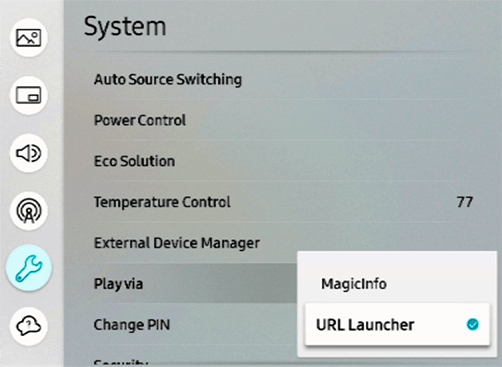
Klik de MENU knoop van ver van het apparaat en rol neer aan Systeem van de linkernavigatiebar.
-
De rol neer en klikt het Spel als optie en verandert het in de Optie van de Lanceerinrichting URL.
-
Wanneer de Lanceerinrichting URL wordt geplaatst, druk de 1} knoop van het Huis {van uw ver.
-
Navigeer aan de Montages van de Lanceerinrichting URL en ga het IP adres van uw localhost server in en klik Gedaan.
note note NOTE De Tizen-speler moet verbinding kunnen maken met de HTTP-server. -
De AEM Screens Player wordt automatisch op uw Samsung-apparaat geïnstalleerd en gestart.
note note NOTE Zowel het apparaat Tizen als de http-server moeten verbinding met elkaar kunnen maken. De server moet dus bereikbaar zijn voor de Tizen-speler.
Gebruikersagenten vrijstellen van het probleem SameSite Cookie exempting-user-agents
SameSite=None dat wordt gebruikt in de aanmeldingstoken die door AEM 6.5.5 tot en met AEM 6.5.7 wordt uitgegeven. Meestal kan het probleem worden opgelost door de browser naar de recentste beschikbare versie te upgraden. Soms zijn dergelijke upgrades mogelijk niet mogelijk, zoals bij slimme beeldschermen, set-top boxes of andere apparaten met ingesloten bladerengines.Volg de stappen hieronder om deze onverenigbare cliënten vrij te stellen wanneer het gebruiken van SameSite=None:
-
Upgrade naar Adobe Experience Manager (AEM) Service Pack 6.5.7.
-
Nadat AEM opnieuw begint, ga naar
/system/console/configMgren onderzoek naar Adobe Granite Token de Handler van de Authentificatie. Plaats de waarde voor de waarde SameSite aan niets. -
Er wordt een nieuwe optie weergegeven
User agents to be exempted from samesite attribute. Vul deze optie met een regex die aan de gebruikersagent beantwoordt die (zijn) onverenigbaar met SameSite=None attributen is.note note NOTE Zie SameSite=None: Bekende Incompatibele Clients voor meer details. Gebruik voor de Tizen-speler de regex: (.*)Tizen(.*). -
Registreer de Tizen-speler op uw AEM 6.5.5 en hoger en registreer de inhoud normaal.
De Tizen-speler op afstand voorzien remote-provisioning
Op afstand kunt u met de Tizen-speler honderden en duizenden Samsung Tizen-beeldschermen zonder veel moeite implementeren. Het vermijdt de handmatige inspanning om elke speler met server URL en bulkregistratiecode, of andere parameters te vormen. En, als er AEM Screens as a Cloud Service is, om de wolkenwijze en wolkentoken te vormen.
Met deze functie kunt u Tizen Player op afstand configureren en deze configuraties indien nodig ook centraal bijwerken. U hebt alleen de HTTP -server nodig die als host voor de toepassing Tizen wordt gebruikt (wgt and xml file) en een teksteditor die de config.json met de juiste parameters opslaat.
Zorg ervoor u het adres van de Lanceerinrichting URL op het apparaat van het Bevel hebt gevormd. Klik op de knop Home > URL Launcher-instellingen.
Plaats het bestand config.json op dezelfde locatie als het wgt -bestand op de HTTP -server die als host fungeert voor de toepassing Tizen. De bestandsnaam moet config.json zijn.
De Tizen-speler wordt geïnstalleerd en bij het opstarten (en elke keer opnieuw opstarten) gecontroleerd en past de instellingen in het config.json -bestand toe.
Voorbeeld JSON-beleid example-json
{
  "server":  "http://your-aem-instance.com:4502",
  "registrationKey": "AdobeRocks!!",
  "enableAdminUI": true,
  "enableOSD": true,
  "enableActivityUI": true
}
Beleidskenmerken en Doel policy-attributes
In de volgende tabel wordt een overzicht gegeven van de beleidsfuncties.
>Als u bijvoorbeeld handmatige configuratie wilt toestaan voor het opnieuw opstarten, geeft u de sleutel
rebootSchedule niet op in de beleidsconfiguratie. Beleidsconfiguraties worden telkens gelezen wanneer de speler opnieuw wordt geladen.Het Tizen-apparaat inschrijven voor de Samsung Remote Management Service (RMS) enroll-tizen-device-rms
Voer de onderstaande stappen uit om het Tizen-apparaat in te schrijven bij de Samsung Remote Management Service (RMS) en de URL Launcher op afstand te configureren:
-
Navigeer aan Menu -> Netwerk -> de Montages van het Netwerk van de Server en druk binnengaan.
-
Navigeer aan het adres en het type van de Server in de toegang MagicInfo URL en druk Gedaan.
-
Indien nodig TLS instellen. Navigeer aan de haven en klik het havenaantal van de server en klik sparen.
-
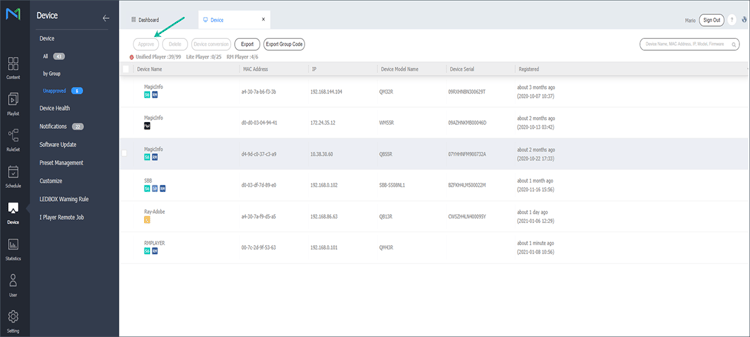
Navigeer aan het Apparaat lusje en controleer het apparaat dat u vormde. Wanneer een apparaat wordt gevonden, klik de controledoos, dan klik goedkeuren.
-
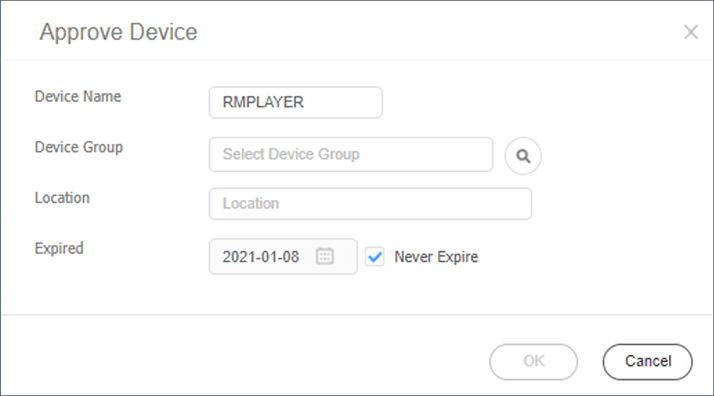
Vul de vereiste gegevens in en klik op een apparaatgroep. Klik OK.
-
Wanneer het Apparaat wordt goedgekeurd, verschijnt het op de Lijst van het Apparaat. Klik Informatie op uw apparatendoos zoals aangetoond in het volgende.

-
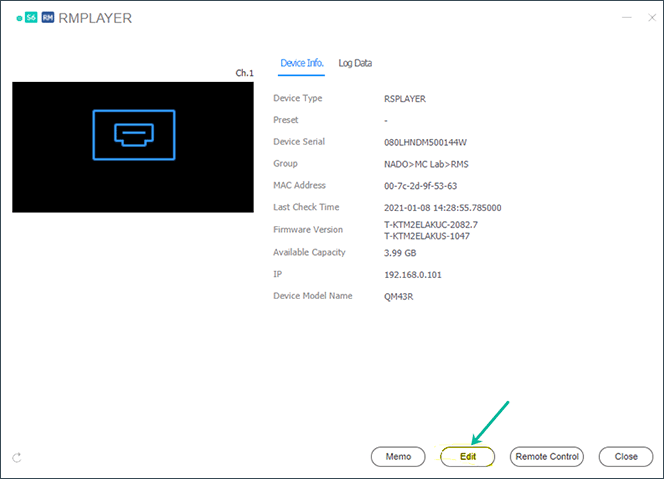
Het dialoogvenster Apparaatinformatie wordt weergegeven. Klik het lusje van Info van het Apparaat 0} {en klik uitgeven .
-
Bewerk de apparatenopties en klik de Opstelling tabel. Navigeer aan de sectie van de Lanceerinrichting URL en ga URL in die het wgt en
SSSP config fileontvangt zodat kunt u eenSSSPtoepassing installeren, zoals aangetoond in het hieronder cijfer.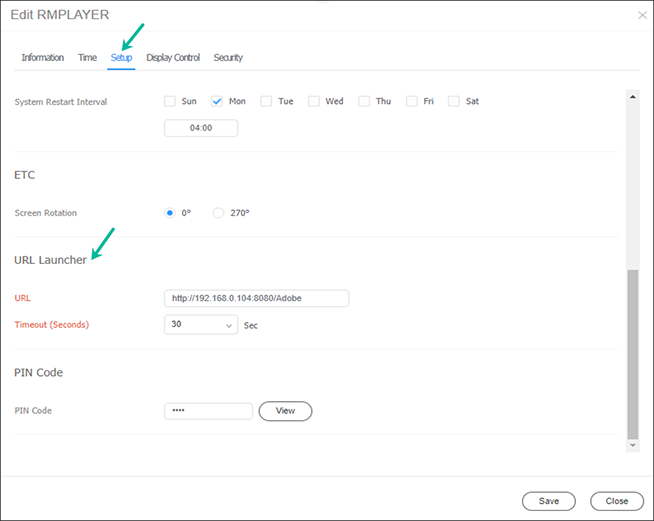
-
Klik sparen.
De afstandsbediening van Screens gebruiken using-remote-control
AEM Screens biedt functionaliteit voor afstandsbediening. Leer meer over deze eigenschap hier: de Verre Controle van Screens