Dynamic Media Classic Main Workflow en voorvertonen van Assets main-workflow
Dynamic Media ondersteunt het workflowproces Maken (en uploaden), Auteur (en Publish) en Leveren. U begint door activa te uploaden, dan iets met die activa te doen zoals het bouwen van een Reeks van het Beeld, en tenslotte te publiceren om hen levend te maken. De stap Build is optioneel voor bepaalde workflows. Als het bijvoorbeeld uw doel is om alleen dynamisch in te zoomen op afbeeldingen of video om te zetten en te publiceren voor streaming, zijn er geen benodigde stappen voor het maken van een build.

De workflow in Dynamic Media Classic-oplossingen bestaat uit drie hoofdstappen:
- SourceContent maken (en uploaden)
- Auteur (en Publish) Assets
- Assets leveren
Stap 1: Maken (en uploaden)
Dit is het begin van de workflow. In deze stap verzamelt of maakt u de broninhoud die past in de workflow die u gebruikt en uploadt u deze naar Dynamic Media Classic. Het systeem ondersteunt meerdere bestandstypen voor afbeeldingen, video en lettertypen, maar ook voor PDF, Adobe Illustrator en Adobe InDesign.
Zie de volledige lijst van Gesteunde Types van Dossier .
U kunt broninhoud op verschillende manieren uploaden:
- Direct vanaf uw bureaublad of lokaal netwerk. leer hoe .
- Van een Dynamic Media Classic FTP-server. leer hoe .
De standaardmodus is Van bureaublad, waar u naar bestanden op uw lokale netwerk bladert en het uploaden start.
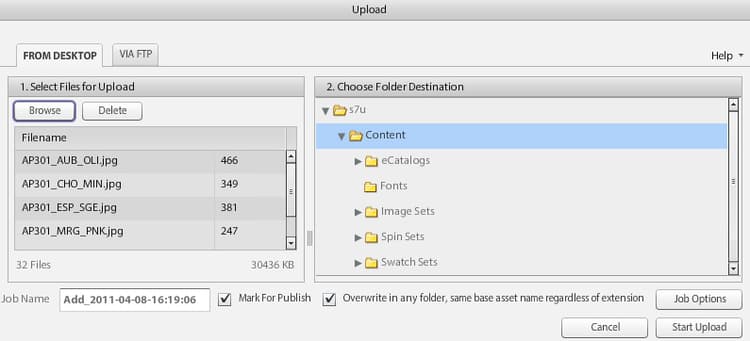
De twee belangrijkste uploadopties worden toegelaten door gebrek - Teken voor Publish, die wij vroeger hebben besproken, en beschrijven. Overschrijven betekent dat als het bestand dat wordt geüpload dezelfde naam heeft als een bestand dat al in het systeem staat, het nieuwe bestand de bestaande versie vervangt. Als u deze optie uitschakelt, wordt het bestand mogelijk niet geüpload.
Opties voor overschrijven bij uploaden van afbeeldingen
Er zijn vier variaties van de optie Afbeelding overschrijven die u voor het hele bedrijf kunt instellen. Deze variaties worden vaak verkeerd begrepen. Kortom, u stelt de regels zodanig in dat elementen met dezelfde naam vaker moeten worden overschreven of dat overschrijvingen minder vaak moeten plaatsvinden (in dat geval krijgt de nieuwe afbeelding een andere naam met de extensie "-1" of "-2").
-
beschrijven in huidige omslag, de zelfde naam/de uitbreiding van het basisbeeld.
Deze optie is de strengste regel voor vervanging. Hiervoor moet u de vervangende afbeelding uploaden naar dezelfde map als het origineel en moet de vervangende afbeelding dezelfde bestandsnaamextensie hebben als het origineel. Als niet aan deze vereisten wordt voldaan, wordt een dubbel gecreeerd. -
beschrijven in huidige omslag, de zelfde naam van het basiselement ongeacht uitbreiding.
U moet de vervangende afbeelding uploaden naar dezelfde map als het origineel, maar de bestandsnaamextensie kan afwijken van het origineel. bijvoorbeeld stoel.tif vervangt stoel.jpg. -
beschrijft in om het even welke omslag, de zelfde naam/de uitbreiding van het basiselement.
Vereist dat de vervangende afbeelding dezelfde bestandsnaamextensie heeft als de oorspronkelijke afbeelding (bijvoorbeeld stoel.jpg moet de naam stoel.jpg vervangen, niet stoel.tif ). U kunt de vervangende afbeelding echter naar een andere map uploaden dan het origineel. De bijgewerkte afbeelding bevindt zich in de nieuwe map. Het bestand is niet meer gevonden op de oorspronkelijke locatie. -
beschrijft in om het even welke omslag, de zelfde naam van de basisactiva ongeacht uitbreiding.
Deze optie is de meest inclusieve vervangingsregel. U kunt een vervangende afbeelding uploaden naar een andere map dan het origineel, een bestand met een andere bestandsnaamextensie uploaden en het oorspronkelijke bestand vervangen. Als het oorspronkelijke bestand zich in een andere map bevindt, bevindt de vervangende afbeelding zich in de nieuwe map waarnaar het is geüpload.
Leer meer over de Optie van Beelden beschrijven .
Hoewel dit niet verplicht is, kunt u tijdens het uploaden met een van de twee bovenstaande methoden taakopties voor die specifieke upload opgeven, bijvoorbeeld om een terugkerende upload te plannen, opties voor uitsnijden bij het uploaden instellen en vele andere. Deze kunnen voor sommige werkschema's waardevol zijn, zodat is het de moeite waard om te overwegen of zij voor van u kunnen zijn.
Leer meer over Opties van de Baan .
Uploaden is de eerste noodzakelijke stap in een workflow, omdat Dynamic Media Classic niet kan werken met inhoud die nog niet in het systeem staat. Achter de schermen tijdens het uploaden registreert het systeem elk geüpload element bij de gecentraliseerde Dynamic Media Classic-database, wijst het een id toe en kopieert het naar opslag. Bovendien zet het systeem afbeeldingsbestanden om in een indeling waarmee u op dynamische wijze kunt vergroten/verkleinen en zoomen en zet het videobestanden om in de webvriendelijke indeling van MP4.
Concept: Dit is wat er gebeurt met afbeeldingen wanneer u deze uploadt naar Dynamic Media Classic
Wanneer u een afbeelding van een willekeurig type uploadt naar Dynamic Media Classic, wordt deze omgezet in een indeling voor hoofdafbeeldingen die een Piramid-TIFF of P-TIFF wordt genoemd. Een P-TIFF is vergelijkbaar met de indeling van een gelaagde TIFF bitmapafbeelding, met dit verschil dat het bestand in plaats van verschillende lagen meerdere formaten (resoluties) van dezelfde afbeelding bevat.
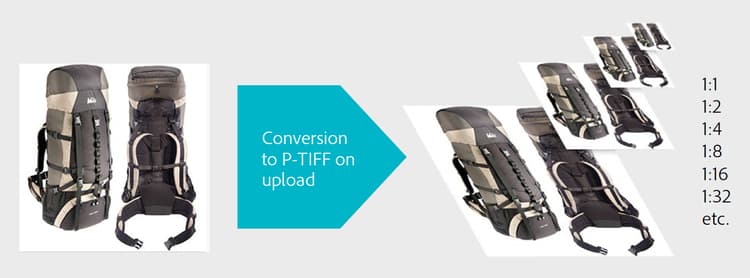
Tijdens het omzetten van de afbeelding maakt Dynamic Media Classic gebruik van een 'momentopname' van de volledige grootte van de afbeelding, schaalt deze met de helft en slaat deze op, schaalt deze met de helft en slaat deze op, enzovoort, totdat deze wordt gevuld met even veelvouden van de oorspronkelijke grootte. Een P-TIFF van 2000 pixels heeft bijvoorbeeld een grootte van 1000, 500, 250 en 125 pixels (en kleiner) in hetzelfde bestand. Het P-TIFF-bestand is de indeling van wat in Dynamic Media Classic een "hoofdafbeelding" wordt genoemd.
Wanneer u om een bepaalde groottebeeld verzoekt, staat het creëren van P-TIFF de Server van het Beeld voor Dynamic Media Classic toe om de volgende grotere grootte snel te vinden en het neer te schrapen. Als u bijvoorbeeld een afbeelding van 2000 pixels uploadt en een afbeelding van 100 pixels aanvraagt, zoekt Dynamic Media Classic de versie van 125 pixels en schaalt het deze naar 100 pixels in plaats van het formaat te wijzigen van 2000 tot 100 pixels. Dit maakt de bewerking zeer snel. Wanneer u op een afbeelding zoomt, kan de zoomviewer bovendien alleen een tegel van de afbeelding waarop wordt ingezoomd aanvragen in plaats van de volledige afbeelding met volledige resolutie. Zo ondersteunt de indeling van de hoofdafbeelding, het P-TIFF-bestand, zowel dynamisch vergroten/verkleinen als zoomen.
Op dezelfde manier kunt u de hoofdbronvideo uploaden naar Dynamic Media Classic en tijdens het uploaden kan Dynamic Media Classic de grootte ervan automatisch wijzigen en deze converteren naar de webvriendelijke MP4-indeling.
Miniatuurregels voor het bepalen van de optimale grootte voor de afbeeldingen die u uploadt
upload beelden in de grootste grootte u nodig hebt.
- Als u wilt zoomen, uploadt u een afbeelding met hoge resolutie van 1500-2500 pixels in de langste dimensie. Houd rekening met de details die u wilt weergeven, de kwaliteit van de bronafbeeldingen en de grootte van het product dat wordt weergegeven. Upload bijvoorbeeld een afbeelding van 1000 pixels voor een kleine ring, maar een afbeelding van 3000 pixels voor een hele scène in de ruimte.
- Als u niet wilt zoomen, dan uploadt u het bij de nauwkeurige grootte het wordt getoond. Als u bijvoorbeeld logo's of splash- en bannerafbeeldingen op uw pagina's wilt plaatsen, uploadt u deze precies bij de grootte 1:1 en roept u ze precies bij die grootte aan.
upsample nooit, of blaas omhoog, uw beelden alvorens aan Dynamic Media Classic te uploaden. U moet bijvoorbeeld een kleinere afbeelding niet upsamplen naar een afbeelding van 2000 pixels. Het zal er niet goed uitzien. Maak uw afbeeldingen zo perfect mogelijk voordat u gaat uploaden.
Er is geen minimumgrootte voor gezoem, maar door gebrek zullen de kijkers niet voorbij 100% zoemen. Als de afbeelding te klein is, wordt er helemaal niet op ingezoomd of wordt er slechts in een kleine hoeveelheid ingezoomd om te voorkomen dat de afbeelding er slecht uitziet.
terwijl er geen minimum voor beeldgrootte is, adviseren wij het uploaden van reuze beelden niet. Een gigantische afbeelding kan worden beschouwd als meer dan 4000 pixels. Het uploaden van afbeeldingen van deze grootte kan mogelijke onvolkomenheden zoals stofkorrels of haren in de afbeelding laten zien. Dergelijke afbeeldingen nemen meer ruimte in op de Dynamic Media Classic-server, waardoor u uw contractueel vastgelegde opslaglimiet kunt overschrijden.
Leer meer over Uploading Dossiers .
Stap 2: Auteur (en Publish)
Nadat u de inhoud hebt gemaakt en geüpload, gaat u nieuwe rich media-elementen van uw geüploade elementen maken door een of meer subworkflows uit te voeren. Dit omvat alle verschillende types van vastgestelde inzamelingen — Beeld, Monster, Spin, en Gemengde Reeksen van Media, evenals Malplaatjes. Het omvat ook video. We gaan later veel meer details bekijken over elk type verzameling afbeeldingen en video-rijke media. In bijna alle gevallen begint u echter met het selecteren van een of meer elementen (of hebt u geen elementen geselecteerd) en het kiezen van het type element dat u wilt maken. U kunt bijvoorbeeld een hoofdafbeelding en een paar weergaven van die afbeelding selecteren en een set afbeeldingen samenstellen, een verzameling alternatieve weergaven van hetzelfde product.
Nadat u het nieuwe element hebt gemaakt, voert u een publicatietaak uit. U kunt dat handmatig doen of een publicatietaak plannen die automatisch wordt uitgevoerd. Met publicatie wordt alle inhoud van de privésfeer van Dynamic Media Classic gekopieerd naar het publiek. De publicatieserver van de vergelijking wordt gepubliceerd. Het product van een Dynamic Media Publish-taak is een unieke URL voor elk gepubliceerd element.
De server waarnaar u publiceert, is afhankelijk van het type inhoud en workflow. Bijvoorbeeld, gaan alle beelden naar de Server van het Beeld en het stromen video aan de Server FMS. Voor het gemak zullen we het hebben over een "publicatie" als één gebeurtenis op één server.
Bij het publiceren wordt alle inhoud gepubliceerd die is gemarkeerd voor publicatie, niet alleen uw inhoud. Eén beheerder publiceert doorgaans namens iedereen in plaats van individuele gebruikers die een publicatie uitvoeren. De beheerder kan indien nodig publiceren of een terugkerende dagelijkse, wekelijkse of zelfs elke 10 minuten taak instellen die automatisch wordt gepubliceerd. Publish volgens een schema dat voor uw bedrijf zinvol is.
Concept: De Dynamic Media Classic URL begrijpen
Het uiteindelijke product van een Dynamic Media Classic-workflow is een URL die naar het element verwijst (of het nu gaat om een afbeeldingsset of een adaptieve videoset). Deze URL's zijn zeer voorspelbaar en volgen hetzelfde patroon. In het geval van afbeeldingen wordt elke afbeelding gegenereerd op basis van de P-TIFF-hoofdafbeelding.
Hier volgt de syntaxis voor de URL van een afbeelding met een aantal voorbeelden:

In de URL is alles links van het vraagteken het virtuele pad naar een specifieke afbeelding. Alles rechts van het vraagteken is een bepaling van de Server van het Beeld, een instructie voor hoe te om het beeld te verwerken. Wanneer u veelvoudige bepalingen hebt, worden zij gescheiden door ampersands.
In het eerste voorbeeld is het virtuele pad naar de afbeelding "Backpack_A" http://sample.scene7.com/is/image/s7train/BackpackA . De wijzigingstoetsen van de Server van het Beeld resize het beeld aan een breedte van 250 pixel (van wid=250) en resamples het beeld gebruikend het Lanczos interpolatiealgoritme, dat scherpt aangezien het resizes (van resMode=sharp2).
In het tweede voorbeeld wordt een zogenaamde "voorinstelling afbeelding" toegepast op dezelfde Backpack_A-afbeelding, zoals aangegeven door $!_template300$. De $-symbolen aan weerszijden van de expressie geven aan dat een voorinstelling voor een afbeelding, een set wijzigingstoetsen in pakketten, wordt toegepast op de afbeelding.
Als u eenmaal begrijpt hoe Dynamic Media Classic URL's worden samengesteld, begrijpt u hoe u ze via programmacode kunt wijzigen en hoe u ze dieper kunt integreren in uw site en back-endsystemen.
Concept: De vertraging bij het in cache plaatsen
Nieuw geüploade en gepubliceerde elementen worden meteen zichtbaar, terwijl bijgewerkte elementen mogelijk worden vertraagd door caching binnen 10 uur. Standaard hebben alle gepubliceerde elementen minimaal 10 uur voordat ze verlopen. We zeggen een minimum, omdat elke keer dat de afbeelding wordt bekeken, deze begint met een klok die niet vervalt tot 10 uur is verstreken en waarin niemand die afbeelding heeft bekeken. Deze periode van 10 uur is de "Tijd om te leven"voor activa. Nadat de cache voor dat element is verlopen, kan de bijgewerkte versie worden afgeleverd.
Dit is doorgaans geen probleem, tenzij er een fout is opgetreden en de afbeelding/het element dezelfde naam heeft als de eerder gepubliceerde versie, maar er is een probleem met de afbeelding. U hebt bijvoorbeeld per ongeluk een versie met een lage resolutie geüpload of uw art director heeft de afbeelding niet goedgekeurd. In dit geval wilt u de oorspronkelijke afbeelding terugroepen en deze vervangen door een nieuwe versie met dezelfde element-id.
Leer hoe te manueel het Geheime voorgeheugen voor URLs ontruimen die moet worden bijgewerkt.
- Leer meer over Creërend een het Publiceren Baan .
- Leer meer over het Publiceren .
Stap 3: Leveren
Het uiteindelijke product van een Dynamic Media Classic-workflow is een URL die naar het element verwijst. De URL verwijst mogelijk naar een afzonderlijke afbeelding, een Afbeeldingsset, een Spin-set of een andere verzameling of video in de Afbeeldingsset. U moet die URL gebruiken en er iets mee doen, bijvoorbeeld uw HTML bewerken, zodat de <IMG> -tags naar de Dynamic Media Classic-afbeelding verwijzen in plaats van naar een afbeelding die van uw huidige site afkomstig is.
In de stap Afleveren moet u deze URL's integreren in uw website, mobiele app, e-mailcampagne of een ander digitaal aanraakpunt waarop u het element wilt weergeven.
Voorbeeld van de integratie van de Dynamic Media Classic-URL voor een afbeelding in een website:

De rode URL is het enige element dat specifiek is voor Dynamic Media Classic.
Uw IT-team of integratiepartner kan het voortouw nemen bij het schrijven en wijzigen van code om Dynamic Media Classic-URL's in uw site te integreren. Adobe beschikt over een adviesteam dat u hierbij kan helpen door technische, creatieve of algemene begeleiding te bieden.
Voor complexere oplossingen, zoals zoomviewers of viewers die zoomen combineren met alternatieve weergaven, verwijst de URL doorgaans naar een viewer die wordt gehost door Dynamic Media Classic. Ook binnen die URL verwijst de URL naar een element-id.
Voorbeeld van een koppeling (in rood) waarmee een afbeeldingsset in een viewer wordt geopend in een nieuw pop-upvenster:

Voorvertoning van Assets
U zult waarschijnlijk de activa willen voorproef u hebt geupload of creeert of uitgeeft om ervoor te zorgen zij verschijnen aangezien u wilt wanneer uw klanten hen bekijken. U kunt tot het venster van de Voorproef toegang hebben door om het even welke knoop van de Voorproef, of op de duimnagel van de activa, bij de bovenkant van te klikken doorbladert/bouwt Comité, of door naar Dossier > Voorproef te gaan. In een browservenster wordt een voorvertoning weergegeven van het element dat zich momenteel in het deelvenster bevindt. Dit kan een afbeelding, video of samengesteld element zijn, zoals een Afbeeldingsset.
Dynamische voorvertoning van grootte (voorinstellingen afbeelding)
U kunt voorproef uw beelden in veelvoudige grootte gebruiken Grootte voorproef. Hiermee wordt een lijst geladen met de beschikbare voorinstellingen voor afbeeldingen. We bespreken de voorinstellingen voor afbeeldingen later, maar beschouwen deze als 'recepten' voor het laden van uw afbeelding op een benoemde grootte met specifieke mate van verscherping en afbeeldingskwaliteit.
Voorvertoning zoomen
U kunt de optie van het Gezoem ook gebruiken om uw beeld in één van vele vooraf gebouwde gezoemvoorinstellingen voor te vertonen, die op verschillende inbegrepen gezoemkijkers gebaseerd zijn.
Leer meer over Previewing Assets .