Proceselementen
In gegevensintensieve workflows, zoals publicaties, is efficiënt beheer van bedrijfsmiddelen van cruciaal belang voor het behoud van prestaties en betrouwbaarheid. De workflow voor het verwerken van bedrijfsmiddelen is ontworpen voor het beheer van gebruikersspecifieke elementen die intensieve gegevensbewerkingen vereisen. Het gaat hoofdzakelijk om twee gevallen: wanneer de eerste verwerking mislukt als gevolg van fouten of wanneer de bestanden niet worden verwerkt omdat er geen trigger voor de verwerking van middelen is gestart. Door gerichte verwerking op mapniveau in te schakelen, kunnen gebruikers alleen de benodigde middelen isoleren en verwerken, waardoor onnodige berekeningen overbodig worden. Deze selectieve aanpak verbetert de prestaties aanzienlijk, waardoor de vereiste tijd voor kritieke bewerkingen, zoals het publiceren en genereren van rapporten, wordt verkort. In het algemeen draagt het bij aan een efficiëntere en snellere verwerking van complexe gegevenstaken.
- Voor grote datasets, is het best om verwerking tijdens off-piek uren in werking te stellen om beïnvloedende systeemprestaties te vermijden. Nadat de verwerkingstaak voltooit, kunt u de details herzien om de resultaten te analyseren.
- Het systeem activeert de verwerking van elementen voor de map
/content/damom de 15 minuten. Tijdens elke cyclus worden activa die nieuw zijn toegevoegd of niet zijn verwerkt binnen het meest recente interval van 15 minuten, opgehaald en opnieuw verwerkt. Om de automatische de eigenschapmening van de activaverwerking te vormen, vorm de eigenschap van de activaverwerking .
De elementen verwerken
Voer de onderstaande stappen uit om de elementen te verwerken:
-
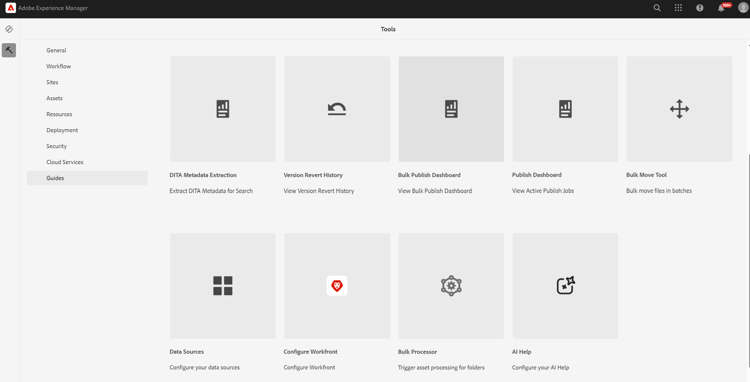
Selecteer het embleem van Adobe Experience Manager bij de bovenkant en kies Hulpmiddelen.
-
In het paneel van Hulpmiddelen uitgezocht Gidsen.
-
Selecteer de tegel van de Bewerker van 0} Bulk {.
-
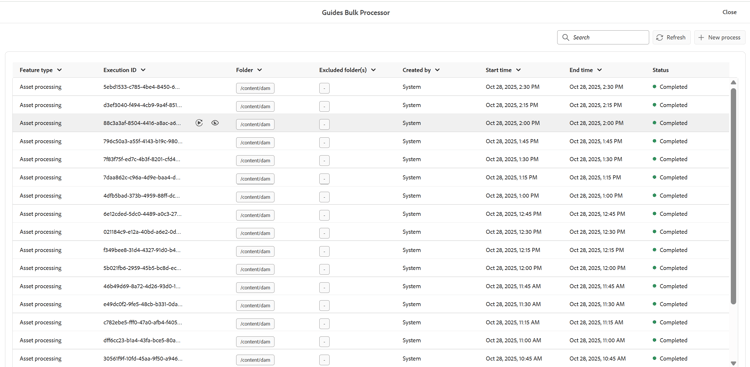
Het venster van de Bewerker van het Bulk van Gidsen opent met de hieronder getoonde details. Bovendien worden alleen de gegevens over de laatste vijf migraties weergegeven in dit venster.
-
Type van Eigenschap: Toont de eigenschap van het proces dat wordt uitgevoerd.
-
identiteitskaart van de Uitvoering: Dit is de unieke id voor elke verwerkingstaak die u uitvoert.
-
Omslag: Toont de voor verwerking geselecteerde map.
-
Uitgesloten Omslagen: Hiermee geeft u de map weer die is uitgesloten van verwerking.
-
die door wordt gecreeerd: Toont wie de taak of het proces heeft gemaakt. Het kan zowel jij als het systeem zijn.
-
tijd van het Begin: toont de datum en de tijd het verwerkingsproces in werking wordt gesteld.
-
Eind Tijd: Hiermee geeft u de datum en tijd weer waarop het verwerkingsproces is beëindigd.
-
Status: Hiermee wordt de status van de verwerking weergegeven als Bezig, Voltooid of Geannuleerd.
-
-
Selecteer Nieuw Proces lusje op de hoogste juiste hoek van het venster om een nieuwe verwerkingstaak te beginnen.
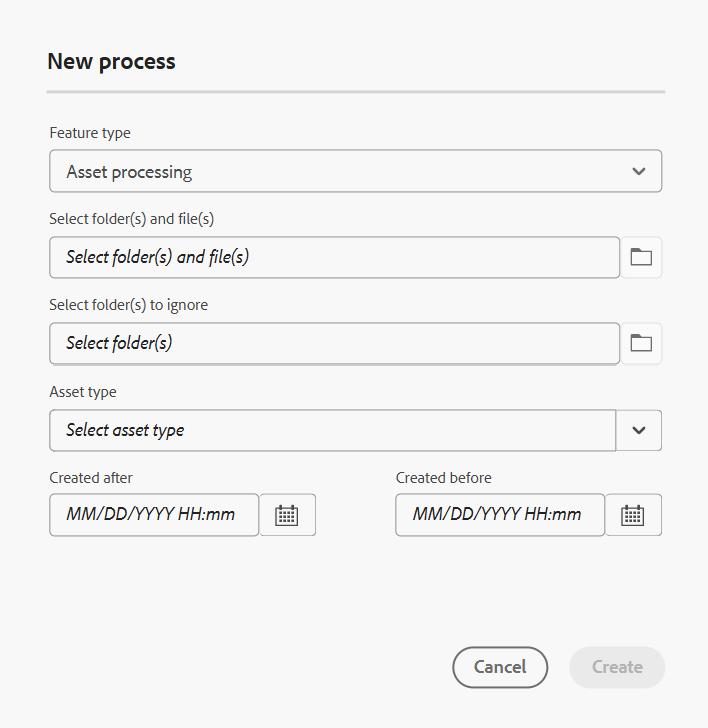
Het Nieuwe proces dialoog opent.
-
Geef de volgende gegevens op in het dialoogvenster:
- Type van Eigenschap: Selecteer de verwerking van Activa van het dalingsdaling.
- Uitgezochte omslagen en dossiers: Navigeer en kies een of meerdere mappen en bestanden die u wilt verwerken.
- Uitgezochte omslagen om te negeren: Selecteer desgewenst submappen in de gekozen bovenliggende map die u wilt uitsluiten van verwerking.
- Type van Activa: Selecteer in het vervolgkeuzemenu het specifieke elementtype dat u wilt verwerken (bijvoorbeeld DITA-onderwerp, DITA-kaart, Markdown, HTML/CSS, DITAVAL of andere bestanden). Alleen het geselecteerde elementtype wordt verwerkt vanuit de map(pen) die u eerder hebt opgegeven.
Voorbeeld: Het selecteren van Onderwerp DITA verwerkt slechts onderwerpen DITA binnen de geselecteerde omslag, toelatend gericht filtreren. - creeerde na/Gemaakt vóór: Datumfilters toepassen om elementen te verwerken die binnen de opgegeven tijdlijn zijn gemaakt.
note NOTE Als er al een proces voor een map wordt uitgevoerd, kunt u pas een nieuw proces voor dezelfde map starten als de huidige taak is voltooid. -
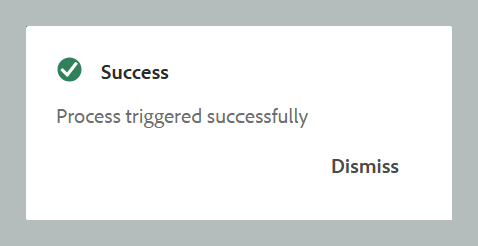
Selecteer creeer. U krijgt pop-up die Succes toont en het Proces met succes teweeggebracht. U kunt de status van de verwerkingstaak in het venster zien.
Aanvullende opties voor taken voor het verwerken van bedrijfsmiddelen
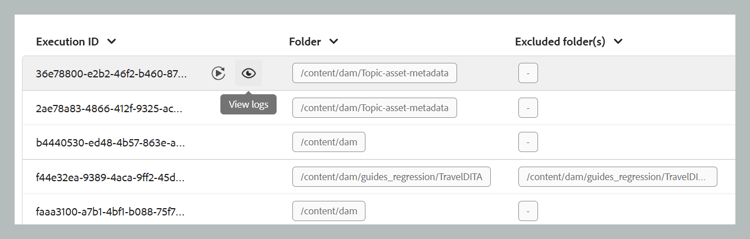
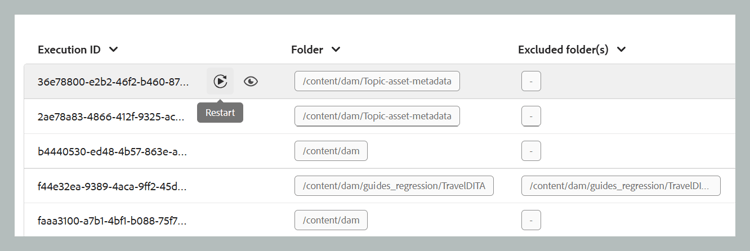
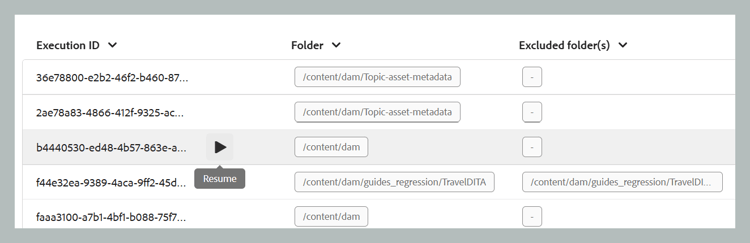
Er zijn extra opties beschikbaar voor de verwerkingstaak nadat deze is gestart. U hebt toegang tot deze opties door de muis boven de uitvoerings-id van uw taak te houden. Hieronder vindt u nadere informatie over deze opties:
-
Begin opnieuw: Hiermee herstart u de eerder geslaagde verwerkingstaak voor elementen.
-
hervatten: Hervat de eerder geannuleerde of mislukte elementverwerkingstaak.
-
annuleert: Hiermee annuleert u de huidige verwerkingstaak voor bedrijfsmiddelen.

-
Logboeken van de Mening: Hier worden de logbestanden voor de elementverwerkingstaak weergegeven. Voor lopende taken, toont het logboek gedetailleerde verwerkingsinformatie, met inbegrip van geschatte resterende tijd en activastatus. In deze logbestandlijst worden maximaal de laatste 500 berichten weergegeven. Het volledige logboek kan worden gedownload.