Instellingen voor uitvoergeneratie configureren id181AI0B0E30
AEM Guides wordt geleverd met veel configuratieopties waarmee u het productieproces voor uitvoer kunt aanpassen. Dit onderwerp behandelt alle configuraties en aanpassingen die u aan opstelling uw proces van de outputgeneratie zouden helpen.
Het tabblad Basislijn op het dashboard voor de DITA-kaart configureren id223MD0D0YRM
Op de volgende tabbladen vindt u instructies voor het verbergen van het tabblad Basislijn op het dashboard voor de DITA-kaart op basis van de Experience Manager Guides-instellingen: Cloud Service of op locatie.
- Gebruik de instructies die in worden gegeven met voeten treedt van de Configuratie om het configuratiedossier tot stand te brengen.
- Geef in het configuratiebestand de volgende (eigenschap)-details op om het basislijntabblad op het kaartdashboard te configureren.
| table 0-row-3 1-row-3 | ||
|---|---|---|
| PID | Eigenschappensleutel | Waarde van eigenschap |
com.adobe.fmdita.config.ConfigManager |
hide.tabs.baseline |
Van Boole \ (true/false ).Standaardwaarde: true |
| note |
|---|
| NOTE |
| Deze configuratie is standaard ingeschakeld en het tabblad Basislijn is niet beschikbaar op het kaartdashboard. |
-
Open de Adobe Experience Manager Web Console Configuration-pagina.
De standaard-URL voor toegang tot de configuratiepagina is:
code language-http http://<server name>:<port>/system/console/configMgr -
Onderzoek naar en klik op com.adobe.fmdita.config.ConfigManager bundel.
-
Selecteer de optie van het Lusje van de Basislijn van de Verbergen.
-
Klik sparen.
| note |
|---|
| NOTE |
| Deze configuratie is standaard uitgeschakeld en het tabblad Basislijn is beschikbaar op het kaartdashboard. |
Overvloeien publiceren configureren binnen een bestaande AEM-site id1691I0V0MGR
Als u een AEM-site hebt die DITA-inhoud bevat, kunt u uw AEM-site-uitvoer zo configureren dat DITA-inhoud wordt gepubliceerd naar een vooraf gedefinieerde locatie op uw site. In de volgende schermafbeelding van een AEM Site-pagina is het knooppunt ditacontent bijvoorbeeld gereserveerd voor het opslaan van DITA-inhoud:
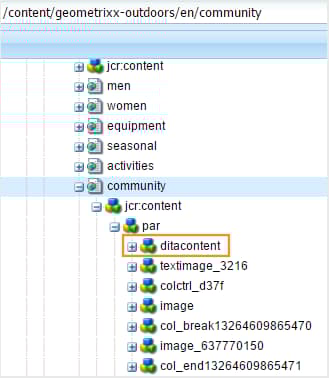
De resterende knooppunten op de pagina worden rechtstreeks vanuit de AEM Site-editor gemaakt. Als u de publicatie-instelling configureert voor het publiceren van DITA-inhoud op een vooraf gedefinieerde locatie, weet u zeker dat geen van uw bestaande niet-DITA-inhoud wordt gewijzigd door het AEM Guides-publicatieproces.
U moet de volgende configuraties op uw bestaande plaats uitvoeren om het publiceren van inhoud DITA aan een vooraf bepaalde knoop toe te staan:
-
De sjablooneigenschappen van uw site configureren
-
Knooppunten op uw site toevoegen om DITA-inhoud te publiceren
Op de volgende tabbladen vindt u instructies voor het configureren van de sjablooneigenschappen van uw bestaande site op basis van uw Experience Manager Guides-instellingen: Cloud Service of op locatie.
-
Gebruik de Manager van het Pakket om /libs/fmdita/config/templates/default dossier te downloaden.
note NOTE Breng geen aanpassingen aan in de standaardconfiguratiebestanden in het knooppunt libs. U moet een overlay van het knooppuntlibsin het knooppuntappsmaken en de vereiste bestanden alleen in het knooppuntappsbijwerken. -
Voeg de volgende eigenschappen toe:
table 0-row-3 1-row-3 2-row-3 Eigenschapnaam Type Waarde topicContentNodeString Geef de knooppuntnaam op waar u de DITA-inhoud wilt publiceren. Het standaardknooppunt waarin AEM Guides DITA-inhoud publiceert, is bijvoorbeeld: jcr:content/contentnodetopicHeadNodeString Geef de knooppuntnaam op waarin u de metagegevens van uw DITA-inhoud wilt opslaan. Het standaardknooppunt waarin AEM Guides metagegevens opslaat, is bijvoorbeeld: jcr:content/headnode
De volgende keer dat u DITA-inhoud publiceert met behulp van de sjabloonconfiguraties van uw site, wordt de inhoud gepubliceerd in de knooppunten die zijn opgegeven in de eigenschappen topicContentNode en topicHeadNode .
-
Meld u aan bij AEM en open de CRXDE Lite-modus.
-
Navigeer naar het sjabloonconfiguratieknooppunt van uw site. AEM Guides slaat bijvoorbeeld de standaardsjabloonconfiguraties op in het volgende knooppunt:
/libs/fmdita/config/templates/defaultnote NOTE Breng geen aanpassingen aan in de standaardconfiguratiebestanden in het knooppunt libs. U moet een overlay van het knooppuntlibsin het knooppuntappsmaken en de vereiste bestanden alleen in het knooppuntappsbijwerken. -
Voeg de volgende eigenschappen toe:
table 0-row-3 1-row-3 2-row-3 Eigenschapnaam Type Waarde topicContentNodeString Geef de knooppuntnaam op waar u de DITA-inhoud wilt publiceren. Het standaardknooppunt waarin AEM Guides DITA-inhoud publiceert, is bijvoorbeeld: jcr:content/contentnodetopicHeadNodeString Geef de knooppuntnaam op waarin u de metagegevens van uw DITA-inhoud wilt opslaan. Het standaardknooppunt waarin AEM Guides metagegevens opslaat, is bijvoorbeeld: jcr:content/headnode
In de volgende schermafbeelding worden de eigenschappen weergegeven die in het standaardsjabloonknooppunt van AEM Guides zijn toegevoegd:
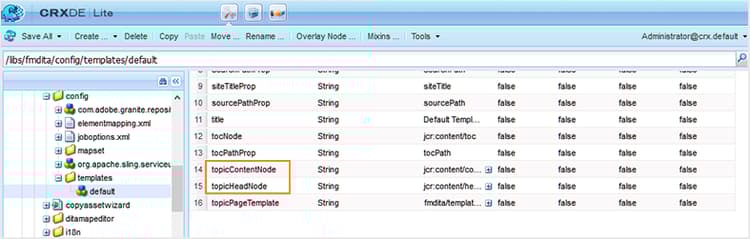
De volgende keer dat u DITA-inhoud publiceert met behulp van de sjabloonconfiguraties van uw site, wordt de inhoud gepubliceerd in de knooppunten die zijn opgegeven in de eigenschappen topicContentNode en topicHeadNode .
Voor bestaande sites moet u echter handmatig de knooppunten topicContentNode en topicHeadNode toevoegen.
Voer de volgende stappen uit om de vereiste knooppunten aan uw bestaande site toe te voegen:
-
Meld u aan bij AEM en open de CRXDE Lite-modus.
-
Zoek
jcr:contentin het siteknooppunt. -
Voeg
topicContentNode- entopicHeadNode-knooppunten toe met dezelfde naam als u hebt opgegeven in de sjabloonconfiguraties van de site.
Basisuitvoerlocatie voor publicatie configureren
Op de volgende tabbladen vindt u instructies voor het configureren van de basisuitvoerlocatie op basis van uw Experience Manager Guides-instellingen: Cloud Service of op locatie.
-
Gebruik de instructies die in worden gegeven met voeten treedt van de Configuratie om het configuratiedossier tot stand te brengen.
-
In het configuratiedossier, verstrek de volgende (bezit) details om de plaats van de basisoutput te vormen:
table 0-row-3 1-row-3 PID Eigenschappensleutel Waarde van eigenschap com.adobe.fmdita.config.ConfigManagerbase.output.pathStandaardwaarde: “/content/dam/fmdita-outputs”
-
Open de Adobe Experience Manager Web Console Configuration-pagina.
De standaard-URL voor toegang tot de configuratiepagina is:
code language-http http://<server name>:<port>/system/console/configMgr -
Onderzoek naar en selecteer com.adobe.fmdita.config.ConfigManager bundel.
-
Werk het bezit Plaats van de Output van de Basis bij om de standaardweg in de bewaarplaats van AEM te specificeren waar PDF na het publiceren zal worden bewaard. Als een ongeldig pad wordt ingevoerd, wordt het standaardpad automatisch hersteld.
/content/dam/fmdita-outputs. -
Klik sparen.
Metagegevens gebruiken bij het publiceren van uitvoer via DITA-OT id191LF0U0TY4
AEM Guides biedt een manier om aangepaste metagegevens door te geven tijdens het publiceren van uitvoer met DITA-OT. Als beheerder en uitgever zou u de volgende taken moeten uitvoeren om douanemetagegevens in de gepubliceerde output te vormen en te gebruiken:
-
Als beheerder, voeg de vereiste meta-gegevens in het systeem toe zodat het op de pagina van Eigenschappen van de kaart DITA ter beschikking wordt gesteld.
-
Als beheerder, voeg de douanemetagegevens in de meta-gegevenslijst toe zodat het in de DITA kaartconsole verschijnt.
-
Als Uitgever, vorm en voeg de douanemetagegevens met de kaart DITA toe en produceer de vereiste output.
Voer de volgende stappen uit om de vereiste metagegevens in het systeem toe te voegen:
-
Meld u als beheerder aan bij Adobe Experience Manager.
-
Klik op de verbinding van Adobe Experience Manager bij de bovenkant en kies Hulpmiddelen.
-
Selecteer Assets van de lijst van hulpmiddelen.
-
Klik op de Schema’s van Meta-gegevens tegel.
De pagina Metadata Schema Forms wordt weergegeven.
-
Selecteer de standaard vorm van de lijst.
note NOTE De eigenschappen die op de pagina Eigenschappen voor een DITA-kaart worden weergegeven, zijn afkomstig uit dit formulier. -
Klik uitgeven.
-
Voeg de aangepaste metagegevens toe die u in de gepubliceerde uitvoer wilt gebruiken. We voegen bijvoorbeeld metagegevens voor het publiek toe door de volgende stappen uit te voeren:
-
Van bouwt de de componentenlijst van de Vorm, belemmering-en-daling Enige component van de Tekst van de Lijn op de vorm.
-
Selecteer het nieuwe gebied om de Montages van het gebied te openen.
-
In het Etiket van het Gebied, ga de meta-gegevensnaam— Publiek in.
-
In de Kaart aan Bezit het plaatsen, specificeer./jcr :content/metadata/<name van meta-gegevens >. Voor ons voorbeeld, zullen wij het aan ./jcr :content plaatsen/metadata/publiek.
Voeg met deze stappen alle vereiste metagegevensparameters toe.
-
-
Klik sparen.
De nieuwe parameter verschijnt nu op de pagina van Eigenschappen voor alle kaarten DITA.
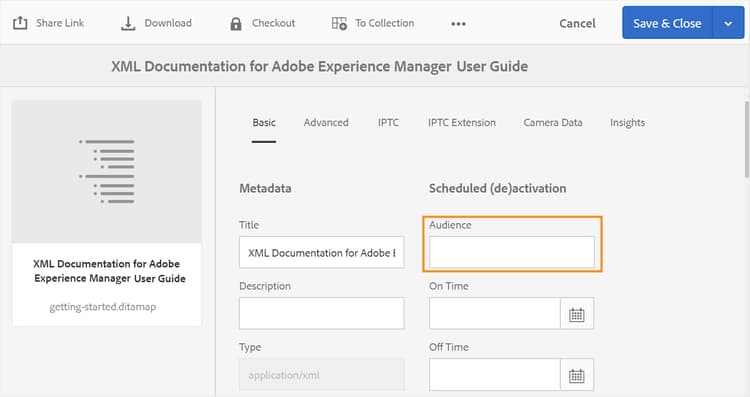
Vervolgens moet u de aangepaste metagegevens beschikbaar stellen in de DITA-kaartconsole. Op de volgende tabbladen vindt u instructies voor het beschikbaar maken van aangepaste metagegevens op het dashboard voor de DITA-kaart op basis van uw Experience Manager Guides-instellingen: Cloud Service of op locatie.
-
Gebruik pakketbeheer om toegang te krijgen tot het bestand metadataList dat beschikbaar is op de volgende locatie in de Cloud Manager Git-opslagplaats:
/libs/fmdita/config/metadataList
note NOTE Het metadataList dossier bevat een lijst van eigenschappen die in de drop-down lijst van Eigenschappen van een kaart DITA in het kaartdashboard worden getoond. Door gebrek, zijn er vier eigenschappen die in dit dossier worden vermeld— docstate, dc :language, dc :description, en dc :title. -
Voeg de aangepaste metagegevens toe die u hebt toegevoegd aan de pagina Forms van het metagegevensschema. Voeg voor ons voorbeeld publieksparameter toe aan het einde van de standaardlijst.
-
Meld u aan bij AEM en open de CRXDE Lite-modus.
-
Open het bestand metadataList dat beschikbaar is op de volgende locatie:
/libs/fmdita/config/metadataList
note NOTE Het metadataList dossier bevat een lijst van eigenschappen die in de drop-down lijst van Eigenschappen van een kaart DITA in het kaartdashboard worden getoond. Door gebrek, zijn er vier eigenschappen die in dit dossier worden vermeld— docstate, dc :language, dc :description, en dc :title. -
Voeg de aangepaste metagegevens toe die u hebt toegevoegd aan de pagina Forms van het metagegevensschema. Voeg voor ons voorbeeld publieksparameter toe aan het einde van de standaardlijst.
-
Klik sparen allen.
Nu zullen de douanemetagegevens omhoog in de DITA kaartconsole Eigenschappen drop-down lijst van Eigenschappen verschijnen.
Ten slotte moet u als uitgever de aangepaste metagegevens opnemen in de gepubliceerde uitvoer. Voer de volgende stappen uit om de aangepaste metagegevens te verwerken tijdens het genereren van de uitvoer:
-
Navigeer in de gebruikersinterface van Assets naar de DITA-kaart die u wilt publiceren.
-
Selecteer het DITA-kaartbestand en open de eigenschappenpagina.
-
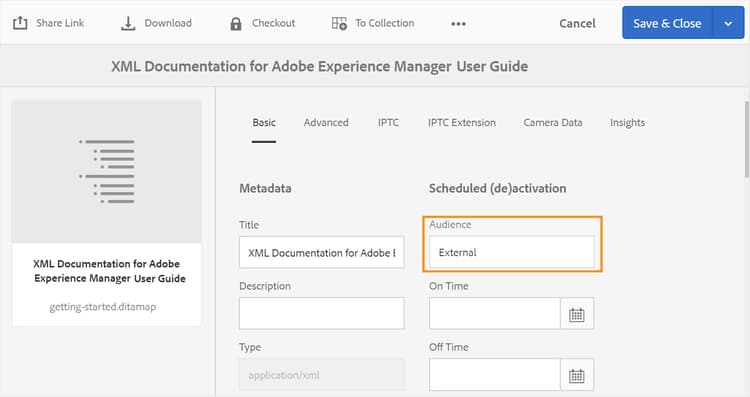
Geef op de pagina Eigenschappen de waarde voor de aangepaste metagegevens op. In ons voorbeeld hebben we een waarde van External opgegeven voor de publieksparameter.
-
Klik sparen & Sluiten.
-
Klik op het DITA kaartdossier om de DITA kaartconsole te openen.
-
In de Output stelt lusje vooraf in, selecteer de output vooraf ingesteld die u wilt gebruiken om de output te produceren.
-
Klik uitgeven.
-
Van de drop-down lijst van Eigenschappen, selecteer de eigenschappen die u aan het het publiceren proces wilt overgaan.
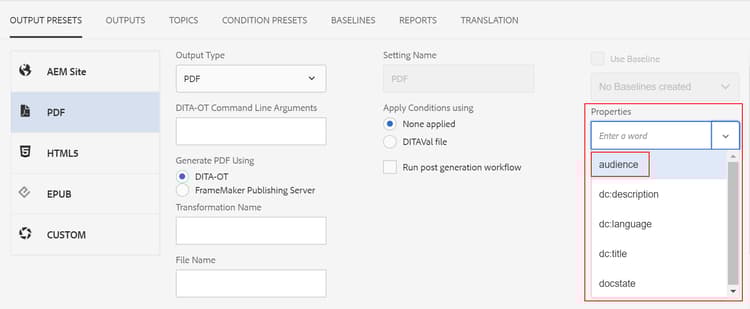
De geselecteerde eigenschappen/metagegevens worden doorgegeven aan het publicatieproces en beschikbaar gesteld in de uiteindelijke uitvoer.
Metagegevens valideren die worden doorgegeven aan de DITA-OT voor verwerking (alleen voor Cloud Service)
Voor het valideren van de metagegevenswaarden die aan de DITA-OT worden doorgegeven, kan een lokale omgeving worden gebruikt met een pot die klaar is voor de cloud. Omdat we geen toegang hebben tot het lokale bestandssysteem in de cloud, is de enige manier om het metagegevensbestand te valideren via de voor de cloud geschikte poort.
-
Bestandsnaam: metadata.xml
-
Bestandslocatie: crx-quickstart/profiles/ditamaps/<ditamap-1234>
Toegang krijgen tot metadata.xml:
- Meld u aan bij de serverlocatie waar de AEM-instantie wordt uitgevoerd.
- Migreren naar crx-quickstart/profiles/ditamaps/<recent-created-directory-name>/metadata.xml.
-
Voorbeeld van bestandsindeling:
metadata.xml
code language-xml <?xml version="1.0" encoding="UTF-8" standalone="no"?> <root> <Path id="/absolutePath/sampleMap.ditamap"> <metadata> <meta isArray="false" key="dc:description">This is a file</meta> <meta isArray="false" key="dc:title">Myfile</meta> <meta isArray="true" key="multivalueText">One;Two;Three</meta> </metadata> </Path> <Path id="/absolutePath/sampleTopic.dita"> <metadata> <meta isArray="false" key="dc:description">description for the accountability</meta> <meta isArray="false" key="dc:title">accountability title</meta> <meta isArray="true" key="multivalueText">value1</meta> </metadata> </Path> </root> -
isArray: Een Booleaans kenmerk dat definieert of de metagegevens een meerwaarde (Array) zijn of niet. De waarden worden gescheiden door een puntkomma.
-
Pad-id: Absoluut pad naar het bestand dat is opgeslagen onder de tijdelijke map.
Vorm het DITA-OT gebied van de bevellijn argument om wortelkaartmeta-gegevens (slechts voor Cloud Service) goed te keuren
Voer de volgende stappen uit om het argumentveld voor de opdrachtregel DITA-OT te gebruiken om metagegevens voor hoofdmapmappen door te geven:
- Gebruik de instructies die in worden gegeven met voeten treedt van de Configuratie om het configuratiedossier tot stand te brengen.
- In het configuratiedossier, verstrek de volgende (bezit ) details om het DITA-OT gebied van het bevellijn argument in Vooraf ingesteld te vormen:
com.adobe.fmdita.config.ConfigManagerpass.metadata.args.cmd.linetrue/false ).Standaardwaarde: true- Het plaatsen van de bezitswaarde aan waar laat de DITA-OT functionaliteit van de bevellijn toe, toestaand u om de meta-gegevens door DITA-OT bevellijn over te gaan.
- Het plaatsen van de bezitswaarde aan vals maakt de DITA-OT functionaliteit van de bevellijn onbruikbaar. Vervolgens kunt u het veld Eigenschappen in de voorinstelling gebruiken om de metagegevens door te geven.
DITA-kaartconsole aanpassen id188HC08M0CZ
AEM Guides biedt u de flexibiliteit om de mogelijkheden van de DITA kaartconsole uit te breiden. Als u bijvoorbeeld een set rapporten hebt die afwijkt van de beschikbare rapporten in de AEM Guides, kunt u dergelijke rapporten toevoegen aan de kaartconsole. Als u de kaartconsole wilt aanpassen, moet u een AEM Client Library (of ClientLib) maken die de code bevat om de vereiste functionaliteit uit te voeren.
AEM Guides biedt de categorie apps.fmdita.dashboard-extn voor het aanpassen van de kaartconsole. Wanneer de kaartconsole wordt geladen, wordt de functionaliteit die onder de categorie apps.fmdita.dashboard-extn wordt gemaakt, uitgevoerd en geladen.
Afbeeldingsuitvoering afhandelen tijdens het genereren van de uitvoer id177BF0G0VY4
AEM wordt geleverd met een set standaardworkflows en mediapandgrepen voor het verwerken van middelen. In AEM zijn er vooraf gedefinieerde workflows voor het verwerken van elementen voor de meest gangbare MIME-typen. Doorgaans maakt AEM voor elke afbeelding die u uploadt, meerdere uitvoeringen van dezelfde indeling in binaire indeling. Deze vertoningen kunnen van verschillende grootte, met een verschillende resolutie, met een toegevoegd watermerk, of één of andere andere veranderde eigenschap zijn. Voor meer informatie over hoe AEM activa behandelt, zie Assets die de Handlers en de Werkschema’s van Media van de Verwerking gebruikt in de documentatie van AEM.
Met AEM Guides kunt u configureren welke afbeeldingsuitvoering moet worden gebruikt wanneer uitvoer voor uw documenten wordt gegenereerd. U kunt bijvoorbeeld kiezen uit een van de standaardafbeeldingsuitvoeringen of een uitvoering maken en hetzelfde gebruiken om uw documenten te publiceren. Toewijzing van afbeeldingsuitvoering voor het publiceren van uw documenten wordt opgeslagen in het /libs/fmdita/config/ **renditionmap.xml** -bestand. Een fragment van het bestand renditionmap.xml ziet er als volgt uit:
renditionmap.xml in de map apps te maken voor alle aanpassingen.<renditionmap>
<mapelement>
<mimetype>image/png</mimetype>
<rendition output="AEMSITE">cq5dam.web.1280.1280.jpeg</rendition>
<rendition output="PDF">original</rendition>
<rendition output="HTML5">cq5dam.web.1280.1280.jpeg</rendition>
<rendition output="HTML5" outputName="ditahtml5">cq5dam.thumbnail.319.319.png</rendition>
<rendition output="EPUB">cq5dam.web.1280.1280.jpeg</rendition>
<rendition output="CUSTOM">cq5dam.web.1280.1280.jpeg</rendition>
</mapelement>
...
</renditionmap>
Het element mimetype geeft het MIME-type van de bestandsindeling aan. Het element rendition output geeft het type uitvoerindeling en de naam van de uitvoering (bijvoorbeeld cq5dam.web.1280.1280.jpeg) aan die moet worden gebruikt voor het publiceren van de opgegeven uitvoer. U kunt de afbeeldingsuitvoeringen opgeven die moeten worden gebruikt voor alle ondersteunde uitvoerindelingen: AEMSITE, PDF, HTML5, EPUB en CUSTOM.
Als u verschillende afbeeldingsuitvoeringen wilt opgeven voor een uitvoervoorinstelling, kunt u het kenmerk outputName met de waarde ingesteld op de titel van de voorinstelling gebruiken om aangepaste uitvoeringen te definiëren voor specifieke uitvoervoorinstellingen onder hetzelfde uitvoertype. Dit is handig wanneer u verschillende afbeeldingsgrootten of indelingen voor verschillende publicatiescenario’s nodig hebt.
Bijvoorbeeld:
<renditionmap>
   <mapelement>
      <mimetype>image/png</mimetype>

      <rendition output="HTML5">cq5dam.web.1280.1280.jpeg</rendition>
      <rendition output="HTML5" outputName="ditahtml5">cq5dam.thumbnail.319.319.png</rendition>

   </mapelement>
...
</renditionmap>
Wanneer in de bovenstaande uitvoeringen het kenmerk outputName is ingesteld op ditahtml5 (titel van voorinstelling), gebruikt de voorinstelling ditahtml5 de miniatuurafbeelding cq5dam.thumbnail.319.319.png . Als het kenmerk outputName niet is opgegeven, gebruiken alle HTML5-uitvoerbestanden de grotere afbeelding cq5dam.web.1280.1280.jpeg .
Als de opgegeven vertoning niet aanwezig is, zoekt het AEM Guides-publicatieproces eerst naar de webuitvoering van de opgegeven afbeelding. Als zelfs de webuitvoering niet wordt gevonden, wordt de oorspronkelijke uitvoering van de afbeelding gebruikt.
Automatische herstelperiode voor uitvoergeschiedenis configureren id19AAI070V8Q
Wanneer u een uitvoer genereert, wordt de uitvoer samen met de uitvoerlogboeken gemaakt. Voor grote DITA-kaarten nemen deze logboeken veel ruimte in uw opslagplaats in beslag. De logbestanden worden standaard opgeslagen op de volgende locatie in de opslagplaats:
/var/dxml/metadata/outputHistory
Over een periode, kon de collectieve grootte van alle logboekdossiers in GBs lopen. Met AEM Guides kunt u een tijdsperiode configureren om deze logbestanden in de opslagplaats te bewaren. Na de opgegeven tijdsperiode worden de logbestanden samen met de productiegeschiedenis van de uitvoer verwijderd uit de opslagplaats.
Het configureren van de functie voor het opschonen van historie heeft invloed op de uitvoergeneratie voor alle DITA-kaarten in de opslagplaats. Op het lusje van Output van een kaart DITA, wordt de geschiedenis gezuiverd na het gespecificeerde aantal dagen en op de tijd die in het plaatsen wordt gespecificeerd.
Op de volgende tabbladen vindt u instructies voor het instellen van een dag en tijd voor het wissen van de uitvoergeschiedenis en logbestanden op basis van de Experience Manager Guides-instellingen: Cloud Service of op locatie.
Gebruik de instructies die in worden gegeven met voeten treedt van de Configuratie om het configuratiedossier tot stand te brengen. Geef in het configuratiebestand de volgende (eigenschap)-details op om een dag en tijd in te stellen voor het wissen van de uitvoergeschiedenis en logboeken:
| table 0-row-3 1-row-3 2-row-3 | ||
|---|---|---|
| PID | Eigenschappensleutel | Waarde van eigenschap |
com.adobe.fmdita.config.ConfigManager|output.history.purgeperiod |
Geef het aantal dagen op waarna de uitvoergeschiedenis en de uitvoerlogboeken worden gewist. Als u deze functie wilt uitschakelen, stelt u deze eigenschap in op 0.Elke dag op het opgegeven tijdstip dat het leegmaken wordt uitgevoerd op uitvoerbestanden die worden gegenereerd vóór het aantal dagen dat in deze eigenschap is opgegeven. | Standaardwaarde: 5 |
output.history.purgetime |
Geef de tijd op waarop het zuiveringsproces wordt gestart. | Standaardwaarde: 0:00 (of 12:00 middernacht) |
-
Open de Adobe Experience Manager Web Console Configuration-pagina.
De standaard-URL voor toegang tot de configuratiepagina is:
code language-http http://<server name>:<port>/system/console/configMgr -
Onderzoek naar en klik op com.adobe.fmdita.config.ConfigManager bundel.
-
In het bezit van de Aanzuivering van de Geschiedenis van de Output van 0} {het aantal dagen waarna de outputgeschiedenis samen met outputlogboeken wordt gezuiverd. De standaardwaarde is 5 dagen. Als u deze functie wilt uitschakelen, stelt u deze eigenschap in op 0.
-
In het bezit van de Opschoontijd van de Geschiedenis van de Output 0} {de tijd specificeren wanneer het het zuiveren proces in werking wordt gesteld. Door gebrek, wordt het geplaatst aan 0 :00 \ (of 12 :00 middernacht ). Elke dag op dit ogenblik, wordt het het zuiveren proces uitgevoerd op output die vóór het aantal dagen wordt geproduceerd in het Periode van de Aanzuivering van de Geschiedenis van de Output bezit wordt gespecificeerd.
note NOTE Standaard wordt de functie voor leegmaken elke middernacht uitgevoerd op uitvoerbestanden ouder dan 5 dagen. -
Klik sparen.
De onlangs gegenereerde limieten in de lijst met uitvoerbestanden wijzigen id1679JH0H0O2
U kunt het maximumaantal geproduceerde output veranderen die in het lusje van Output voor een kaart DITA wordt getoond.
Gebruik de instructies die in worden gegeven met voeten treedt van de Configuratie om het configuratiedossier tot stand te brengen. Geef in het configuratiebestand de volgende (eigenschap)-details op om het aantal uitvoerbestanden te wijzigen dat in de lijst moet worden weergegeven:
| table 0-row-3 1-row-3 | ||
|---|---|---|
| PID | Eigenschappensleutel | Waarde van eigenschap |
com.adobe.fmdita.config.ConfigManager |
output.historylimit |
Waarde van gehele getallen. Standaardwaarde: 25 |
com.adobe.fmdita.config.ConfigManager bundel bij.Optimalisatie van uitvoergeneratieprestaties (alleen voor op locatie) id176LB050VUI
AEM Guides staat u toe om de grootte van de de generatieprocessen van de outputproductie te vormen die het aantal processen van de outputgeneratie controleert die gelijktijdig lopen. Standaard is de grootte van de procespool ingesteld op het aantal verwerkingskernen dat beschikbaar is in uw systeem plus één. U kunt deze waarde wijzigen in 1 als u opeenvolgende publicaties wilt. In dit geval wordt de eerste publicatietaak uitgevoerd en wordt de volgende publicatietaak opgeslagen in de publicatiereeks.
Om de grootte van de de verwerkingspool van de outputgeneratie te veranderen, werk de het plaatsen van de Grootte van de Pool van de 1} generatie in de com.adobe.fmdita.publish.manager.PublishThreadManagerImpl bundel bij.
FrameMaker Publishing Server configureren (alleen voor op locatie) id1678G0Z0TN6
U kunt FrameMaker Publishing Server (FMPS) gebruiken om uitvoer voor uw DITA-inhoud te genereren. Als u FMPS configureert, kunt u uitvoer genereren in meerdere indelingen die worden ondersteund door FMPS.
Als u AEM Guides wilt configureren voor het gebruik van FMPS, werkt u de volgende eigenschappen van de com.adobe.fmdita.config.ConfigManager -bundel bij in de webconsole.
- FMPS 2019 en vroeger: IP-adres of de domeinnaam
- FMPS 2020:
http://<fmps_ip>:<port> (http://192.168.1.101:7000 )- FMPS 2019 en vroeger:
http://<fmps_ip>:<port>/fmserver/v1/- FMPS 2020: 2020
- FMPS 2019 en vroeger: 2019 of 2017
Standaardwaarde: 300 seconden (5 minuten)
http://<server-name>:<port>/ .