[AEM Forms]{class="badge positive" title="van toepassing op AEM Forms)."}
OAuth Server-to-Server Authentificatie
Met verificatie van server naar server kunt u veilige, tokengebaseerde toegang tot AEM Forms Communications API’s toestaan zonder gebruikersinteractie te vereisen. OAuth server-aan-server authentificatie wordt gesteund door Adobe Developer Console.
Vereisten
Voordat u begint, moet u controleren of aan de volgende voorwaarden is voldaan:
- Zorg ervoor dat u toegang tot Adobe Developer Console specifiek voor het milieu hebt u gebruikt.
- wijs de rol van de Beheerder of van de Ontwikkelaar van het Systeem in Adobe Admin Console toe om toegang tot Adobe Developer Console toe te laten.
Hoe te om een Token van de Toegang te produceren die de Server-aan-server Authentificatie van OAuth gebruikt?
Volg de onderstaande stappen om een toegangstoken van de console van Adobe Developer te produceren, en uw eerste API vraag door de Server-aan-Server Authentificatie van OAuth te maken.
1. Adobe Developer Console Project instellen
-
Ga aan Adobe Developer Console
-
Meld u aan bij uw Adobe ID
-
Nieuw project maken of naar een bestaand project navigeren
-
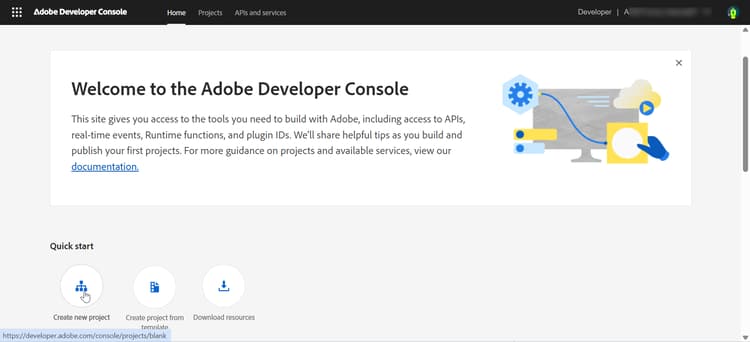
Van de Snelle sectie van het Begin, klik creeer nieuw project
-
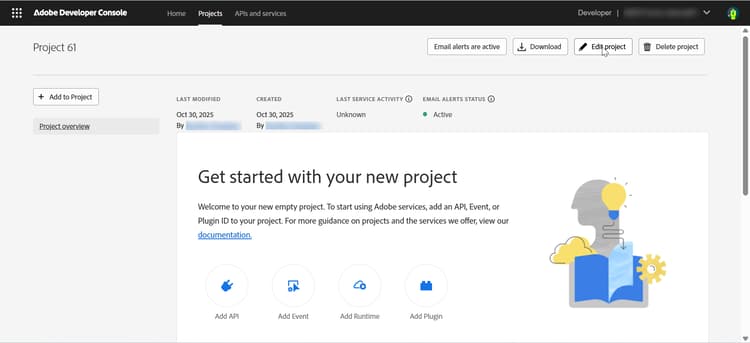
Een nieuw project wordt gecreeerd met een standaardnaam
-
Klik uitgeven project in de hoogste juiste hoek
-
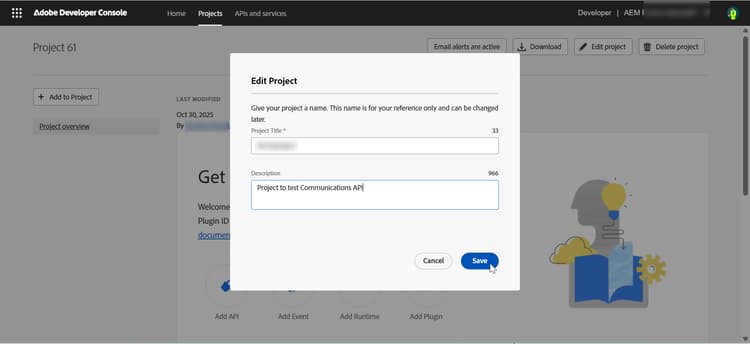
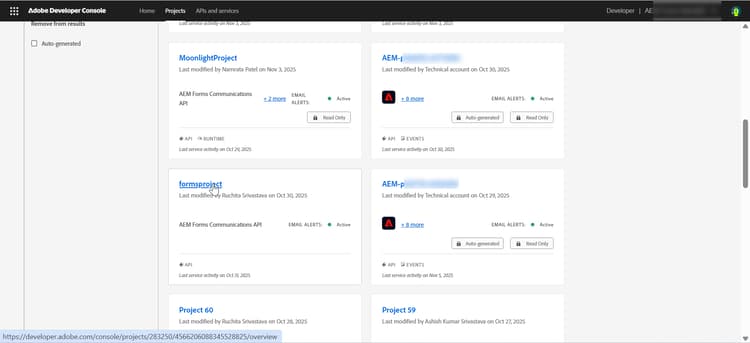
Geef een betekenisvolle naam op (bijvoorbeeld “formsproject”)
-
Klik sparen
-
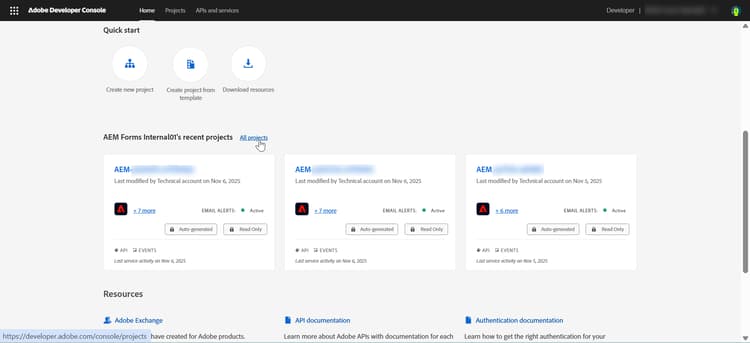
Klik Alle Projecten van Adobe Developer Console
-
Zoek uw project en klik om het te openen.
2. Forms API’s toevoegen
Voeg Forms API’s toe op basis van wat u wilt doen:
- Communicatie APIs van AEM Forms: gebruiken wanneer u documenten (PDF en verwante indelingen) moet genereren, converteren, samenstellen of beveiligen.
- Adaptieve Runtime van Forms APIs - gebruik wanneer u, Adaptieve Forms bij runtime moet teruggeven voorleggen of verwerken.
-
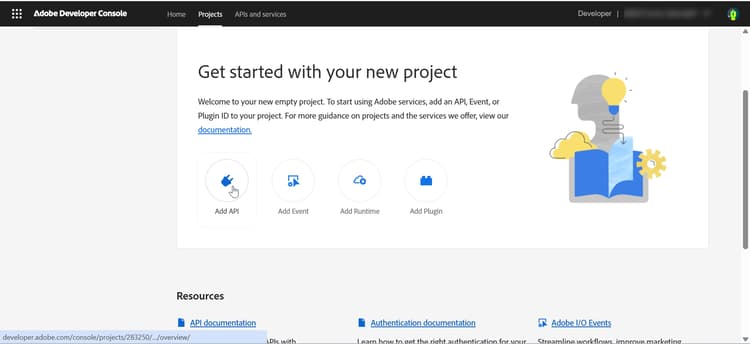
Klik toevoegen API
-
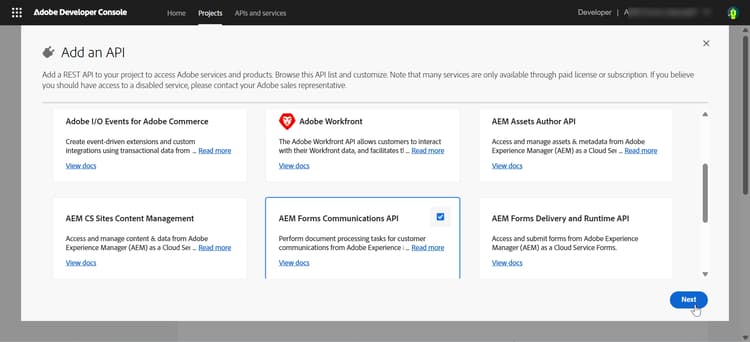
Selecteer Communicatie APIs van Forms
-
In voeg API dialoog toe, filter door Experience Cloud
-
Selecteer “Communicatie APIs van Forms”
-
Klik daarna
-
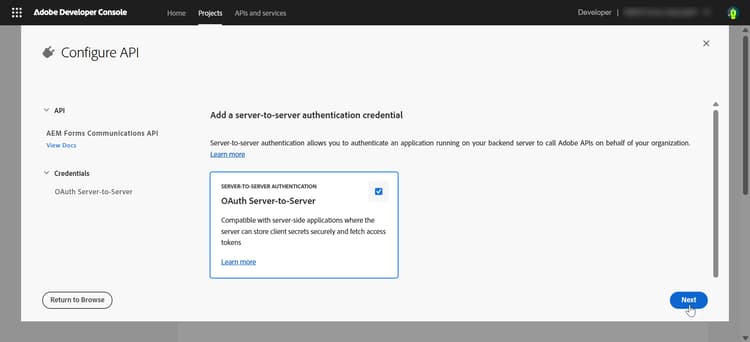
Selecteer Server-aan-Server authentificatiemethode
-
-
klik toevoegen API
-
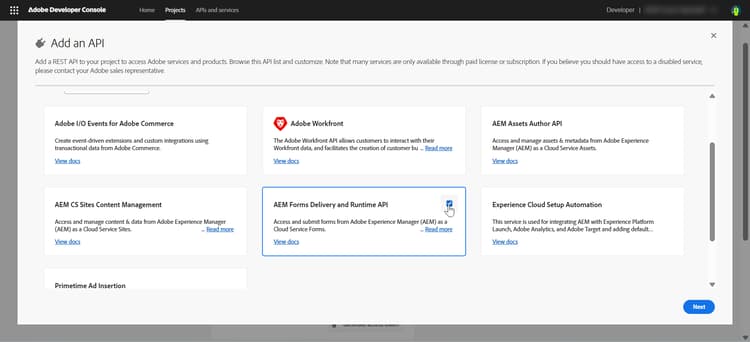
Uitgezochte AEM Forms Levering en Runtime API
-
In voeg API dialoog toe, filter door Experience Cloud
-
Selecteer “AEM Forms Delivery and Runtime API”
-
Klik daarna
-
Selecteer Server-aan-Server authentificatiemethode.
-
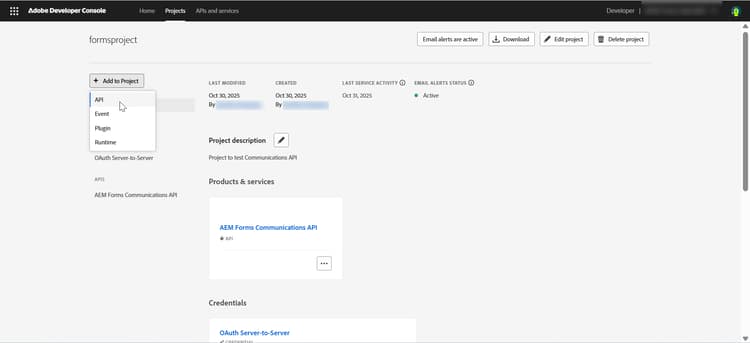
U kunt API en authentificatiemethode aan uw bestaand project ook toevoegen door te klikken toevoegt aan Project > API
3. Productprofiel toevoegen
Het productprofiel bevat machtigingen (of autorisaties) voor referenties om toegang te krijgen tot de AEM-bronnen.
-
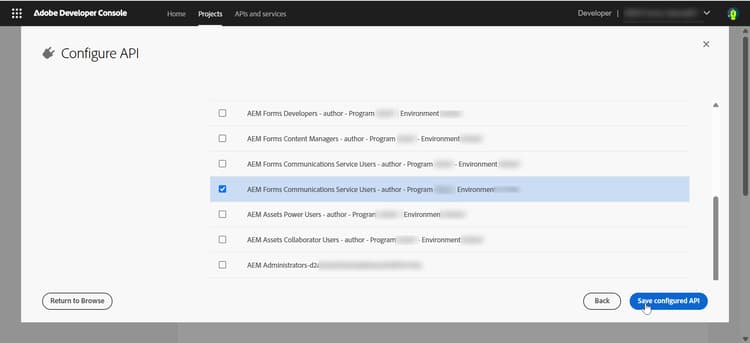
Selecteer het Profiel van het Product dat uw instantie URL van AEM (
https://Service Type -Environment Type-Program XXX-Environment XXX.adobeaemcloud.com) aanpast.-
Type van Dienst - specificeert de diensten of toestemmingen verbonden aan de instantie van AEM
-
Type van Milieu - specificeert of het milieu voor de dienst van de Auteur of van de Publicatie is
-
Programma XXX - identificeert Cloud Manager programma identiteitskaart
-
Milieu XXX - identificeert specifieke milieuidentiteitskaart binnen dat programma
note NOTE Productprofielen zijn gekoppeld aan een specifieke AEM-instantie (programma + omgeving). Kies altijd het profiel dat overeenkomt met de instantie-URL. -
-
Klik sparen gevormde API. De API en het Profiel van het Product worden toegevoegd aan uw project
4. Credentials genereren en opslaan
-
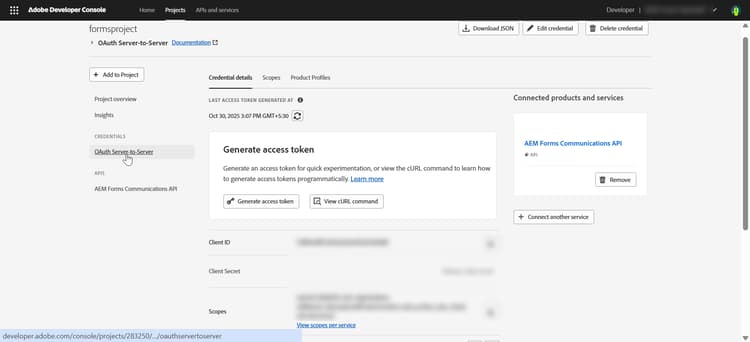
Ga naar uw project in Adobe Developer Console
-
Klik Server-aan-Server referentie
-
Bekijk de Credentials details sectie
Opname API geloofsbrieven
    API Credentials:
    ================
    Client ID: <your_client_id>
    Client Secret: <your_client_secret>
    Technical Account ID: <tech_account_id>
    Organization ID: <org_id>
    Scopes: AdobeID,openid,read_organizations
5. Tokengeneratie openen
Genereer het toegangstoken handmatig of programmatisch:
Handmatig toegangstokens genereren in Adobe Developer Console:
-
ga aan uw Project
- Open uw project in Adobe Developer Console
- Klik Server-aan-Server
-
produceer het Token van de Toegang
- Klik “produceer toegangstoken” knoop in de API van uw project sectie
- Het gegenereerde toegangstoken kopiëren
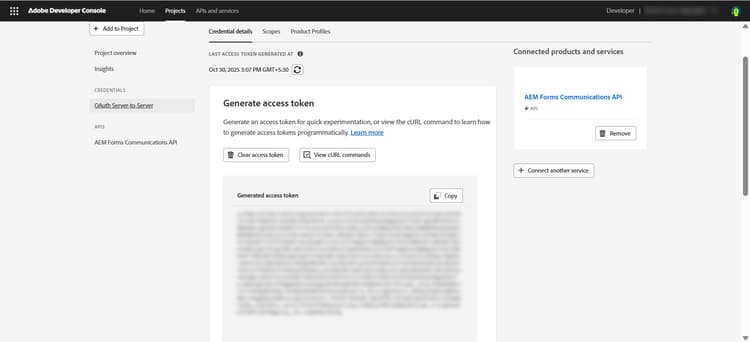
note NOTE Het teken van de toegang is geldig slechts voor 24 uren
Genereer programmatically tokens gebruikend IMS van Adobe API:
Vereiste Referenties:
- Client-id
- Clientgeheim
- Bereiken (doorgaans:
openid, AdobeID, read_organizations, additional_info.projectedProductContext, read_pc.dma_aem_cloud, aem.document)
Symbolische Eindpunt:
| code language-none |
|---|
|
Verzoek van de Steekproef (krulling):
| code language-bash |
|---|
|
Reactie:
| code language-json |
|---|
|
U kunt het gegenereerde toegangstoken nu gebruiken om API-aanroepen te maken voor ontwikkelings-, stage- of productieomgevingen.
Tips en trucs: Inloggegevens voor ontwikkeling, opslag en productie beheren
-
Gebruik altijd afzonderlijke referenties voor Ontwikkeling, Staging en Productie.
-
Wijs elke referentie toe aan de juiste URL voor de AEM-omgeving.
-
Sla geheimen veilig op en verbind ze nooit tot broncontrole.
-
Geldigheid van toegangstoken bijhouden, aangezien tokens slechts 24 uur geldig zijn.
Volgende stappen
Leren hoe te opstellingsmilieu voor Synchrone Communicatie APIs van Forms, zie Communicatie van AEM Forms as a Cloud Service Synchrone Verwerking .
Verwante artikelen
Leer hoe u een omgeving instelt voor synchrone (On-Demand) en asynchrone (Batch) Forms Communications API’s:
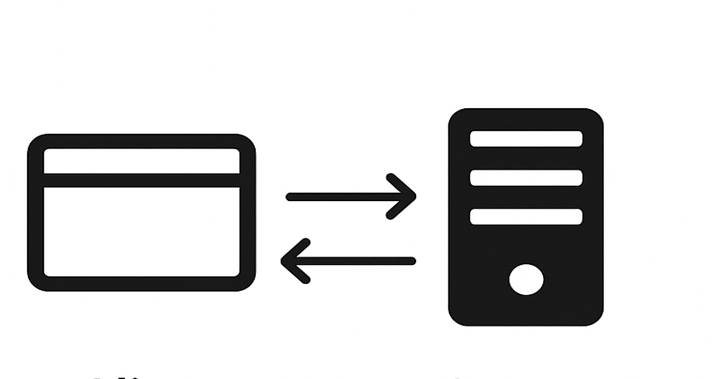
Communicatie APIs van AEM Forms - Synchroon
Leer hoe u een omgeving instelt voor synchrone (on-demand) communicatie-API's die direct documenten genereren of verwerken.
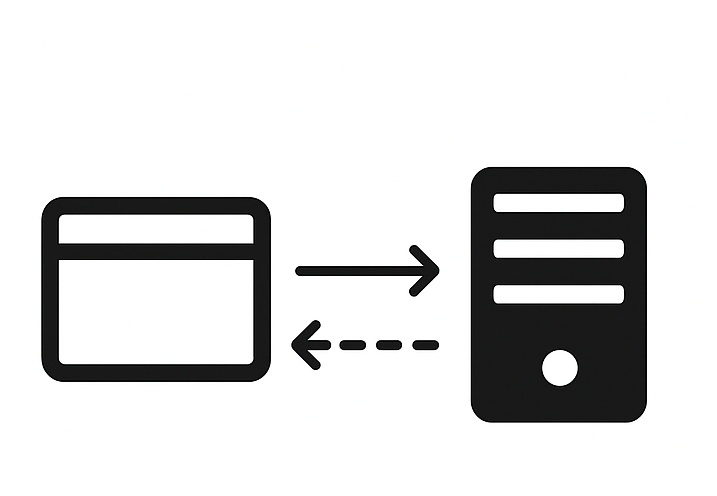
Communicatie APIs van AEM Forms - Asynchroon (Partij)
Leer hoe u een omgeving instelt voor Asynchronous (Batch) Forms Communications API's die meerdere documenten op een geplande manier genereren of verwerken.