Tijdlijnweergave voor AEM Screens configureren configuring-timelineview-screens
Inleiding introduction
In deze sectie wordt beschreven hoe u een tijdlijnweergave voor AEM Screens kunt maken.
AEM biedt een reeks functies waarmee meerdere personen in groepen in een organisatie kunnen samenwerken aan het maken, beheren en gebruiken van kanalen.
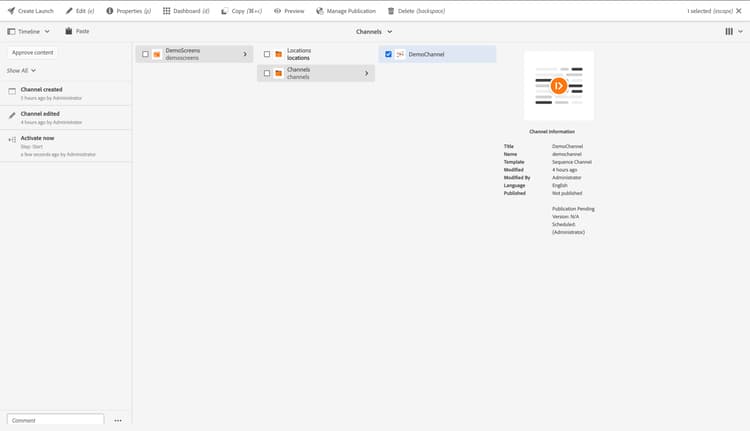
De tijdlijn, die zich in de linkerbar bevindt, beschrijft de kanalen, de plaats, of de het levenscyclus van om het even welke het schermomslag in tijd om te tonen wat met het over zijn leven is gebeurd. Dit kan naar beneden door type worden gefiltreerd.
De tijdlijn biedt naast de logboeken van de levenscyclus ook de volgende functies.
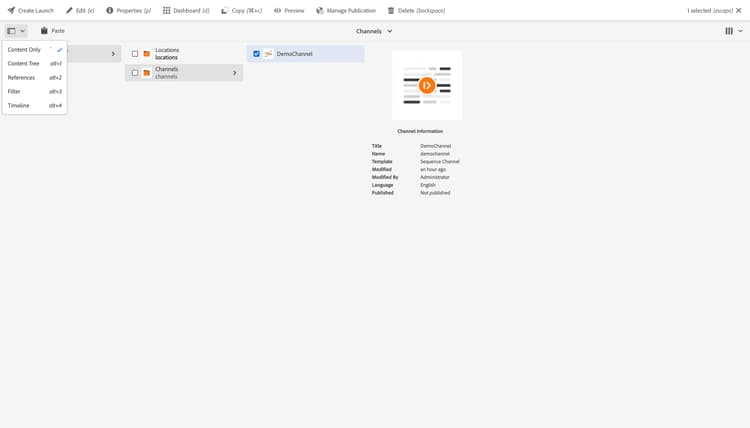
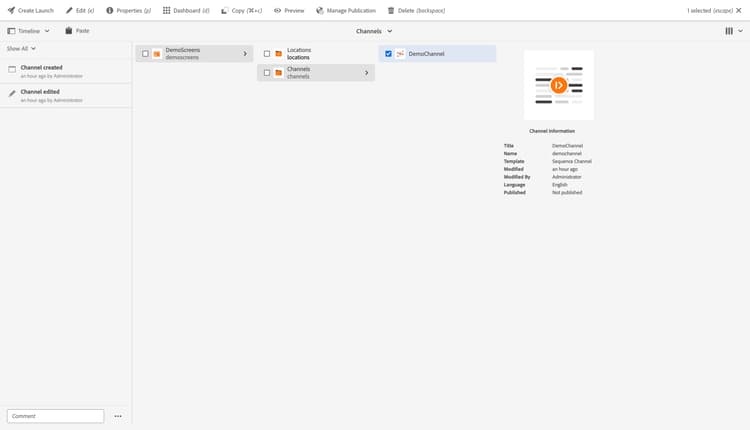
Voer de volgende stappen uit om een tijdlijnweergave voor AEM Screens te maken:
- Een opmerking toevoegen
- Een versie opslaan
- Een workflow starten
In de volgende secties worden deze stappen gedetailleerd beschreven.
Een opmerking toevoegen addcomment
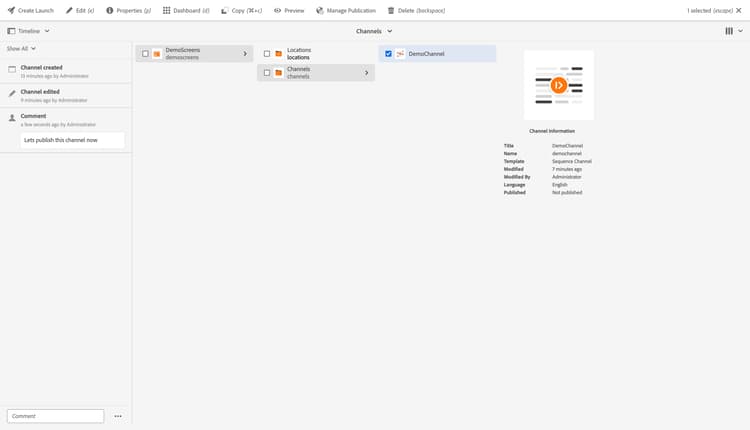
Door opmerkingen beschikbaar te maken via de tijdlijn kunnen gebruikers een gecentraliseerde en historische record maken voor discussies over het kanaal, de locatie of een map op het scherm.
Met opmerkingen kunnen AEM-gebruikers op een mooie geconsolideerde manier discussiëren over een manier die kan worden voortgezet, zodat anderen belangrijke beslissingen kunnen begrijpen.
- Navigeer naar het kanaal waaraan u een opmerking wilt toevoegen.
- Selecteer het kanaal.
- Open de kolom van de Chronologie.
- Voeg uw commentaar toe en druk binnengaan.
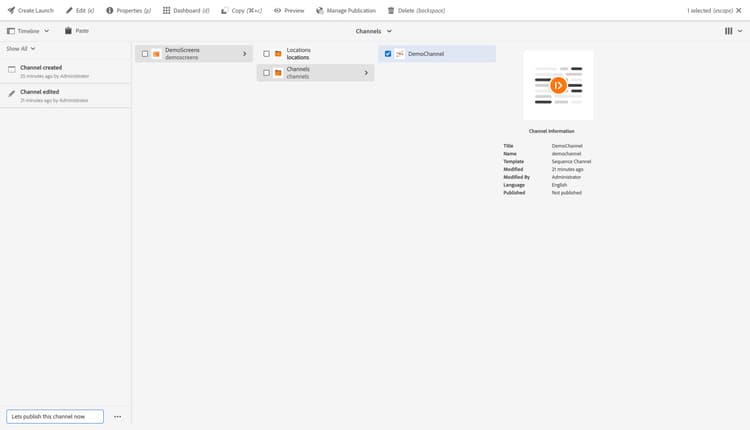
De informatie in de tijdlijn wordt bijgewerkt om aan te geven dat de opmerking is toegevoegd.
Versie opslaan saveversion
Met Versioning maakt u een 'momentopname' van een kanaal op een bepaald tijdstip. Met versioning kunt u de volgende handelingen uitvoeren:
- Maak een versie van een kanaal.
- Een kanaal terugzetten naar een vorige versie, bijvoorbeeld:
- om een wijziging die u hebt aangebracht in de pagina ongedaan te maken.
- Vergelijk de huidige versie van een kanaal met een vorige versie:
- om verschillen in de kanaalinhoud te benadrukken.
Een nieuwe versie maken createnewversion
-
Navigeer naar het kanaal waaraan u een opmerking wilt toevoegen.
-
Selecteer het kanaal.
-
Open de kolom van de Chronologie.
-
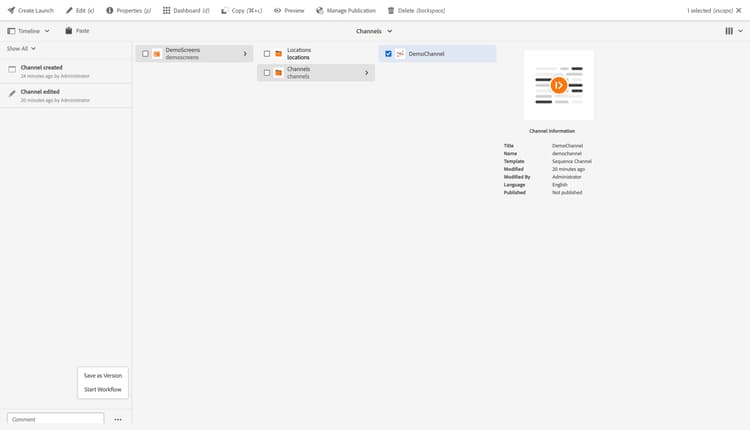
Klik op de knop (drie punten) in het veld Opmerking onder aan de pagina.
-
Selecteer sparen als Versie.
-
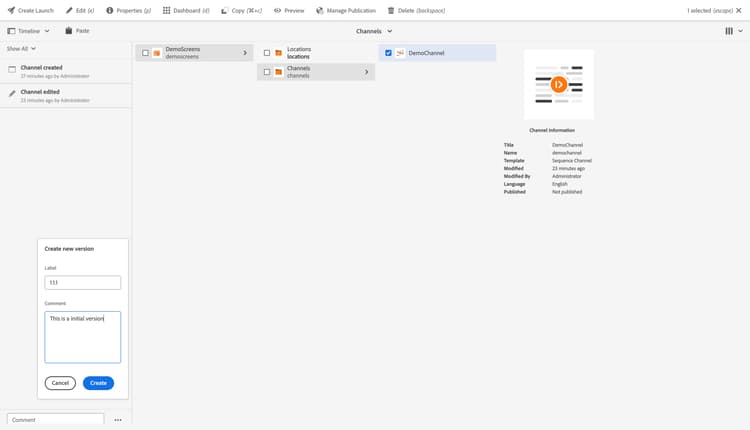
Ga a Etiket en Commentaar voor de versie in.
-
Bevestig de nieuwe versie door te selecteren creeer. De informatie in de chronologie wordt bijgewerkt om op de nieuwe versie te wijzen.
Een versie herstellen revertversion
De geselecteerde pagina herstellen naar een vorige versie:
-
Blader naar het kanaal om een opmerking toe te voegen.
-
Selecteer het kanaal.
-
Open de kolom van de Chronologie.
-
Selecteer of tonen Al of Versies van de filterdrop. De kanaalversies voor het geselecteerde kanaal worden vermeld.
-
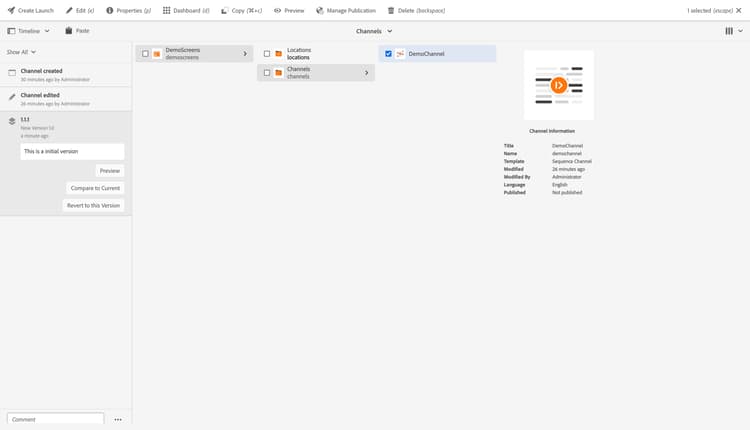
Selecteer de versie waarnaar u wilt terugkeren. De mogelijke opties worden weergegeven:
-
Selecteer terugkeren aan deze Versie. De geselecteerde versie wordt hersteld en de informatie in de tijdlijn wordt bijgewerkt.
Een versie voorvertonen previewversion
U kunt een voorvertoning van een specifieke versie weergeven:
-
Blader naar het kanaal om een opmerking toe te voegen.
-
Selecteer het kanaal.
-
Open de kolom van de Chronologie.
-
Selecteer of tonen Al of Versies van de filterdrop. De kanaalversies voor het geselecteerde kanaal worden vermeld.
-
Selecteer de versie die u wilt voorvertonen. De mogelijke opties worden weergegeven:
-
Selecteer Voorproef. Het kanaal wordt weergegeven op een nieuw tabblad.
Een versie vergelijken met de huidige versie compareversion
U kunt een specifieke versie vergelijken met de huidige versie:
-
Navigeer naar het kanaal waaraan u een opmerking wilt toevoegen.
-
Selecteer het kanaal.
-
Open de kolom van de Chronologie
-
Selecteer of tonen Al of Versies van de filterdrop. De kanaalversies voor het geselecteerde kanaal worden vermeld.
-
Selecteer de versie die u wilt vergelijken. De mogelijke opties worden weergegeven:
-
Selecteer vergelijken met Huidige. De popup opent om de verschillen te tonen.
Een workflow starten workflowstart
Tijdens het ontwerpen kunt u workflows aanroepen om actie te ondernemen op uw kanalen. Het is ook mogelijk om meerdere workflows toe te passen.
Wanneer u de workflow toepast, geeft u de volgende informatie op:
- De workflow die moet worden toegepast.
- Naar keuze, een titel die helpt de werkschemainstantie in Inbox van een gebruiker identificeren.
- De lading van de werkstroom.
De workflow starten
-
Navigeer naar het kanaal waaraan u een opmerking wilt toevoegen.
-
Selecteer het kanaal.
-
Open de kolom van de Chronologie.
-
Klik op de knop (drie punten) in het veld Opmerking onderaan.
-
Selecteer Werkschema van het Begin.
-
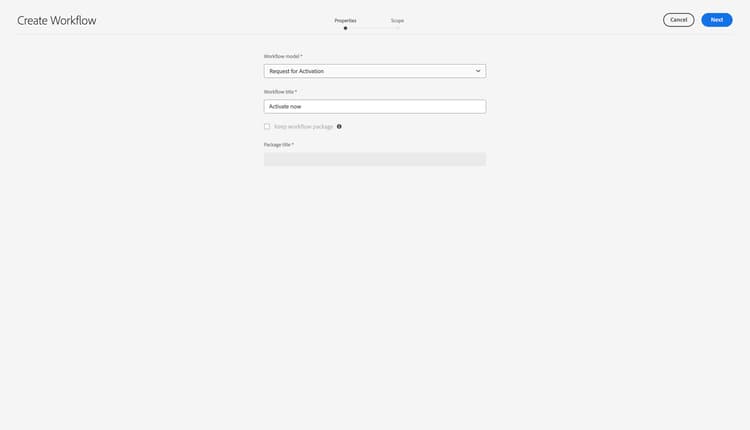
De wizard Werkstroom maken wordt geopend en geeft de workflowdetails op.
-
Selecteer model van het Werkschema van de dropdown lijst en ga de titel van het Werkschema in.
-
Ga door daarna te klikken.
-
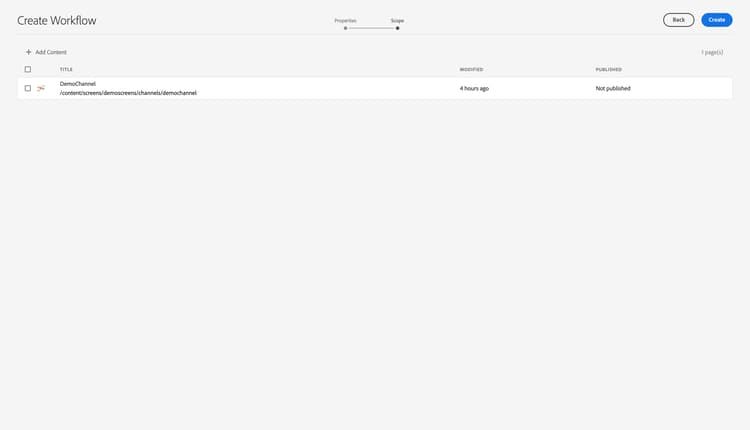
In de bereikstap kunt u:
- voegt Inhoud toe om extra middelen aan het werkschema toe te voegen.
- omvat kinderen om te specificeren dat de kinderen van dat middel in het werkschema zullen worden omvat.
- verwijder Selectie om dat middel uit het werkschema te verwijderen.
-
Selecteer creeer om de tovenaar te sluiten en de werkschemainstantie tot stand te brengen.
-
Afhankelijk van het geselecteerde workflowmodel moet u mogelijk enkele aanvullende acties uitvoeren om de workflow te voltooien.