[AEM Forms]{class="badge positive" title="van toepassing op AEM Forms)."}
Een interactieve communicatie maken
aem-forms-ea@adobe.com om toegang aan te vragen.De interactieve mededeling laat u toe om, gepersonaliseerde en interactieve mededelingen tot stand te brengen te beheren en te leveren, met inbegrip van de klantendienst, het factureren, het aan boord gaan documenten, brieven, rekeningsupdates, en meer aan te bieden. Het wordt ontworpen om om het even welk scenario te steunen waar de dynamische, gebruiker-specifieke inhoud de communicatie ervaring over industrieën verbetert.
Stel dat u een bankafschrift, een verzekeringspolis of een nutsrekening naar duizenden klanten moet sturen. Elk bestand heeft dezelfde indeling, maar is gepersonaliseerd. Interactieve communicatie (IC) maakt dat mogelijk efficiënt.
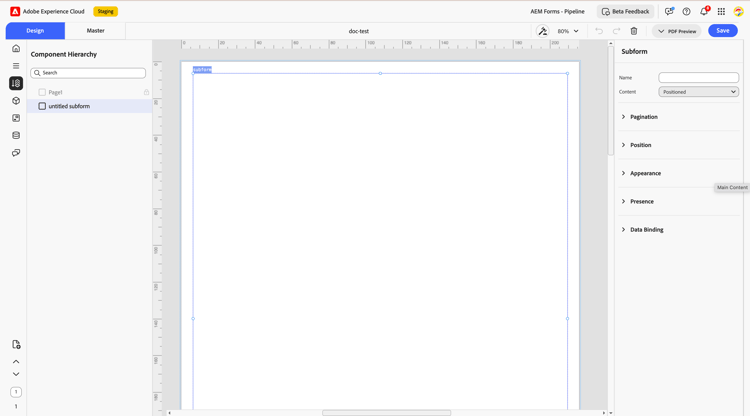
Het handmatig maken van deze documenten kan tijdrovend zijn en leidt vaak tot inconsistenties, vooral wanneer personalisatie en gegevensintegratie vereist zijn. Met de Interactieve Communicatie Redacteur, kunnen de gebruikers het proces stroomlijnen om Interactieve mededeling tot stand te brengen.
Vereiste
Een interactieve communicatie maken
Kies uit verschillende scenario's om een Interactieve Mededeling tot stand te brengen, die op het vereiste niveau van hergebruik en gegevensintegratie wordt gebaseerd:
Als u een lege interactieve communicatie maakt, kunt u helemaal niets beginnen. Dit is ideaal als u volledige controle wilt hebben over de lay-out, structuur en logica.
Te volgen stappen:
-
Open uw Adobe Experience Manager (AEM) de instantie van Forms as a Cloud Service.
-
Navigeer aan Forms > Forms & Documenten.
-
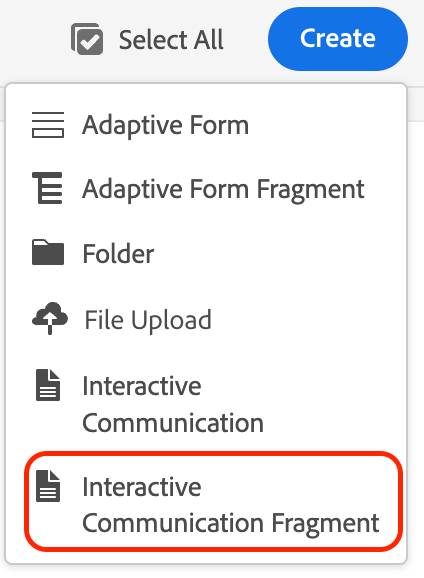
Klik creëren > Interactieve Communicatie.
-
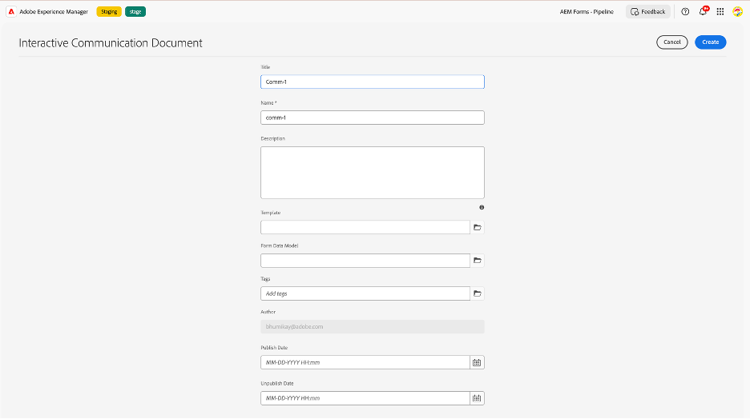
In het verwezenlijking scherm, verlaat het Malplaatje gebiedsspatie.
-
Vul andere gegevens in, zoals Titel, Naam, Auteur, enz.
-
Klik creeer om Interactieve Communicatie Redacteur UI in te gaan en begin het ontwerpen.
-
Het opent de Redacteur van IC, waar u kunt beginnen ontwerpend uw mededeling.
Door een sjabloon te gebruiken, kunt u sneller ontwerpen maken door consistente lay-outelementen zoals kop- en voetteksten, logo's of standaardopmaak opnieuw te gebruiken.
Sjablonen garanderen de consistentie van merken en besparen tijd voor veelgebruikte communicatietypen. Voer de volgende stappen uit:
- Open AEM Forms as a Cloud Service-exemplaar.
- Ga naar Forms > Forms & Documenten, klik creëren > Interactieve Communicatie.
- In de creatievorm, selecteer een toegelaten malplaatje van de plukker.
- Vul andere gegevens in, zoals Titel, Naam, Auteur, enz.
- Klik creëren om uw mededeling met de geselecteerde malplaatjestructuur te ontwerpen.
- Het opent de Redacteur van IC, waar u kunt beginnen ontwerpend uw mededeling.
Met gegevens communicaties worden inhoud automatisch aangepast met behulp van back-endgegevens.
Ideaal voor instructies, facturen of berichten waarbij de structuur constant blijft, maar de gegevens per ontvanger verschillen. Te volgen stappen:
- Open AEM Forms as a Cloud Service-exemplaar.
- Ga naar Forms > Forms & Documenten, klik creëren > Interactieve Communicatie.
- Op het Model van de Gegevens van de Vorm gebied, verbind uw vooraf bepaalde FDM (het Model van Gegevens van de Vorm).
- Vul andere gegevens in, zoals Titel, Naam, Auteur, enz.
- Het Model van Gegevens van het gebruik binnen de redacteur om gebieden aan dynamische gegevens (b.v., klantennaam, saldo, rekeningsaantal) te binden.
- Gebruik Gebieden van de Inhoud, Subforms, en Fragmenten om gegevens te structureren en te herhalen waar nodig.
- De voorproef die Voorproef van PDF gebruikt en voltooit de mededeling voor levering.
- Het opent de Redacteur van IC, waar u kunt beginnen ontwerpend uw mededeling.
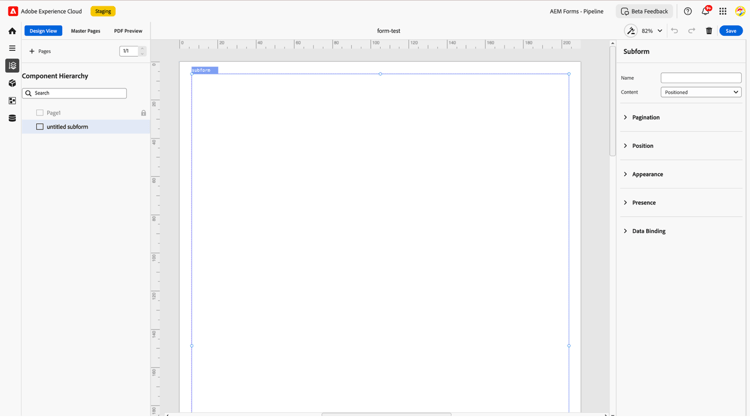
Begin de bouw van Interactieve Mededelingen om uw werkschema's te stroomlijnen en impacttieve, gebruiker-specifieke ervaringen te leveren.
Volgende stappen
creeer een interactief communicatieMalplaatje
creeer een interactief communicatieFragment