Voor het eerst een Edge Delivery-site maken met één klik about-one-click-edge-delivery-site
Als u uw eerste Edge Delivery-site maakt met één muisklik, kunt u het instappen en implementeren van Edge Delivery-sites in Cloud Manager automatiseren. Het vereenvoudigt het proces enorm door u te laten één enkele knoop klikken. De enige klikbepalingen de vereiste infrastructuur, integreert met GitHub voor versiecontrole, en vormt uw document en activaopslag in de Aandrijving van Google.
Deze automatisering helpt de handmatige inspanningen te verminderen die nodig zijn om uw eerste site in te stellen. Het zorgt voor naadloze workflows, schaalbaarheid en verbetert de prestaties van uw teams als het gaat om het beheren van inhoud aan de rand.
Een Edge Delivery-site maken in Cloud Manager met één klik one-click-edge-delivery-site
Als u met één klik een Adobe Edge Delivery-site wilt maken, moet uw organisatie over een beschikbare Edge Delivery Services-licentie beschikken. Deze licentie maakt deel uit van Adobe Experience Manager (AEM) en is nodig voor het maken van Edge Delivery Services in Cloud Manager.
In termen van toestemmingen, moet u lid van de rol van BedrijfsEigenaar zijn of de aangewezen toestemmingen zijn verleend om programma’s in Cloud Manager toe te voegen of uit te geven. Met dit toegangsniveau kunt u de integratie van Edge Delivery Services in uw programma’s beheren.
Zie ook Inleiding aan Edge Delivery Services in Cloud Manager .
om een plaats van Edge Delivery in Cloud Manager met één klik tot stand te brengen:
-
Teken in Cloud Manager bij experience.adobe.com .
- In de Snelle toegang sectie, klik Experience Manager.
- In het linkerzijpaneel, klik Cloud Manager.
- Selecteer een organisatie.
-
Op de Mijn console van Programma’s, klik een programma.
-
In de upper-left hoek van de pagina, klik

-
In het linkerzijmenu, onder de rubriek van het Programma, klik Overzicht.
-
Voor de pagina van het Overzicht van het 0} Programma, klik Edge Delivery tabel.
-
Op de pagina van Edge Delivery, in Edge Delivery om lijst dialoogdoos te doen, in voeg Edge Delivery plaats groepsvakje toe, klik creeer plaats nu.
-
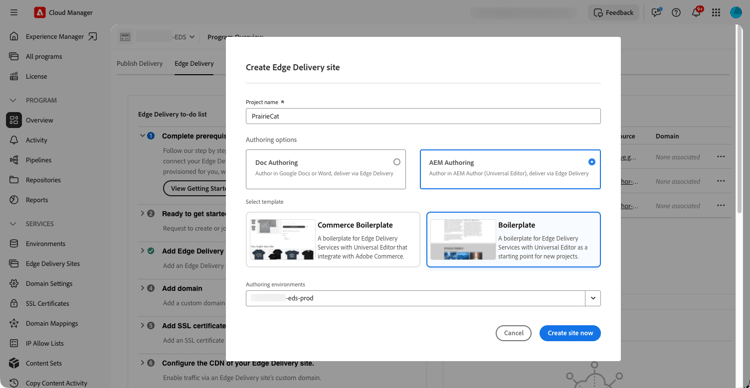
In creeer de plaats van Edge Delivery dialoogdoos, op het de naam van het Project tekstgebied, ga de naam van uw plaats in.
-
Onder Authoring opties, selecteer één van het volgende:
- Document Authoring — Authorinhoud in Google Drive of SharePoint. Deze optie is de standaardinstelling en vereist geen AEM-omgeving.
- AEM Authoring — Authorinhoud in AEM die de Universele Redacteur gebruikt. Als u deze optie kiest, onder Uitgezochte malplaatje, selecteer een eerste malplaatje voor uw plaats van Edge Delivery.
-
In de Creatieve milieu’s drop-down lijst, selecteer een milieu van AEM voor creatie te gebruiken. Deze omgeving moet al in uw programma bestaan. Alleen de lijst van auteurs is vereist; een publicatieniveau is niet nodig wanneer Edge Delivery de levering afhandelt. Zie Flexibele Publish Rij (Beta) .
-
Klik creeer plaats nu.
In het midden boven op het scherm wordt een pop-up weergegeven om u te laten weten dat de Edge Delivery-siteprovisioning is gestart.
Wanneer Cloud Manager plaatslevering en bevestiging voltooit, verschijnt de naam van de Plaats (de projectnaam u vroeger inging) in het de plaatsen van Edge Delivery lijstvakje op de pagina van Edge Delivery. Een groene punt verschijnt ook aan de linkerzijde van de Geverifieerde statuskolom.
Zie ook publiceren inhoud van de Auteur van AEM aan Edge Delivery .
Een Edge Delivery-site verkennen die met één klik is gemaakt explore-one-click-ed-site
-
Meld u aan bij Cloud Manager op
https://my.cloudmanager.adobe.com en selecteer het gewenste programma. -
In de upper-left hoek van de pagina, klik
-
In het linkerzijmenu, onder de rubriek van het Programma, klik Overzicht.
-
Voor de pagina van het Overzicht van het 0} Programma, klik Edge Delivery tabel.
-
Voer op de Edge Delivery-pagina een van de volgende handelingen uit:
table 0-row-2 1-row-2 2-row-2 3-row-2 4-row-2 5-row-2 Wat te verkennen Stappen GitHub-opslagplaats van een site - In het de plaatsen van Edge Delivery lijstvakje, onder de 3} kolomrubriek van de Bewaarplaats {, klik URL van de plaats u enkel creeerde.
u kunt worden vereist om binnen aan GitHub met uw gebruikersbenaming of e-mailadres en uw wachtwoord te ondertekenen.
Een site publiceren - In het de plaatsen van Edge Delivery lijstvakje, uiterst rechts van de naam van uw plaats, klik

- Klik

het pop-upbericht van A lijkt latend u dat het publiceren van de plaats met succes was begonnen.
Een voorvertoning van een gepubliceerde site weergeven - In het de plaatsen van Edge Delivery lijstvakje, onder de naam van de Plaats kolomrubriek, klik URL van de plaats u enkel creeerde en publiceerde.
in de bar van het Adres URL van uw browser, merk op dat URL van de plaats met.pagehet erop wijzen beëindigt die dat u een voorproef van de plaats ziet. - Als u de site live wilt zien, wijzigt u
.pagehandmatig in.liveop de URL-adresbalk.
Gebruikers toegang geven tot de opslagplaats voor inhoud op Google Drive - In het de plaatsen van Edge Delivery lijstvakje, uiterst rechts van de naam van uw plaats, klik
- Klik

- In het
Add collaborators to your sitedialoogvakje, ga het e-mailadres van een medewerker in, dan klik
- Voeg indien nodig e-mails van contribuanten toe.
- Wanneer u wordt gebeëindigd, klik medewerkers toevoegen.
- Om de verbinding met uw inhoudsmedewerkers te delen, in met succes toegevoegde Collaboration dialoogdoos, klik O.K. .
- In Collaboration voegde met succes dialoogdoos toe, klik

alvorens de verbinding te delen, bevestig dat de medewerkers met het e-mailadres verbonden aan hun rekening worden het programma geopend IMS. Als hun IMS-e-mailaccount niet beschikbaar is, moeten ze het e-mailadres gebruiken dat is toegevoegd als medewerker. Zo zorgt u ervoor dat medewerkers toegang hebben tot de koppeling en de inhoud kunnen bekijken die u wilt bewerken of bijwerken op Google Drive. - Wanneer gedaan het uitgeven, klik publiceren plaats in Cloud Manager, zoals hierboven beschreven.
of, voorproef de aangebrachte veranderingen, zoals hierboven beschreven.
Geef gebruikers toegang tot de basisbewaarplaats op GitHub - In het de plaatsen van Edge Delivery lijstvakje, uiterst rechts van de naam van uw plaats, klik
- Klik

- In de Toegang tot de basisbewaarplaats voor uw plaats dialoogdoos, ga de gebruikersbenaming GitHub van een medewerker in, dan klik
- Ga zo nodig verder met het toevoegen van GitHub-gebruikersnamen.
- Wanneer u wordt gebeëindigd, klik medewerkers toevoegen. De gebruikers moeten toegang tot hun eigen gebruiker verlenen GitHub om de bewaarplaats te bekijken.
- In het de plaatsen van Edge Delivery lijstvakje, onder de 3} kolomrubriek van de Bewaarplaats {, klik URL van de plaats u enkel creeerde.
Inhoud publiceren van AEM Author naar Edge Delivery publish-from-aem-author
Deze functie is alleen beschikbaar voor Edge Delivery-sites die zijn gemaakt met de optie AEM Authoring.
Nadat uw plaats van Edge Delivery wordt gecreeerd en wordt geverifieerd in Cloud Manager, kunt u inhoud schrijven en publiceren gebruikend de Universele Redacteur van AEM.
om tot de Universele Redacteur van Cloud Manager toegang te hebben:
-
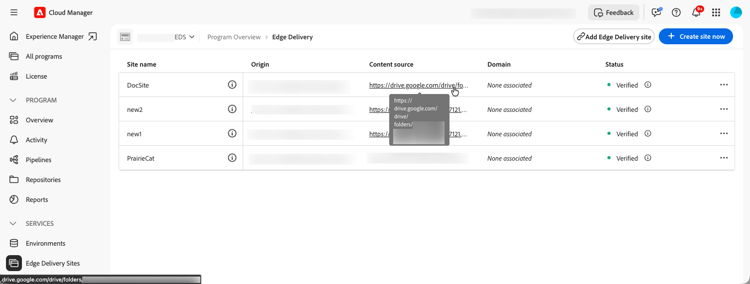
Zoek op het tabblad Edge Delivery in de lijst Edge Delivery-sites uw site.
-
Klik de Verbinding van Source van de Inhoud in de rij van de plaats. Met de koppeling opent u de pagina AEM Universal Editor, waarmee u inhoud voor uw site kunt maken en bewerken.
om inhoud te publiceren:
-
van Cloud Manager -
-
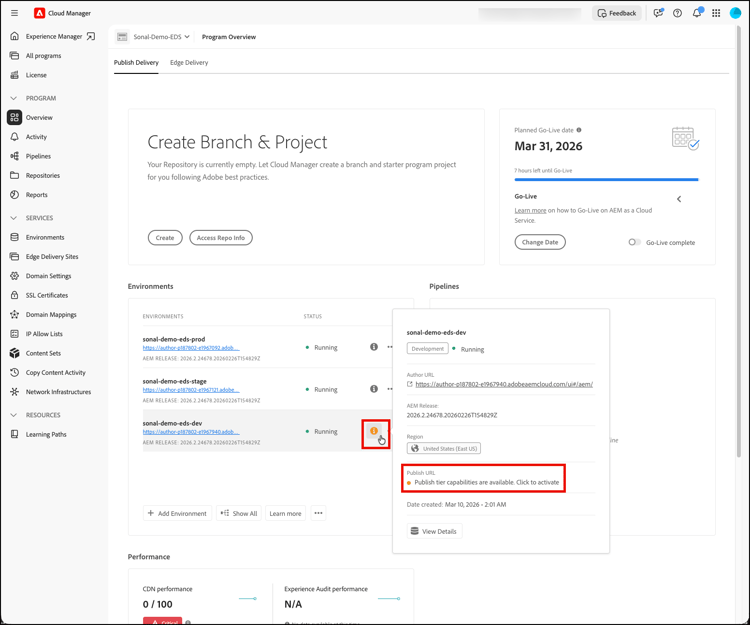
Op publiceer Levering lusje van het Overzicht pagina, in de Milieu kaart, klik het benadrukte

-
In informatieve pop-up, uitgezochte klik om te activeren om te toelaten publiceer rijlevering in het gebruikersinterface van Cloud Manager.
-
In Activate publiceer de dialoogdoos van de rij, activeert de klik .
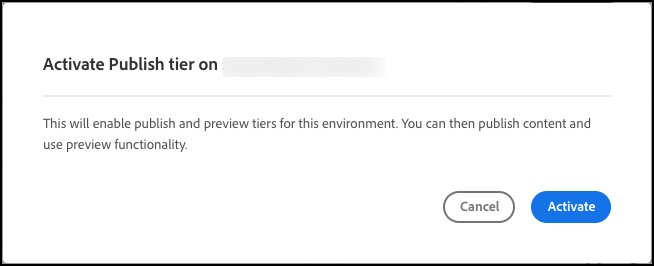
Nadat de publicatielaag is geactiveerd, wordt deze automatisch ingesteld. De publicatielaag kan ook automatisch worden ingericht als de auteur inhoud probeert rechtstreeks vanuit de AEM-gebruikersinterface te publiceren.
Nadat publiceer rij met succes wordt geactiveerd en provisioned, klikt om verbinding te activeren wordt gedimd/niet beschikbaar.
-
-
van de Auteur van AEM - in de het auteursinterface van AEM, klik Snel publiceren om inhoud aan uw plaats van Edge Delivery direct te publiceren. De publicatielaag is niet vereist voor deze bewerking wanneer Edge Delivery de levering afhandelt.
Nadat u de inhoud hebt gepubliceerd, kunt u de inhoud voorvertonen via de .page URL van uw site of deze live weergeven via de .live URL.—>