Zoeken in Forms configureren configuring-search-forms
Adobe Experience Manager as a Cloud Service komt met een krachtig mechanisme van het Onderzoek .
In combinatie hiermee is er ook een set vooraf gedefinieerde opties waarmee u de inhoud kunt filteren. Deze greep vooraf bepaalde facetten zoals Gewijzigde Datum, publiceer Status, of Status van de Leef om u te helpen snel neer boren aan de middelen u nodig hebt.
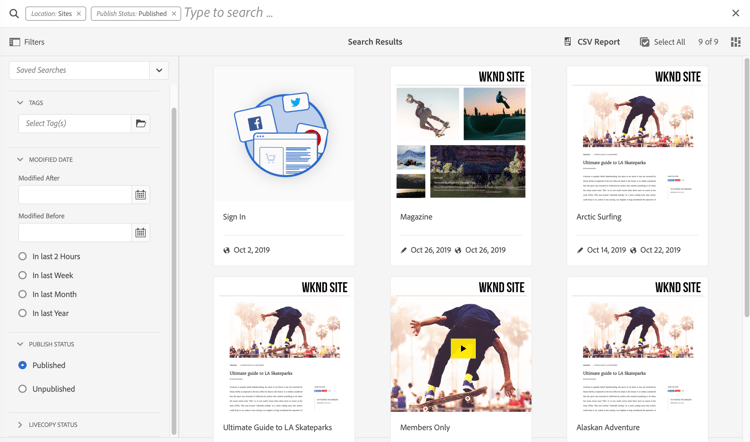
Samen helpen u om uw inhoud snel en gemakkelijk te vinden van:
- Zoeken en filteren
- Spoorwegkiezer
- Browser van Assets (wanneer het uitgeven van pagina's)
Gebruikend Onderzoek Forms, kunt u, deze panelen aanpassen en uitbreiden, volgens uw specifieke behoeften.
Het Onderzoek Forms verstrekt een uit-van-de-doosselectie van voorspelt dat u kunt combineren en bepalen. De dialogen voor het vormen van deze vormen kunnen via worden betreden:
- Hulpmiddelen
- Algemeen
- Onderzoek Forms
- Algemeen
Standaard Forms default-forms
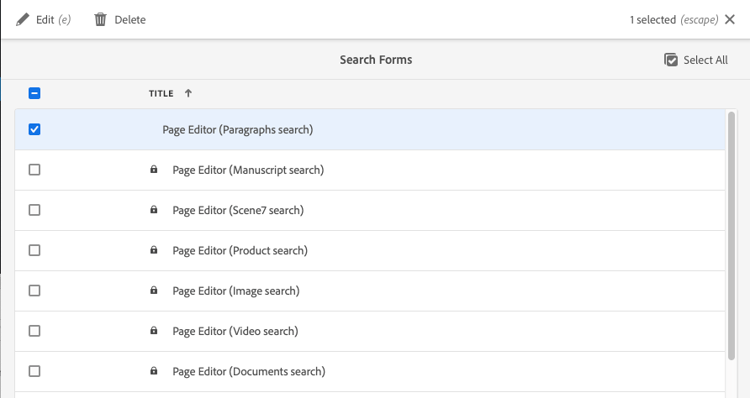
Wanneer u eerst tot het Onderzoek Forms console toegang hebt kunt u zien dat alle configuraties een hangslotsymbool hebben. Dit wijst erop dat de overeenkomstige configuratie de standaardconfiguratie (uit-van-de-doos) is - en kan niet worden geschrapt. Zodra u hebt aangepast, en bewaard, zal een configuratie het slot verdwijnen. Het zal opnieuw verschijnen wanneer u uw aangepaste configuratie schrapt, waarin het gebrek (en de hangslotindicator) wordt hersteld.
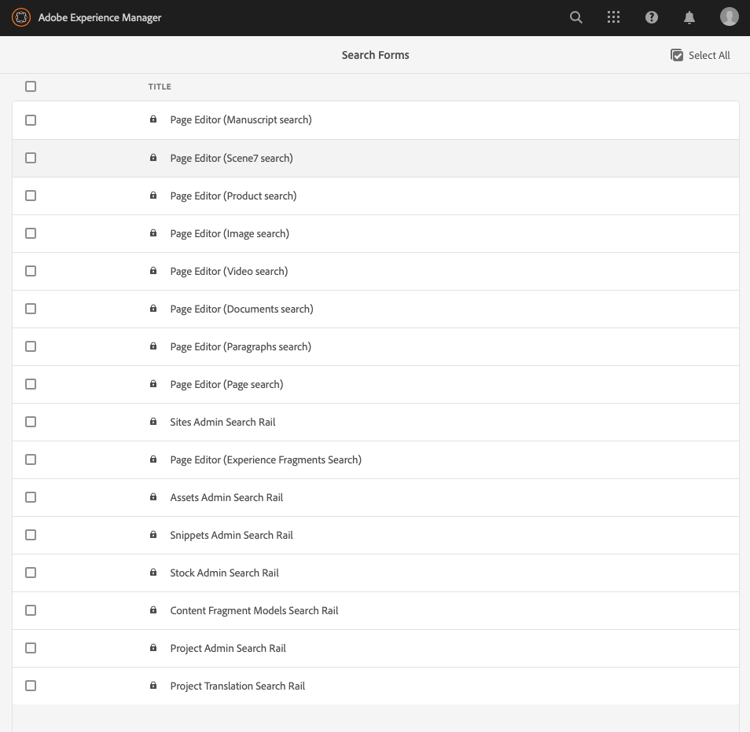
De standaardconfiguraties (alfabetisch weergegeven) zijn:
- Assets Admin Rail van het Onderzoek
- Redacteur van de Pagina (het onderzoek van Documenten)
- de Redacteur van de Pagina (het Onderzoek van Fragmenten van de Ervaring)
- de Redacteur van de Pagina (het onderzoek van het Beeld)
- Redacteur van de Pagina (het onderzoek van Manuscript)
- Redacteur van de Pagina (het onderzoek van de Pagina)
- Redacteur van de Pagina (het onderzoek van Paragraaf)
- Redacteur van de Pagina (het onderzoek van het Product)
- de Redacteur van de Pagina (onderzoek Scene7)
- de Redacteur van de Pagina (Video onderzoek)
- Rail van het Onderzoek van Admin van het Project {
- Rail van het Onderzoek van de Vertaling van het Project
- Rail van het Onderzoek van Plaatsen Admin
- Fragmenten Admin Rail van het Onderzoek van Admin
- Rail van het Onderzoek van Admin van het Beeld
- Modellen van het Fragment van de Inhoud van het Onderzoek Rail
- Rail van het Onderzoek van Admin van het Project {
- Rail van het Onderzoek van de Vertaling van het Project
Voorspellen en de bijbehorende instellingen predicates-and-their-settings
Voorspellen predicates
De volgende predikaten zijn beschikbaar, afhankelijk van de configuratie:
/libs/cq/gui/components/common/admin/customsearch/searchpredicates/libs niet wijzigen.Instellingen voor voorspelling predicate-settings
Afhankelijk van de voorspelling zijn er verschillende instellingen beschikbaar voor de configuratie, waaronder:
-
Etiket van het Gebied
Het label dat wordt weergegeven als de inklapbare koptekst of als veldlabel van de voorspelling.
-
Beschrijving
Beschrijvende details voor de gebruiker.
-
Placeholder
Lege tekst of de plaatsaanduiding van de voorspelling voor het geval er geen filtertekst wordt ingevoerd.
-
de Naam van het Bezit
De eigenschap waarop moet worden gezocht. Er wordt een relatief pad gebruikt en de jokertekens
*/*/*geven de diepte van de eigenschap op ten opzichte van het knooppuntjcr:content(elke asterisk vertegenwoordigt één knooppuntniveau).Als u alleen wilt zoeken op een onderliggend knooppunt op het eerste niveau van de bron met de eigenschap
xop hetjcr:contentnodegebruik*/jcr:content/x -
Diepte van het Bezit
De maximumdiepte om naar dat bezit binnen de middelen te zoeken. Een zoekopdracht naar die eigenschap kan dus worden uitgevoerd op een resource en recursieve onderliggende elementen totdat het niveau van de onderliggende objecten gelijk is aan de opgegeven diepte.
-
Waarde van het Bezit
De eigenschapswaarde als een absolute tekenreeks of als expressietaal, bijvoorbeeld
cq:Pageof${empty requestPathInfo.suffix ? "/content" : requestPathInfo.suffix}. -
Tekst van de Waaier
Het etiket van het waaiergebied in de Waaier van de Datum voorspelt.
-
Pad van de Optie
De gebruiker kan het pad selecteren met behulp van de Padbrowser op het tabblad Voorspelfunctie. Nadat u het pictogram + hebt geselecteerd, wordt de selectie toegevoegd aan de lijst met geldige opties (en wordt het pictogram - indien nodig verwijderd).
De opties zijn inhoudsknooppunten die door de gebruiker zijn gemaakt en die de volgende structuur hebben:
(jcr:primaryType = nt:unstructured, value (String), jcr:title (String)) -
de knoopweg van Opties
In feite het zelfde als het Weg van Opties, slechts is dit op het gemeenschappelijke predikaat gebied, andere specifiek voor activa is. -
Enige Uitgezochte
Als deze optie is ingeschakeld, worden de opties weergegeven als selectievakjes die slechts één selectie toestaan. Als u per ongeluk een selectievakje hebt ingeschakeld, kan dit worden uitgeschakeld. -
publiceer en Levende Naam van het Bezit van het Exemplaar
De etiketten voor publiceren en levende exemplaarcontroledozen voor het specifieke predikaat van Plaatsen. -
* op de gebiedslabels op het lusje van Montages betekent de gebieden verplicht zijn en als verlaten leeg een foutenmelding zal verschijnen.
Uw zoekopdracht configureren, Forms configuring-your-search-forms
Een aangepaste configuratie maken/openen creating-opening-a-customized-configuration
-
Navigeer aan Hulpmiddelen, Algemeen, Onderzoek Forms.
-
Selecteer de configuratie die u wilt aanpassen.
-
Gebruik geef pictogram uit om de configuratie voor het bijwerken te openen.
-
Als een nieuwe aanpassing u waarschijnlijk zult willen toevoegen nieuwe voorspellen gebieden en de montages zoals vereist bepalen. Als een bestaande aanpassing u een bestaand gebied kunt selecteren en de montages bijwerken.
-
Selecteer Gedaan om de configuratie te bewaren. De volgende keer dat de configuratie wordt gebruikt, zijn uw wijzigingen zichtbaar.
note note NOTE De aangepaste configuraties worden (indien van toepassing) opgeslagen onder: /apps/cq/gui/content/facets/<option>/apps/commerce/gui/content/facets/<option>
Een voorspelbaar veld toevoegen/bewerken en veldinstellingen definiëren add-edit-a-predicate-field-and-define-field-settings
U kunt velden toevoegen of bewerken en de instellingen van velden definiëren/bijwerken:
-
open de aangepaste configuratie voor het bijwerken.
-
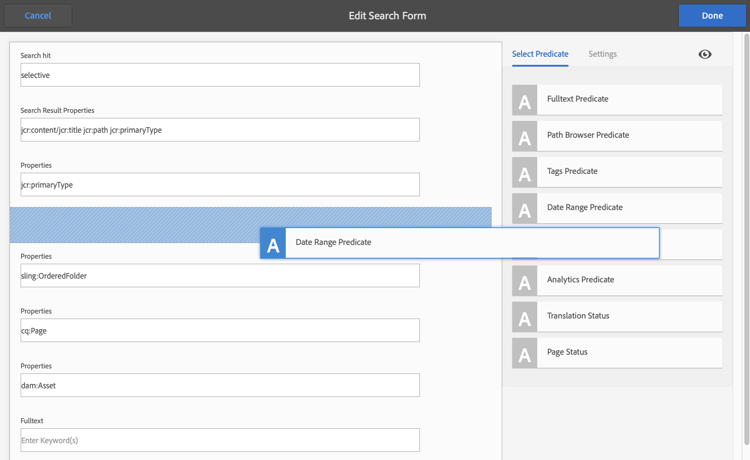
Als u een nieuw gebied wilt toevoegen, open Uitgezochte Predicate tabel en sleep vereiste predikaat aan de vereiste plaats. Bijvoorbeeld, het Predicate van de Waaier van de Datum:
-
Afhankelijk van of:
-
U voegt een nieuw veld toe:
Na het toevoegen van predikaat, opent het lusje van Montages en toont de eigenschappen die kunnen worden bepaald.
-
U wilt een bestaande voorspelling bijwerken:
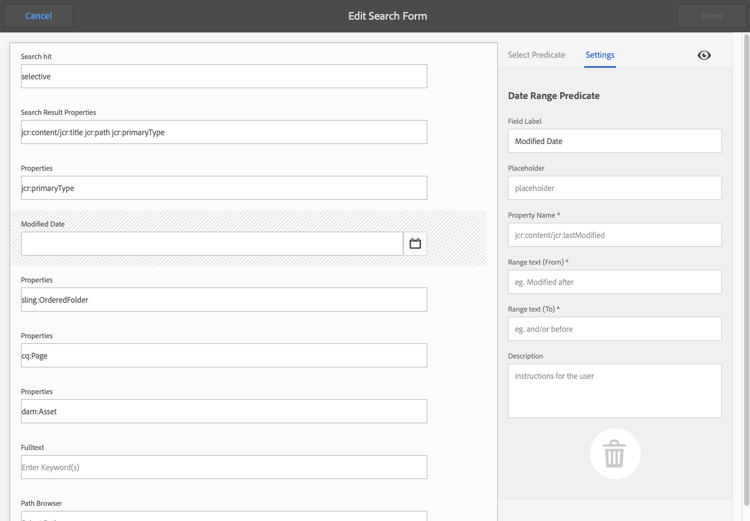
Selecteer het predikaat gebied (op het recht), dan open de Montages tabel.
Bijvoorbeeld, de montages voor het Predicate van de Waaier van de Datum:
-
-
Breng zonodig uw veranderingen aan en bevestig met Gereed. De volgende keer dat de configuratie wordt gebruikt, zijn uw wijzigingen zichtbaar.
Een voorvertoning weergeven van de zoekconfiguratie previewing-the-search-configuration
-
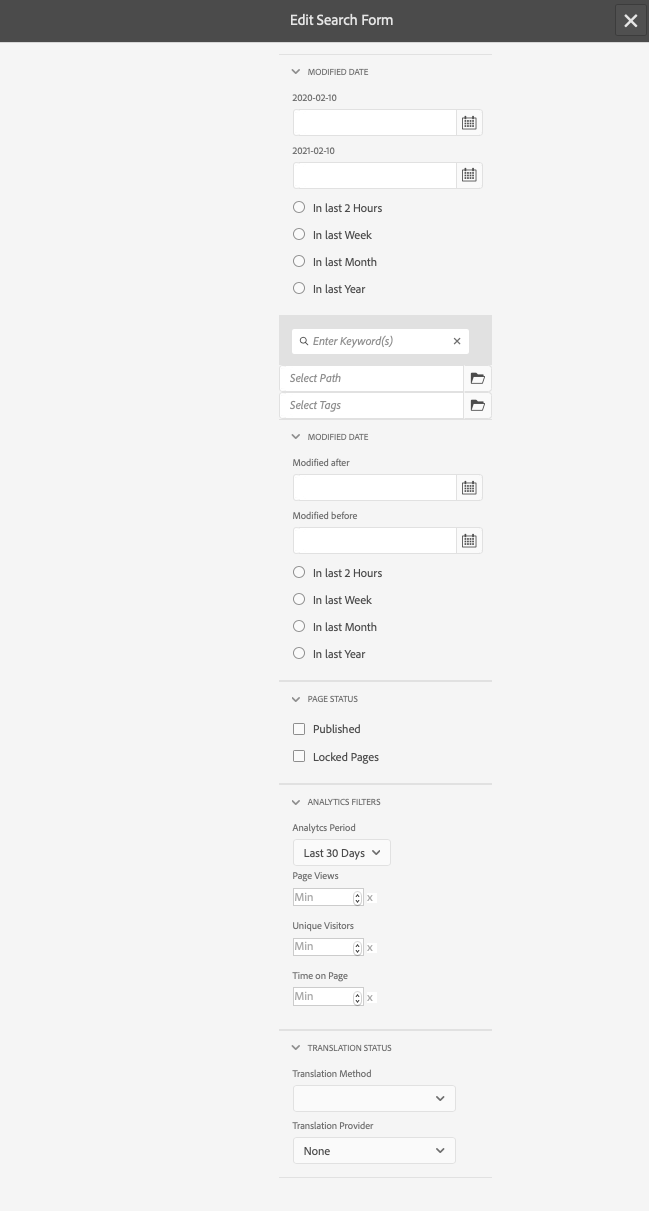
Selecteer het pictogram Voorvertoning:

-
Hiermee geeft u de zoekformulieren weer zoals deze worden weergegeven (volledig uitgevouwen) in de kolom Zoeken van de desbetreffende console.
-
dicht de voorproef om de configuratie terug te keren en te beëindigen.
Een voorspelbaar veld verwijderen deleting-a-predicate-field
-
open de aangepaste configuratie voor het bijwerken.
-
Selecteer het voorspelbare gebied (op het recht), open het lusje van Montages en selecteer dan het Schrapping pictogram (linksonder).

-
In een dialoogvenster wordt bevestiging van de verwijderactie gevraagd.
-
Bevestig dit en om het even welke andere veranderingen met Gereed.
Een configuratie verwijderen (om de standaardinstelling te herstellen) deleting-a-configuration-to-reinstate-the-default
Zodra u een configuratie hebt aangepast zal dit de gebreken met voeten treden. U kunt de standaardconfiguratie herstellen door uw aangepaste configuratie te schrappen.
Het schrappen van een aangepaste configuratie wordt gedaan van de console:
-
Selecteer de vereiste configuratie (bijvoorbeeld, Redacteur van de Pagina (het onderzoek van Paragraaf)) en toen schrap pictogram in de toolbar:
-
De aangepaste configuratie wordt verwijderd en de standaardinstelling wordt hersteld (dit wordt aangegeven door het opnieuw verschijnen van het hangslotsymbool in de console).
Voorwaarden voor opties toevoegen adding-options-predicates
De voorspelling van de optie (Opties, het Bezit van Opties) staat u toe om een punt te vormen dat moet worden gezocht naar. Deze worden meestal gebruikt om rechtstreeks onder de pagina naar iets te zoeken, bijvoorbeeld een eigenschap op het paginaknooppunt.
In het volgende voorbeeld (om te zoeken op basis van de sjabloon die wordt gebruikt om een pagina te maken) worden de desbetreffende stappen geïllustreerd:
-
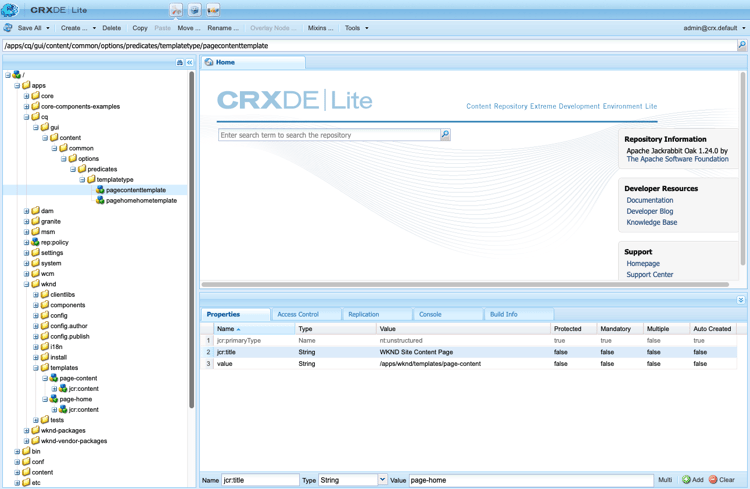
Maak het knooppunt waarin de eigenschap wordt gedefinieerd waarop moet worden gezocht.
U hebt een basisknooppunt met definities van de afzonderlijke opties nodig om beschikbaar te zijn voor de gebruiker.
De knooppunten voor de afzonderlijke opties hebben de volgende eigenschappen nodig:
jcr:title- het veldlabel dat moet worden weergegeven in de zoekrailvalue- de eigenschapswaarde waarop moet worden gezocht
note note NOTE U moet niets in de /libsweg veranderen.De reden hiervoor is dat de inhoud van /libsde volgende keer dat u een upgrade uitvoert van de instantie wordt overschreven (en dat deze inhoud ook kan worden overschreven wanneer u een hotfix- of functiepakket toepast).De aanbevolen methode voor configuratie en andere wijzigingen is: - Herstel het vereiste item, zoals het in
/libsonder/appsstaat. In dit geval: /libs/cq/gui/content/common/options/predicates- Breng eventuele wijzigingen aan binnen
/apps.
-
Open de console van Forms van het Onderzoek en selecteer de configuratie u wilt bijwerken. Bijvoorbeeld, Sites Admin sporen van het Onderzoek. Dan uitgezocht geef uit.
-
Afhankelijk van de configuratie voeg een Opties of Bezit van Opties aan de configuratie toe.
-
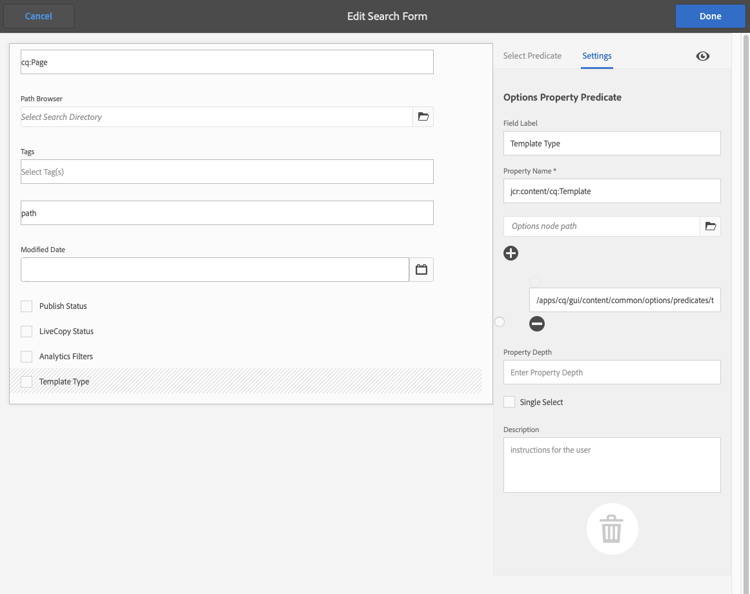
Werk de velden bij, met name:
-
de Naam van het Bezit
Specifiek het knoopbezit dat op de doelknopen moet worden gezocht. Bijvoorbeeld:
jcr:content/cq:template -
de knoopweg van de Optie
Selecteer het pad naar de locatie waar uw opties staan. Bijvoorbeeld:
/apps/cq/gui/content/common/options/predicates/templatetype
-
-
Selecteer Gedaan om uw configuratie te bewaren.
-
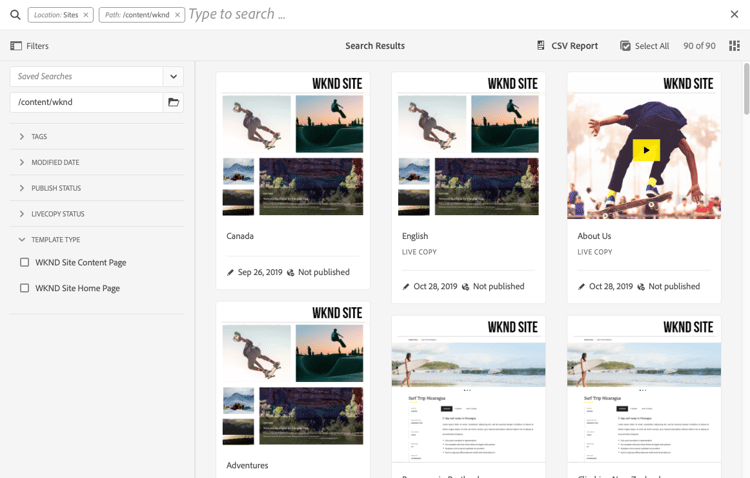
Navigeer aan de aangewezen console (in dit voorbeeld, Plaatsen) en open het Onderzoek - Filters spoor. De nieuwe zoekformulieren en de verschillende opties zijn zichtbaar. Selecteer de gewenste optie om de zoekresultaten weer te geven.
Gebruikersmachtigingen user-permissions
In de volgende tabel worden de machtigingen weergegeven die vereist zijn voor het uitvoeren van bewerkingen, verwijderen en voorvertoningen van handelingen op zoekformulieren.
/apps knoop./apps lezen, schrijven, verwijderen/var/dam/content .Rechten voor lezen, schrijven op het knooppunt
/apps .