Video's bewerken in Assets view edit-videos
Assets-gebruikers kunnen gemakkelijk variaties in video-inhoud maken met de ingesloten snelle handelingen voor video in Adobe Express . Snelle acties in Assets view , aangedreven door Adobe Express , bieden gebruikersvriendelijke opties voor het bewerken van video's, zoals het uitsnijden van video's, het vergroten of verkleinen van video's, het bijsnijden van video en het omzetten van video's naar GIF.
Als u een video wilt bewerken, gaat u naar de details van de video en klikt u op Edit Video . Alternatief, selecteer de activa en klik details dan klik

Vereisten prerequisites
Geeft toegang tot Adobe Express en ten minste één omgeving in AEM Assets. De omgeving kan een van de opslagruimten binnen Assets as a Cloud Service of Assets view zijn.
Video's bewerken met Adobe Express edit-video-using-express
U kunt een video eenvoudig transformeren tot een perfecte grootte en richting met ingesloten snelle handelingen van Adobe Express .
Video over uitsnijden crop-video-using-express
U kunt ongewenste onderdelen uit de video verwijderen met ingesloten snelle handelingen van het type Adobe Express . Voer hiertoe de onderstaande stappen uit:
-
Selecteer een video en klik op Edit .
-
Klik op Crop Video in de snelhandelingen die beschikbaar zijn in het linkerdeelvenster.
-
Sleep de grepen op de hoeken van de video om het gewenste uitsnijden te maken of kies naar wens een van de bestaande schermformaten.
-
U kunt ervoor kiezen de video te dempen of het dempen ongedaan te maken.
-
Klik op Apply.
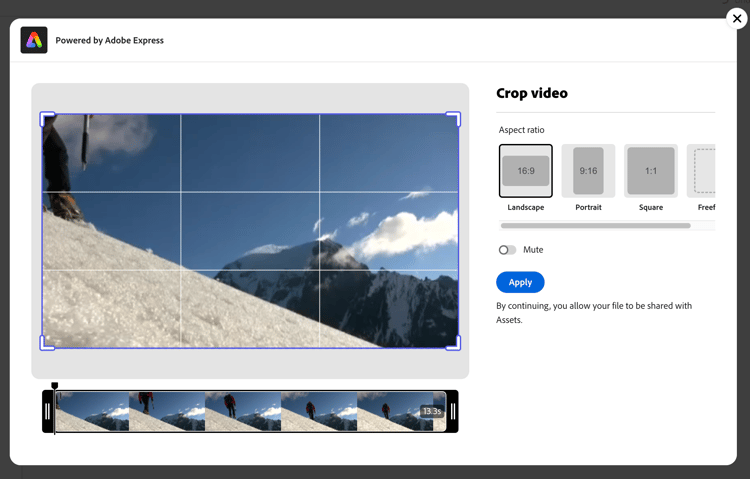
De bijgesneden video kan worden gedownload. U kunt het bewerkte element opslaan als een nieuwe versie van hetzelfde element of het opslaan als een nieuw element.

Formaat video wijzigen resize-video-using-express
De uiteindelijke video-inhoud in de DAM moet vaak worden vergroot of verkleind voor distributie naar specifieke kanalen. Met Assets view kunt u de grootte van video eenvoudig aanpassen aan de afmetingen die worden vereist door algemene sociale kanalen. U kunt de grootte ook aanpassen aan aangepaste resoluties. Voer de onderstaande stappen uit om het formaat van de video te wijzigen met Assets view :
- Selecteer een video en klik op Edit .
- Klik op Resize Video in de snelhandelingen die beschikbaar zijn in het linkerdeelvenster.
- Selecteer de juiste afmetingen in de vervolgkeuzelijst voor sociale media onder Resize for the . U kunt ook de grepen op de hoeken van de video slepen om de gewenste uitsnijding te maken.
- Schaal de video, indien nodig, gebruikend het Video Scale gebied.
- U kunt ervoor kiezen de video te dempen of het dempen ongedaan te maken.
- Klik op Apply om de wijzigingen toe te passen.
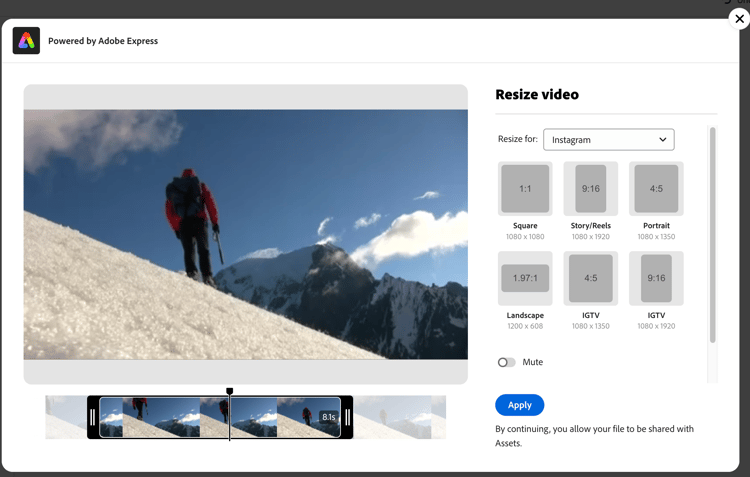
Uw vergroot/verkleind video kan worden gedownload. U kunt het bewerkte element opslaan als een nieuwe versie van hetzelfde element of het opslaan als een nieuw element.
Video bijsnijden trim-video-using-express
Als u een clip van een grotere video moet gebruiken, kunt u de functie Trim Video gebruiken om een sectie van de video te selecteren en bij te snijden. Voer de onderstaande stappen uit:
- Selecteer een video en klik op Edit .
- Klik op Trim Video in de snelhandelingen die beschikbaar zijn in het linkerdeelvenster.
- Geef de begin- en eindtijd van de video op om een bepaald gedeelte ervan bij te snijden. U kunt ook de grepen op de hoeken van de video slepen om de gewenste bijsnijding te maken.
- Selecteer de juiste afmetingen in de vervolgkeuzelijst Size .
- U kunt ervoor kiezen de video te dempen of het dempen ongedaan te maken.
- Klik op Apply om de wijzigingen toe te passen.

Uw bijgesneden video kan worden gedownload. U kunt het bewerkte element opslaan als een nieuwe versie van hetzelfde element of het opslaan als een nieuw element.
Video converteren naar GIF convert-mp4-to-gif-using-express
Met Adobe Express kunt u een MP4-video snel omzetten in een GIF-indeling. Voer de volgende stappen uit:
-
Selecteer een video en klik op Edit .
-
Klik op Convert to GIF in de snelhandelingen die beschikbaar zijn in het linkerdeelvenster.
-
Selecteer de juiste bestandsgrootte op basis van de gewenste kwaliteit. Kies bovendien de richting Liggend, Staand of Vierkant.
-
Sleep de grepen op de hoeken van de video om de gewenste uitsnijding te maken.
-
Klik op Apply.
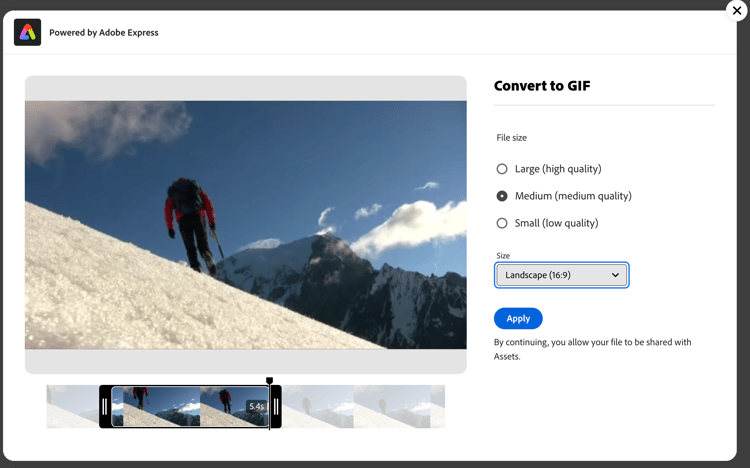
Uw video is beschikbaar in GIF-indeling en kan worden gedownload. U kunt het bewerkte element opslaan als een nieuwe versie van hetzelfde element of het opslaan als een nieuw element.
Beperkingen limitations-video-adobe-express
-
Alleen video's in de MP4-indeling worden ondersteund voor bewerking.
-
De maximale ondersteunde grootte van het bronbestand is 1 GB.
-
Ondersteunde video's zijn groter dan 46 pixels en kleiner dan 3840 pixels aan elke zijde.
-
De ondersteunde webbrowsers zijn Google Chrome, Firefox, Safari en Edge.
-
De functionaliteit kan niet worden geopend in een incognitomodus van een webbrowser.
Volgende stappen next-steps
-
Feedback geven op het product met de optie Feedback die beschikbaar is in de gebruikersinterface van de Assets-weergave.
-
Verstrek documentatie terugkoppelt gebruikend Edit this page


-
De Zorg van de Klant van het contact 🔗.