Microsoft Copilot Studio instellen met AEM MCP setup-microsoft-copilot-studio
Voer de volgende stappen uit om Microsoft Copilot Studio te verbinden met AEM MCP-servers.
-
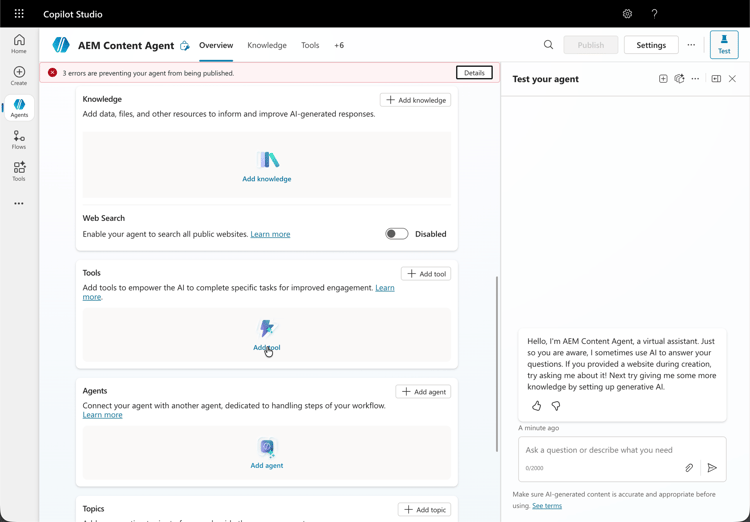
In Agenten, begin de stroom om een agent toe te voegen die de hulpmiddelen van AEM MCP zal gebruiken.
- Maak een nieuwe agent.
-
Open het hulpmiddelgebied voor die agent zodat kunt u registreren hoe het externe mogelijkheden roept.
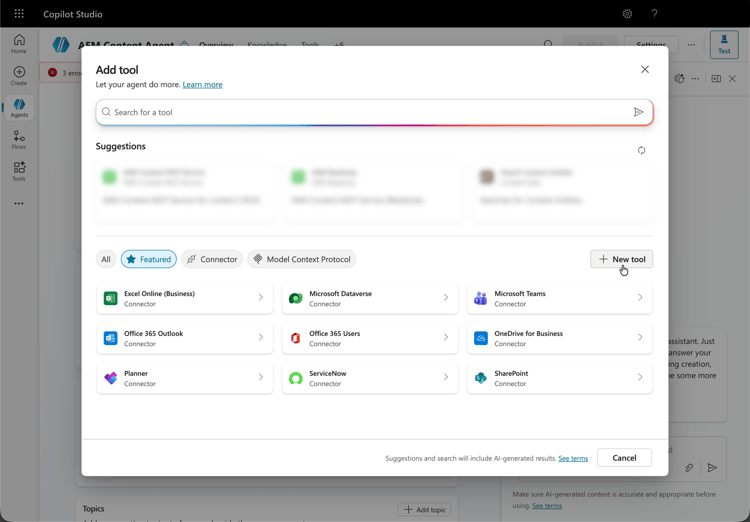
- Navigeer aan de hulpmiddelsectie en klik toevoegen hulpmiddel.
-
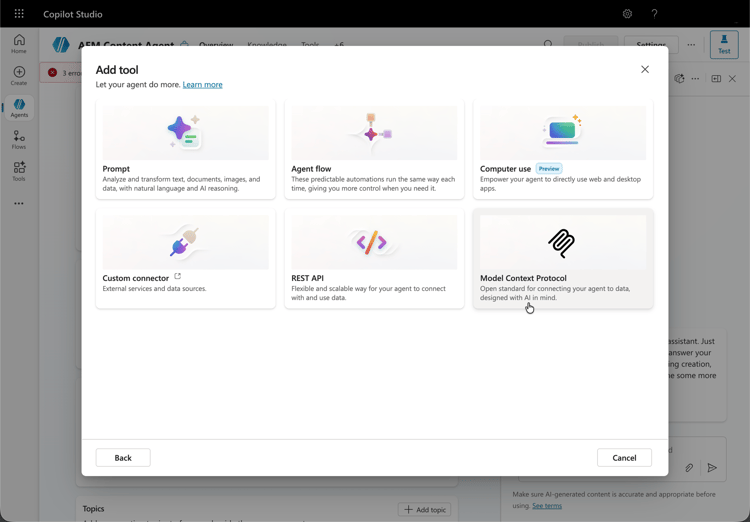
Bepaal of om een bestaande integratie opnieuw te gebruiken of een nieuw MCP-gesteund hulpmiddel te bepalen.
- Selecteer een bestaand gereedschap of maak een nieuw gereedschap.
-
Wanneer u een nieuw hulpmiddel MCP creeert, ga door de serverstap van het Protocol van de Context van 0} Model {, met inbegrip van voorproefwijze wanneer het verschijnt.
- Vorm een nieuw hulpmiddel MCP dat aan één of meerdere server van AEM MCP URLs richt.
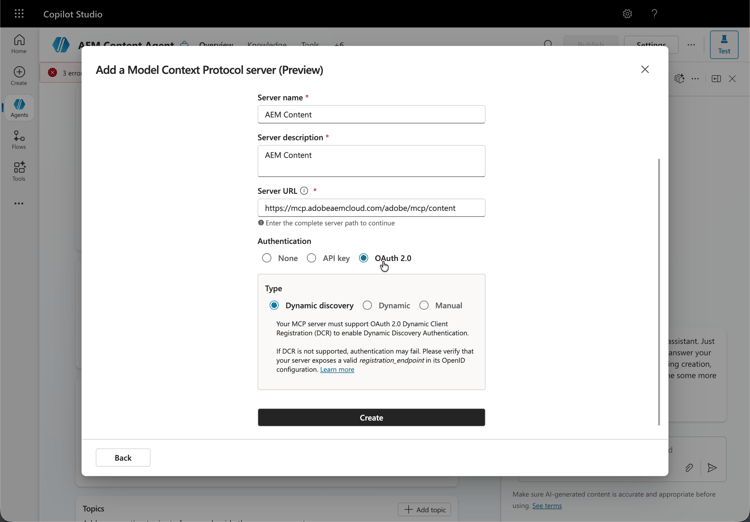
-
Bepaal hoe dit eindpunt MCP door de agent wordt bereikt, met inbegrip van of de toegang wordt gedeeld of gewijd.
- Vestig een verbinding, die kan worden gedeeld of gewijd tussen agenten.
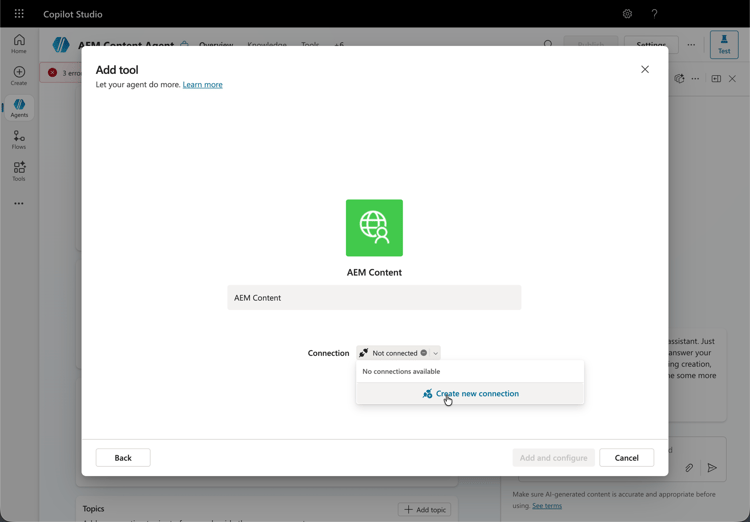
-
Voor voeg en vorm toe, levering of bevestig MCP hulpmiddeldetails zodat kan de agent uw milieu van AEM bereiken.
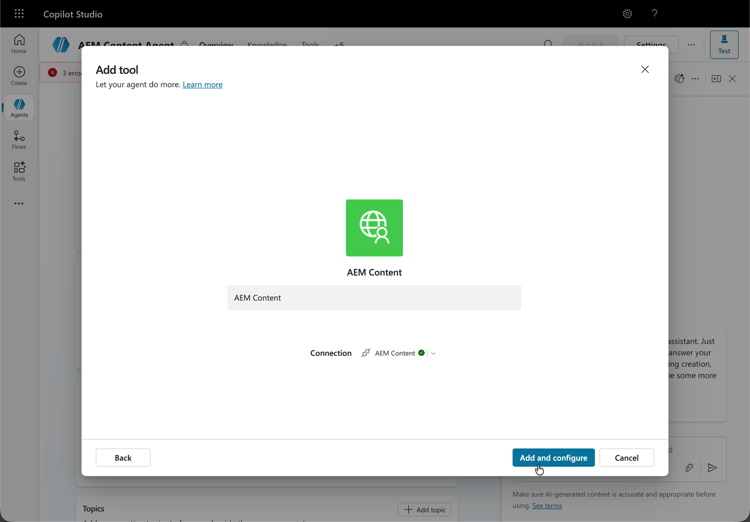
-
Voltooi gebieden op de MCP hulpmiddelvorm (bijvoorbeeld, server URLs en op authentificatie betrekking hebbende opties).
- Naar keuze, laat auto-bevestig wijze toe of vereist bevestiging van de eindgebruiker voor alle hulpmiddelinteractie.
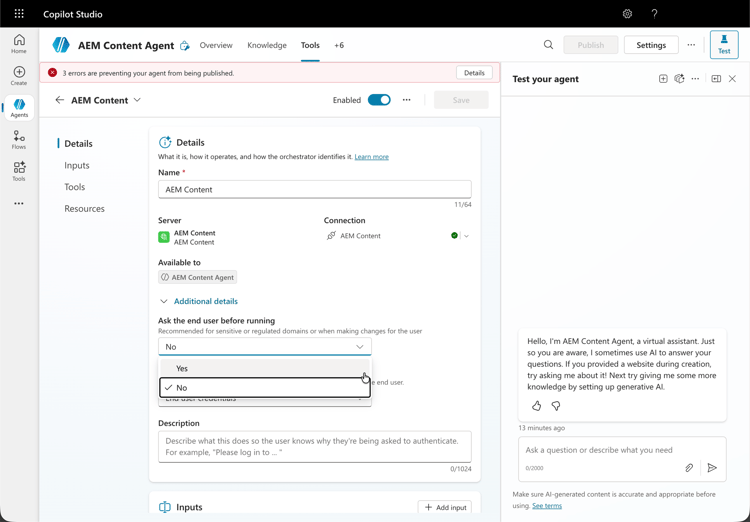
-
Valideer connectiviteit aan de server MCP; volledige op browser-gebaseerde aanmelding wanneer de Studio van Copilot u opnieuw richt.
- Teken binnen gebruikend uw Adobe ID wanneer opnieuw gericht.
-
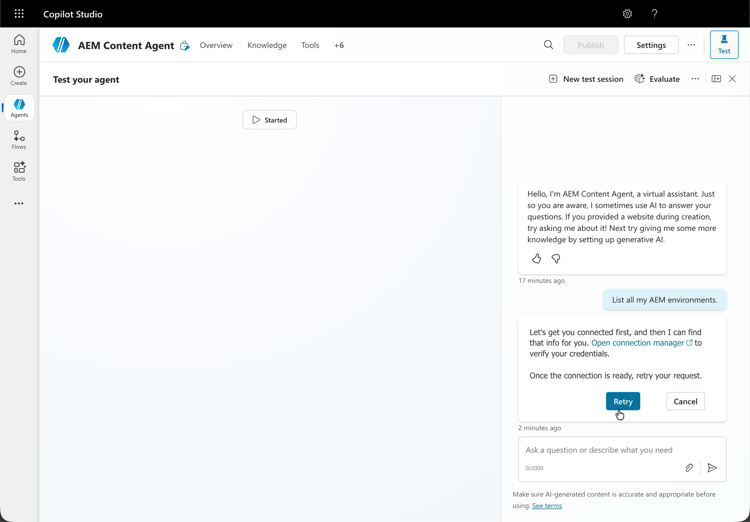
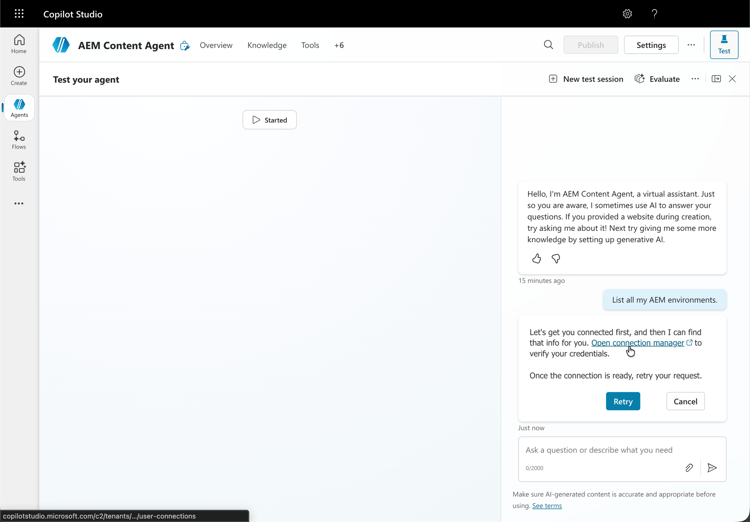
Alvorens een test in werking te stellen, open leidt Verbindingen (of verbindingsmanager) en wijst de juiste verbinding aan uw zitting toe.
- Wanneer het testen van uw agent, open eerst de verbindingsmanager om een verbinding aan uw zitting toe te wijzen.
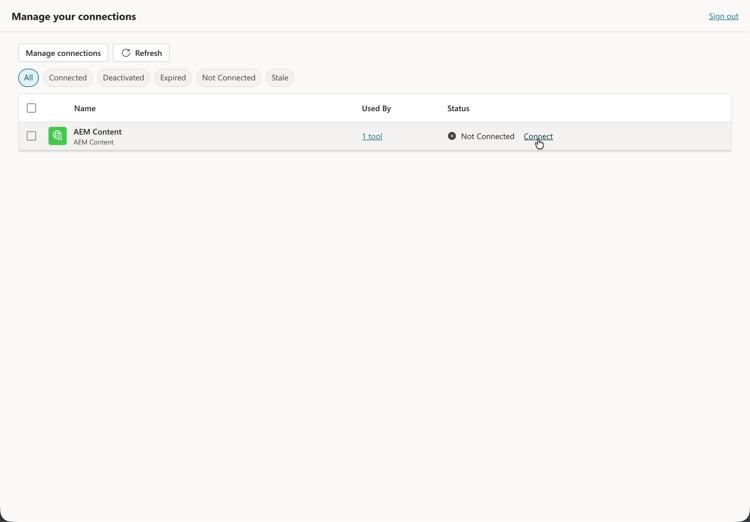
-
In de testervaring, stel de agent tegen uw verbinding van AEM MCP in werking.
- Wanneer het testen van uw agent, druk opnieuw nadat u een verbinding in de verbindingsmanager toewijst.