JetBrains instellen met GitHub Copilot en AEM MCP setup-jetbrains-copilot
Voer de volgende stappen uit om GitHub Copilot in een JetBrains IDE (zoals IntelliJ IDEA, WebStorm of PyCharm) te verbinden met AEM MCP-servers.
-
Open het Chat van het Exemplaar van GitHub in uw winde JetBrains door het pictogram van het Chatten van het Exemplaar van GitHub op de rechterkant van de redacteur te klikken.
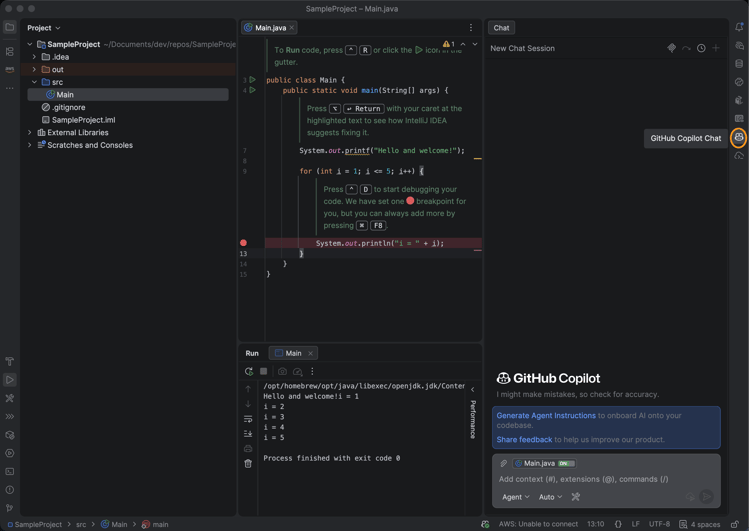
-
Klik het montages pictogram in het paneel van het Praatje van de Kopiër om de configuratie te openen MCP.
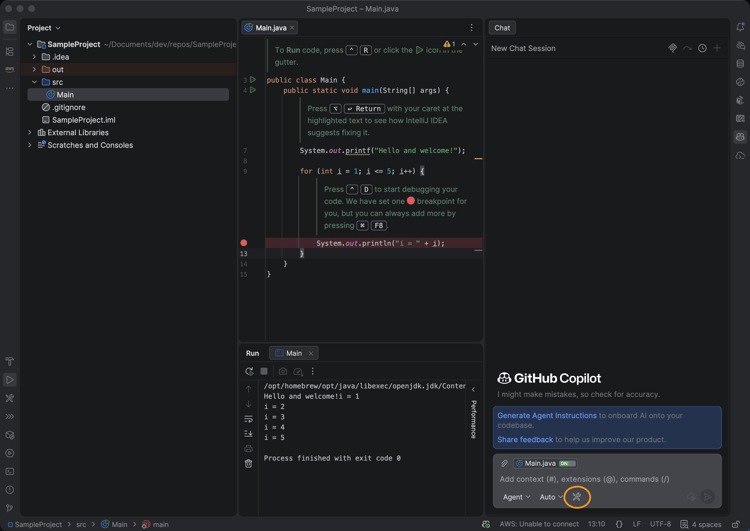
-
In Montages, navigeer aan Hulpmiddelen > Kopilot GitHub > ModelContext Protocol (MCP) en klik vormen om het
mcp.jsonconfiguratiedossier te openen.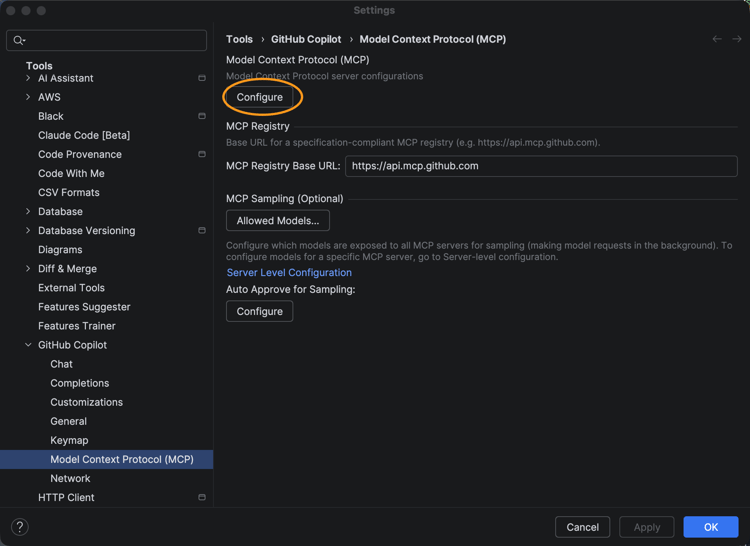
-
Voeg een of meer AEM MCP-server-URL’s toe aan het
mcp.json-bestand. Bijvoorbeeld:code language-json { "servers": { "aem": { "url": "https://mcp.adobeaemcloud.com/adobe/mcp/content" } } }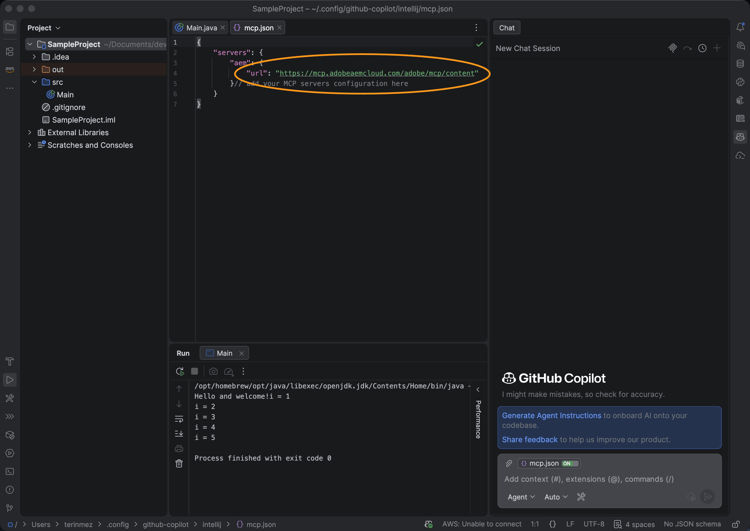
-
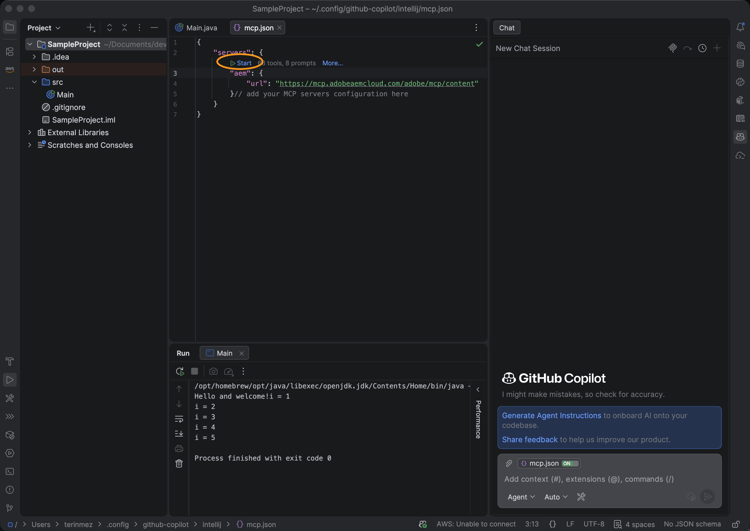
Sla het bestand op. GitHub Copilot ontdekt automatisch de nieuwe serverconfiguratie en toont a 1} actie van het Begin {.
-
Klik de actie van het Begin en wanneer ertoe aangezet, teken binnen met uw Adobe ID om de authentificatiestroom te voltooien.
-
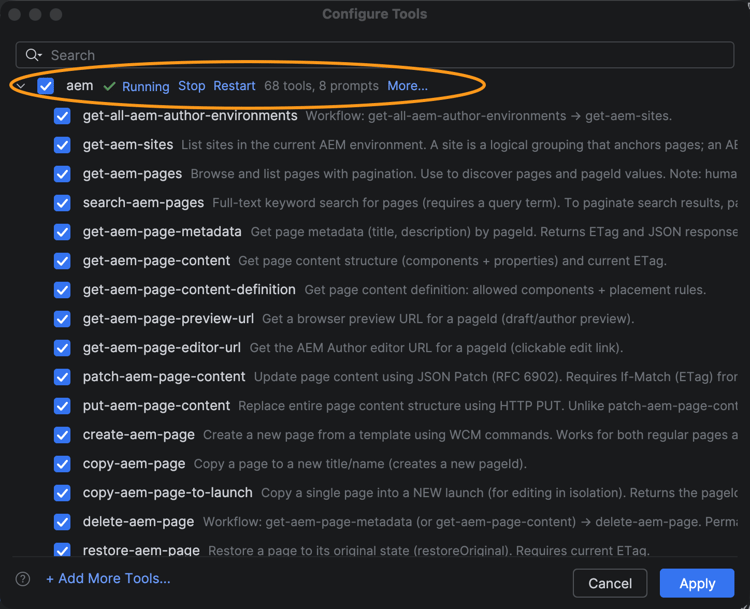
U kunt ontdekte hulpmiddelen herzien en beheren door de hulpmiddelen indicator te klikken die in het paneel van het Praatje van de Kopilot verschijnt. U kunt desgewenst afzonderlijke gereedschappen in- of uitschakelen.
-
Gebruik GitHub Copilot Chat om de hulpmiddelen van AEM als deel van uw ontwikkelings of inhoudswerkschema’s aan te halen.