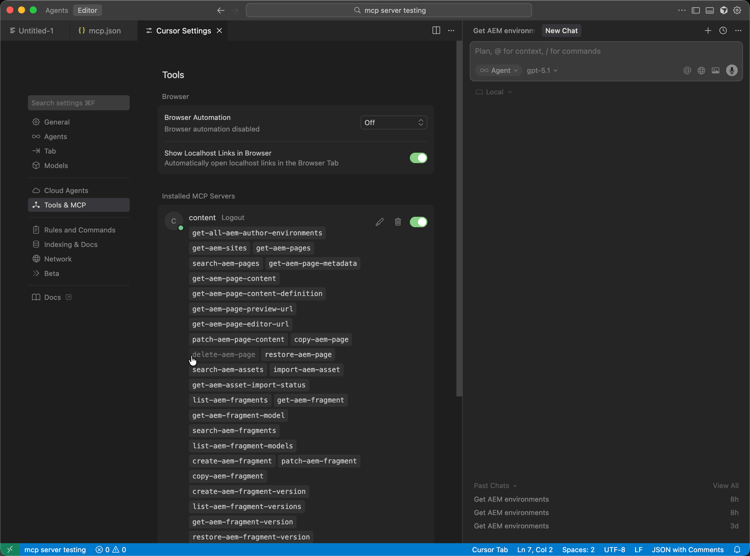
Cursor instellen met AEM MCP setup-cursor
Voer de volgende stappen uit om de cursor te verbinden met AEM MCP-servers.
- Maak in de MCP-instellingen van de cursor een nieuw MCP-serveritem met een of meer AEM MCP-URL’s.
- Verifieer bij de vraag met uw Adobe ID.
- U kunt desgewenst afzonderlijke gereedschappen in- of uitschakelen door op de naam van het gereedschap te klikken. Alle gereedschappen zijn standaard ingeschakeld.
- Gebruik de cursoreditor of -chat om AEM Tools aan te roepen als onderdeel van ontwikkelings- of inhoudsworkflows.
-
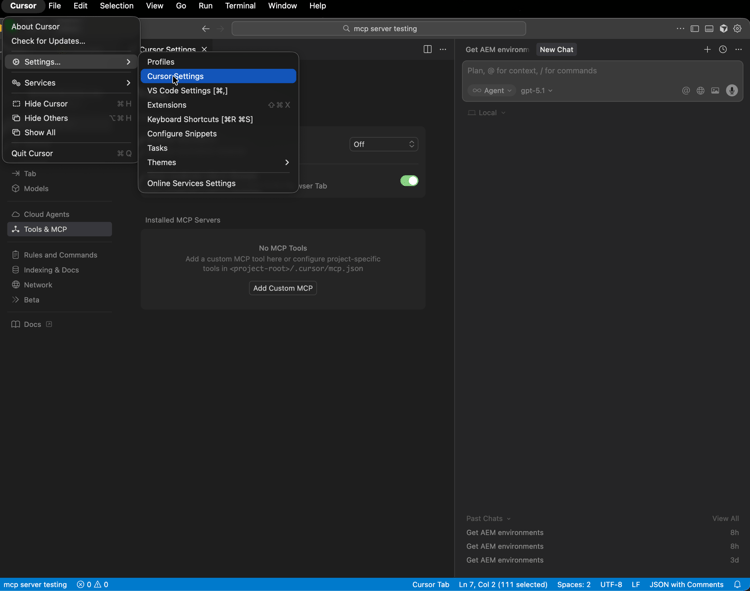
Open Montages van de Curseur zodat kunt u vormen hoe de Curseur met servers MCP verbindt.
-
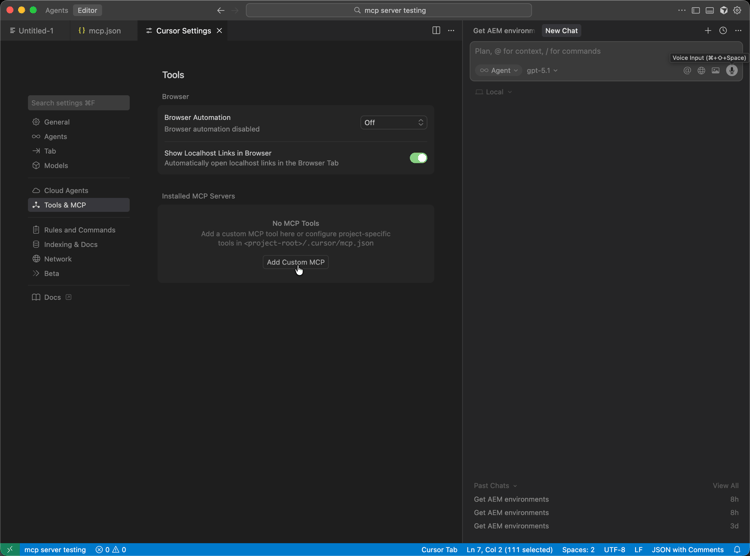
Open Hulpmiddelen en MCP, dan kies Douane MCP toevoegen om een de serveringang van douaneMCP te beginnen.
-
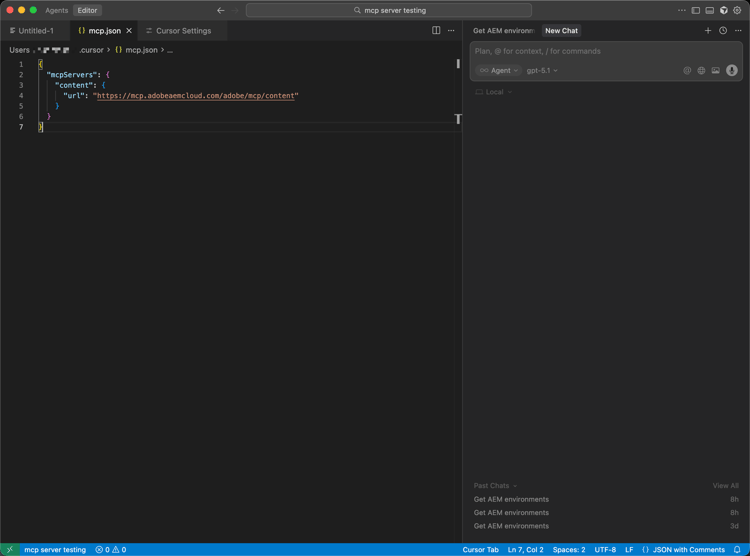
Voor de vorm van de douane MCP server, ga de Naam in, uw AEM MCP URL (of URLs), en een andere vereiste gebieden, dan sparen.
-
Wanneer de verbindingsdialoog verschijnt, volledig login door te drukken verbind zodat wordt de nieuwe server MCP geautoriseerd.
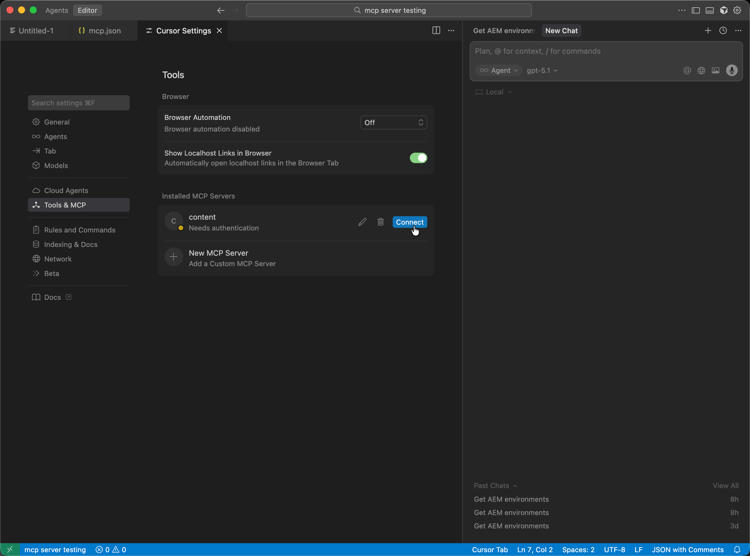
-
In Praatje of de redacteur, schrijf herinneringen die Hulpmiddelen van AEM aanhalen zodat neemt de gevormde server MCP aan uw werkschema deel.